Mesh Wi‑Fi 滿格都窒?手機黐錯節點點樣查同點樣調
由 RSSI 睇到 802.11k/v/r,三套常見系統設定逐個講
滿格只講到手機眼前嗰段 Wi‑Fi
手機顯示幾多格,只反映佢同而家連住嗰個 AP 之間嘅訊號,睇唔到 mesh 節點背後條 backhaul、寬頻線路有冇問題,亦睇唔到上網繁忙唔繁忙。滿格但慢,可能係節點之間條無線 backhaul 穿過幾幅石屎牆;得一格又坐正另一個節點旁邊,就值得查手機有冇黐住遠處 AP。第一步永遠係確認連緊邊個節點,唔好見慢就即刻改 RSSI 門檻。
圖片:ASUS
Sticky client 點解會出現
同一個 SSID 底下有幾個 AP,漫遊最後拍板通常仍然係手機、電腦或者 IoT 裝置。AP 可以提供附近節點資料、建議佢搬,甚至直接斷開弱連線,但揀邊個新 AP 仍要睇裝置本身。部分裝置重視連線穩定,寧願守住一條愈來愈弱嘅訊號,都唔急住重新掃描,呢種情況就叫 sticky client。
XDA 文中用 -82 dBm 黐住樓上 AP、旁邊節點有 -45 dBm 做例子;呢兩個數字只係原文情境,唔係 TechLab 實測,亦唔應該直接當設定答案。實際漫遊會受 AP 擺位、發射功率、頻段、手機型號同 firmware 影響,同一條門檻搬去另一個環境未必啱用。
點睇 RSSI 先捉得準
RSSI 通常以 dBm 顯示,數字係負數,愈接近 0 代表訊號愈強。先喺 router 或 controller 嘅 client 清單搵到部手機,記低連緊邊個 AP 同 RSSI;跟住行去另一個節點附近,停一陣再睇資料有冇轉。如果 RSSI 已經跌得好低,手機仲留喺舊 AP,而附近節點訊號又夠強,先算係捉到較明顯嘅 sticky client。
手機 Wi‑Fi analyzer 同 AP controller 量度訊號嘅位置唔同,絕對數字可能有差距,排查時最好一路用同一套工具。亦要一併睇重傳、連線速率同節點 backhaul;RSSI 靚只代表訊號強,附近干擾多或者 backhaul 弱,一樣可以慢。
802.11k、v、r 各有各做
802.11k 會畀裝置一份鄰近 AP 同頻道資料,等佢唔使盲目掃晒所有頻道;802.11v 可以用 BSS Transition Management 建議裝置轉去較合適嘅 AP;802.11r 就縮短轉 AP 時重新認證所花嘅時間,對語音通話、視像會議呢類怕停頓嘅連線較有幫助。三者可以合作,但作用唔同,開咗 802.11r 亦唔代表手機會早啲放手。
手機同 router 兩邊都要支援相關標準先有用。Apple 官方文件確認旗下系統支援 802.11k/v/r 漫遊,不過其他手機、舊電腦同 IoT 裝置支援程度各有差異。特別係部分舊裝置唔識處理 802.11r 資料,開 Fast Roaming 後可能連唔到或者無故斷線。
ASUS AiMesh:Roaming Assistant 係硬門檻
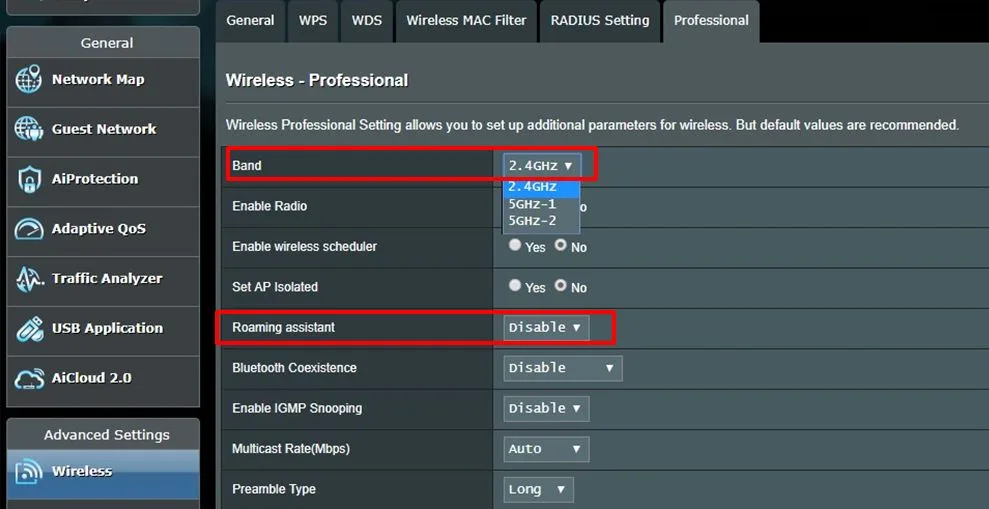
ASUS 官方指引嘅位置係 Web GUI 入面 Advanced Settings > Wireless > Professional,揀好 2.4GHz 或 5GHz,再開 Roaming Assistant。官方介面以 -70 dBm 做預設斷線值;訊號跌穿門檻,AP 會斷開個 client,逼佢重新揀節點。型號同 firmware 介面可能唔同,固定擺放嘅電視或 IoT 裝置亦可喺 AiMesh topology 綁去指定節點,但手機四圍行就唔適合長期綁死。
TP-Link Deco:Fast Roaming 唔等於 Minimum RSSI
Deco app 嘅 More > Advanced > Fast Roaming 主要控制 802.11r;每部 client 嘅 Mesh Technology 則關乎 802.11k/v,部分型號會預設開啟,未必見到獨立掣。消費級 Deco 冇一個跨型號通用嘅 Minimum RSSI 滑桿,支援 Connection Preference 嘅型號可以喺 client 頁指定偏好節點同頻段。若開 Fast Roaming 後有舊 IoT 裝置失聯,TP-Link 官方建議先關掉再試。
UniFi:先試溫和提示,再考慮硬踢
UniFi 可以喺 Client Devices 睇每部裝置嘅訊號,Minimum RSSI 則按個別 AP、2.4GHz 同 5GHz 分開設定。裝置跌穿門檻時,AP 會直接 de-authenticate;若附近冇較好 AP,部機可能連返原本嗰個,跟住再俾人踢走,形成反覆斷線。Ubiquiti 亦提醒 Minimum RSSI 較適合仔細調校或高密度環境,一般家居唔應該一開就套落所有 AP。
UniFi Network 9.2 加咗 Roaming Assistant:裝置訊號跌穿門檻時,系統會先用 BSS transition frame 提示佢轉 AP,之後先斷線,做法溫和過 Minimum RSSI 即時踢走裝置。功能名稱同位置會跟 controller 版本改,落手前要先核對自己行緊嘅版本。
門檻較得愈進取,斷線可以愈密
ASUS 預設 -70 dBm、XDA 舉例 -72 dBm,都只適合當參考起點。先保留原廠值,逐個 AP 細幅調整,再拎住手機行一次日常路線,測試通話、串流同一般上網。門檻愈接近 0,AP 愈早趕走裝置;兩個節點覆蓋交界唔夠,手機就可能冇地方接手,或者不停喺兩邊跳。
如果成屋裝置都喺同一位置出問題,先處理節點擺位、頻道同 backhaul。節點重疊太多時可以適量降低發射功率,減少訊號跨房跨層黐住;本身已有覆蓋缺口就唔好再減。有條件用 Ethernet backhaul,通常穩陣過靠一條穿牆無線鏈路。改 roaming 設定最適合處理已確認嘅 sticky client,救唔到擺錯位或者 backhaul 太弱嘅 mesh。
延伸閱讀
參考來源
- XDA Developers — Your phone clings to the weak upstairs Wi-Fi, and your router has a setting to make it let go — original report
- ASUS:How to enable the Roaming Assistant? — 核實 Roaming Assistant 設定路徑、按頻段調校方式,同官方介面嘅 -70 dBm 預設值。
- TP-Link:What is Fast Roaming and Seamless Roaming? — 核實 Deco Mesh Technology 對應 802.11k/v、Fast Roaming 對應 802.11r,亦交代舊裝置兼容風險。
- TP-Link:Deco Connection Preference — 核實部分 Deco 型號可以為指定 client 揀偏好節點同 Wi‑Fi 頻段。
- Ubiquiti:Understanding and Implementing Minimum RSSI — 核實 UniFi Minimum RSSI 嘅設定層級、硬斷線行為,同門檻不當會造成重連循環嘅風險。
- Apple:Wi-Fi roaming with 802.11k, 802.11r, and 802.11v — 核實 802.11k、802.11r、802.11v 各自作用,同 Apple 裝置嘅支援背景。
本文根據原文及公開資料整理;資料有出入時,以原文及官方資料為準。