裝 M.2 SSD 前必查清單:兼容、散熱、螺絲到開機驗收一次講清
幾分鐘裝得完,但買啱規格同裝啱位置同樣重要
XDA 作者話自己整壞過兩隻 SSD,提醒大家幾個容易睇漏嘅安裝細節,方向係啱,不過標題講到好似揀錯插槽或者漏咗散熱片就必定報銷,因果就講得太盡。揀錯槽通常只係跑慢;散熱有問題多數先會降速,而支架、螺絲或者插入方式出錯,就較容易直接整彎或者整壞 SSD。 分清呢三類問題,之後逐樣查會清楚好多。
買之前先搞清 M.2、NVMe 同 SATA
M.2 講緊外形,NVMe 同 SATA 就係硬碟用咩介面溝通。兩隻硬碟同樣寫住 M.2 2280,入面可以分別行 PCIe/NVMe 同 SATA;插槽亦可能只食其中一種。金手指缺口插得入,唔代表主機板一定認到,所以要查清楚說明書寫明支援 SATA、PCIe,定兩樣都得。手提電腦仲要核對硬碟長度、單面或雙面顆粒同機身高度,唔好買返嚟先發現底蓋或者散熱片壓唔埋。
桌面主機板有幾條 M.2 槽亦唔代表規格完全一樣。部分槽直駁 CPU,部分經晶片組,仲可能同 SATA 插口或者 PCIe 擴充槽共享通道。插錯位置未必會傷硬碟,但一隻 PCIe 4.0 x4 SSD 可能只行到較低世代或者較少通道,某個 SATA 插口亦可能同時停用。落螺絲之前睇兩分鐘主機板說明書,通常快過裝完再逐項估。
圖片:Intel
熄機、斷電,再處理靜電
正式拆機前先備份重要資料,關機、拔走電源;手提電腦就跟機款說明書斷開電池,唔好見唔到可拆電池就當冇電。Crucial 建議斷電後按住電源掣 3 至 5 秒釋放剩餘電力。SSD 留喺防靜電袋,直到準備安裝先拎出嚟;郁內部零件前可摸機箱冇上漆嘅金屬位置,或者戴妥接地防靜電手帶。拎 SSD 時揸兩邊,避開金手指同電路元件。
圖片:Intel
支架位置同高度唔可以靠螺絲補救
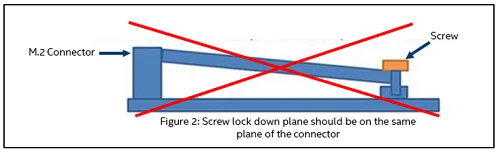
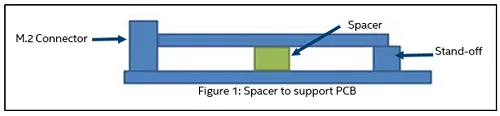
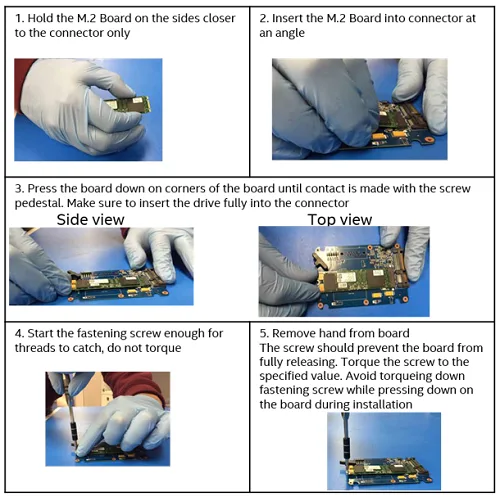
支架要搬去配合硬碟長度嘅孔位,常見 2280 即係闊 22mm、長 80mm,但仍要以硬碟同主機板標示為準。Intel 特別提醒,支架高度要配合插槽,鎖好後塊板應該大致水平;支架太低,再靠螺絲強行壓平,會令 PCB 長期受力。SSD 對準缺口後應該順勢入槽,插入角度跟返電腦或主機板說明書。遇到明顯阻力就退出再對位,唔好扭、搖或者用螺絲拉佢入去。
固定螺絲嘅工作只係防止硬碟移位,收緊至穩固就夠。ASRock 同 Crucial 都明確叫用家唔好過度扭緊,因為螺絲、支架或者 SSD 本身都有機會受損。免工具卡扣亦一樣,扣唔上通常係孔位、方向或支架未對好,唔係要再大力啲。唔同主機板結構差異幾大,網上見到某一款嘅裝法,唔應該直接套落另一塊板。
圖片:Intel
散熱墊要撕膠膜,SSD 標貼就唔好亂撕
如果主機板 M.2 散熱片底下有 thermal pad,接觸面嗰層透明保護膜要撕走,否則熱力隔住層膠,好難有效傳去散熱片。不過 thermal pad 保護膜同 SSD 原裝標貼係兩回事。部分 SSD 標貼本身會幫手導熱,亦印有序號;Samsung 嘅保養條款更列明,移除標貼或條碼可以成為拒保原因。見到貼紙唔順眼都好,未查官方文件之前唔好撕。
買咗連原裝 heatsink 嘅 SSD,就要先確認機箱空間同主機板安裝方式,唔好再硬疊主機板散熱片上去,亦唔好自行拆走原裝 heatsink。以 Samsung 980 PRO with Heatsink 為例,官方講明個散熱器係預先裝好,拆除有機會整損硬碟同影響保養。至於需唔需要散熱片,要跟 SSD、主機板同電腦廠方指引;高溫可以令 NVMe 控制器降速,但單憑一次溫度讀數,證明唔到硬碟壽命已經縮短。
開機後先睇 BIOS,再處理 Windows
裝好後先入 BIOS/UEFI,核對硬碟型號同容量有冇正確出現。完全偵測唔到就先查插槽支援嘅介面、CPU/晶片組限制、共享通道設定同硬碟有冇插到底,唔好一開始就判定 SSD 壞咗。新買嘅空白資料碟喺檔案總管未出現亦好常見,Windows 11 可以喺「磁碟管理」將新碟初始化、建立分割區同格式化;現代 UEFI 電腦一般用 GPT。操作前務必靠型號同容量認清目標,舊碟或載有資料嘅硬碟唔好隨便初始化或者格式化。
最後驗收連線速度同溫度
入到 Windows 後,可用 SSD 品牌工具或者 CrystalDiskInfo 睇 SMART 健康資料、介面同溫度,再用 CrystalDiskMark 跑一次簡短測試,對照同型號、同容量同相同 PCIe 世代嘅合理結果。數字明顯偏低時,先核對係咪行緊預期嘅 PCIe 世代同 x4 通道,再查 BIOS 設定同插槽共享限制。PCIe 4.0 SSD 插喺 PCIe 3.0 槽,速度慢啲係正常,唔代表硬碟有問題;溫度就要按廠方標示嘅範圍判斷,冇一個數字適合所有控制器同機箱環境。
整套安裝其實唔複雜,重點係買之前核對規格、落螺絲前確認結構、開機後做一次驗收。幾分鐘做齊呢三步,已經可以避開大部分認唔到碟、跑唔盡同散熱接觸不良嘅麻煩。
延伸閱讀
參考來源
- XDA Developers — Installing an SSD should be foolproof, but these five-minute oversights will destroy it — original report
- Intel:Proper Handling Techniques and Precautions for Your M.2 Device — 核對防靜電處理、支架高度、SSD 水平同安裝受力。
- Crucial:How to Install an M.2 NVMe PCIe SSD — 核對斷電步驟、散熱墊保護膜、插入方式同螺絲處理。
- ASRock:Storage Device Installation Guide — 核對 NVMe/SATA 插槽兼容、共享通道、散熱片保護膜同螺絲提醒。
- Microsoft:Disk Management in Windows — 核對 Windows 11 新硬碟初始化、分割同格式化步驟。
- Samsung:SSD Product Warranty — 核對移除 SSD 標貼、條碼或改裝產品可能影響保養。
- Kingston:Types of SSD Form Factors — 補充 M.2 係外形規格,而 M.2 SSD 可以採用 SATA 或 PCIe/NVMe 介面。
本文根據原文及公開資料整理;資料有出入時,以原文及官方資料為準。