Galaxy 買返嚟要先查呢 4 個私隱設定:Auto Blocker 有用,但有代價
由惡意 APK 到旁人偷望,逐項講開啟路徑同取捨
Galaxy 嘅私隱功能散落喺 One UI 幾層選單,買完機只睇 app 權限,好容易漏咗真正啱日常用嘅幾項。XDA 作者用 Galaxy S25 FE 一個月後整理咗四類設定;呢啲係個人使用心得,唔係全面安全測試。對大部分人嚟講,惡意安裝、帳戶失守、app 越權同旁人偷望係四種唔同風險,設定優先次序亦唔應該一概而論。
Auto Blocker 先查狀態,唔好假設佢未開
先入 「設定 > 安全與私隱 > 自動封鎖工具」。Samsung 香港支援頁寫明,以 One UI 6.1.1 推出嘅 Galaxy,初始設定預設已經開啟;由舊版 One UI 升級上去嘅手機,就會保留原有選擇。所以新機第一步係確認狀態,唔使見到攻略就盲目撳一次。型號、地區同 One UI 版本唔同,名稱同預設狀態仍可能有出入。
基本 Auto Blocker 會擋授權商店以外嘅 APK、經 USB 傳入嘅指令同非官方系統更新,亦會用 Samsung Message Guard 攔截訊息 app 入面疑似帶惡意程式嘅圖片。呢層保護對亂撳連結再下載 APK 嘅情況幾實際,不過佢唔會自動識穿所有假銀行短訊、普通釣魚網站,亦阻止唔到你主動交出驗證碼,所以唔好將個開關當成防騙全餐。
代價亦要講明:平時由 GitHub、公司內部渠道或者其他商店裝 APK,就要暫時關閉 Auto Blocker;由外部來源裝好嘅 app,之後更新亦可能俾佢擋住。Maximum restrictions/最大限制再嚴一級,會封 device admin app 同 work profile 啟動,亦會限制自動下載附件、連結預覽同共享相簿。一般用家開基本模式幾合理,公司機、開發測試機或者有 sideload 習慣嗰批,就要先問清楚 IT 或逐項衡量。
圖片:Samsung Global Newsroom
搭車怕人偷望,可以整個快速調暗捷徑
XDA 作者用嘅做法係入 「設定 > 模式與日常程序 > 日常程序 > +」,觸發條件揀手動開始,再加入 Extra dim/額外調暗同螢幕亮度兩個動作;佢個人將亮度設到約 8 至 10%,唔代表每部機都要照抄。儲存後,再去 **「設定 > 進階功能 > 側鍵 > 按兩下 > 模式與日常程序」**揀返嗰個程序,按兩下側鍵就可以開關。
呢招喺港鐵或者排隊時確實方便,不過要認清效果:**Extra dim 只係令畫面暗啲,唔會收窄屏幕可視角度,亦唔等同硬件防窺屏。**旁邊嘅人較難睇清時,你自己同樣會睇得辛苦,光猛戶外尤其明顯;設定側鍵後,亦會取代原本按兩下開相機嘅捷徑。如果你影相多過睇敏感訊息,將 Extra dim 放入快速設定面板可能順手過改側鍵。

圖片:Samsung 香港
私隱資訊主頁係查紀錄,唔會主動幫你判案
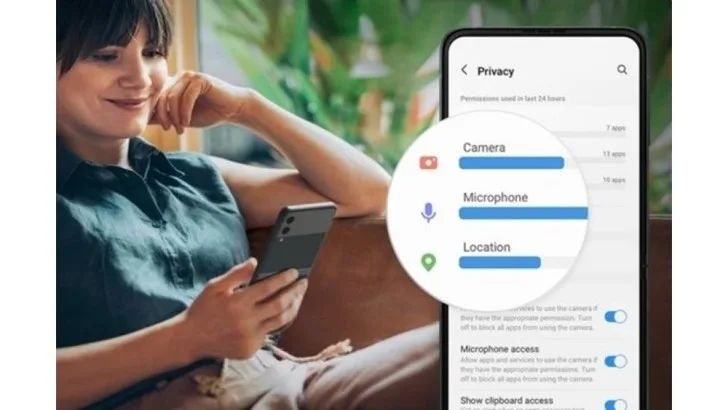
喺設定搜尋 「私隱資訊主頁」、「權限使用情況」或 Privacy Dashboard,通常亦可經「安全與私隱」入面嘅私隱選單搵到。佢會列出相機、咪高峰、定位、通訊錄等權限幾時俾邊個 app 用過;可查看時段會按 Android 同 One UI 版本而異。見到冇錄音用途嘅 app 喺背景取用咪高峰,或者小遊戲長期攞精確位置,就可以直接改成只限使用 app 時允許,甚至完全收回權限。
不過紀錄出現一次,唔代表個 app 一定有問題;導航期間地圖 app 讀定位、視像通話 app 用鏡頭,都係正常行為。Privacy Dashboard 嘅價值係畀你睇到時間線,再按使用情境判斷,佢本身唔會代你封鎖可疑 app。新機搬完資料後查一次,之後每隔一排再望吓,實際過逐個 app 靠估權限用途。
Samsung Find 同帳戶裝置清單,要喺出事前搞掂
Samsung 而家將「尋找我的手機」功能放入 Samsung Find/SmartThings Find 體系。新版選單可由 **「設定 > 安全與私隱 > 遺失裝置保護 > 尋找我的手機」**開啟「傳送最後位置」同「離線尋找」;部分版本就放喺設定頂部嘅 Samsung Account 入面。離線尋找會借附近 Galaxy 裝置協助更新位置,Samsung 話耗電影響好低,不過用家要接受相關位置資料安排。
跟住撳入 「設定 > Samsung Account > 裝置」,清走唔認得或者已經冇用嘅舊裝置;Samsung Account 網頁嘅「安全性 > 最近帳戶活動」亦可以查不明登入。順手確認兩步驟驗證、備用電話同電郵仍然有效。手機跌咗先發現帳戶收唔到驗證碼,前面幾個私隱開關開得幾齊都幫唔到你。
如果只肯花十分鐘,次序可以先確認基本 Auto Blocker,再設定 Samsung Find 同檢查帳戶,之後先整理 app 權限。快速調暗屬情境工具,常搭車睇公司訊息、銀行資料或者私人對話嗰批先值得佔用側鍵;有 sideload 或 work profile 嘅人,就唔好未睇清楚代價就開 Maximum restrictions。
延伸閱讀
參考來源
- XDA Developers — Samsung's best privacy features are buried in One UI, and I wish I'd found them sooner — original report
- Samsung 香港:使用自動封鎖工具功能保護 Galaxy 裝置 — 核對港版選單、預設狀態、封鎖範圍同最大限制代價
- Samsung:Galaxy Routines 使用指南 — 確認日常程序建立方法,同埋功能會按型號及軟件版本而異
- Google Android:用私隱資訊主頁管理權限 — 核對權限紀錄內容、查看時段同 Android 版本差異
- Samsung 香港:Samsung Find — 確認遺失裝置保護、最後位置同新版選單路徑
- Samsung 香港:處理不明登入或帳戶入侵 — 核對裝置清單、最近帳戶活動同兩步驟驗證設定
- Samsung:自訂 Galaxy 側鍵 — 確認按兩下側鍵可連接模式與日常程序,選項會按版本而異
本文根據原文及公開資料整理;資料有出入時,以原文及官方資料為準。