Calibre 電子書 AI 問答教學:本機模型、私隱同全書搜尋限制一次拆清
揀段落解釋幾實用,但成書問答冇想像中完整
先拆清版本:唔係 9.8 先有 AI
XDA 將焦點放喺 Calibre 9.8,但版本沿革其實複雜少少。閱讀器揀文字再問 AI,早喺 8.11.1 已經加入;揀一本或幾本書開對話,就係 8.16.2 嘅功能。9.8 主要新增任意 OpenAI-compatible provider,方便接駁自架 server 同其他本機方案。去到 9.0,Calibre 先將呢批功能集中介紹。文章刊出嗰陣,官方最新版已經去到 9.11,設定時唔使特登留喺 9.8。
圖片:Calibre
先準備一個合法嘅 DRM-free 書庫
Calibre 可以喺 Windows、macOS 同 Linux 用。將自己合法取得、冇 DRM 嘅 EPUB、PDF 或其他支援格式加進書庫,再補好書名同作者資料就得。呢度講嘅 DRM-free,意思係檔案本身容許你用其他閱讀器開啟;唔包括破解商店 DRM。教材、技術文件、自行整理嘅筆記同公開授權電子書,反而係最適合試呢類功能嘅材料。
圖片:Calibre
最實用嘅玩法係揀段落再問
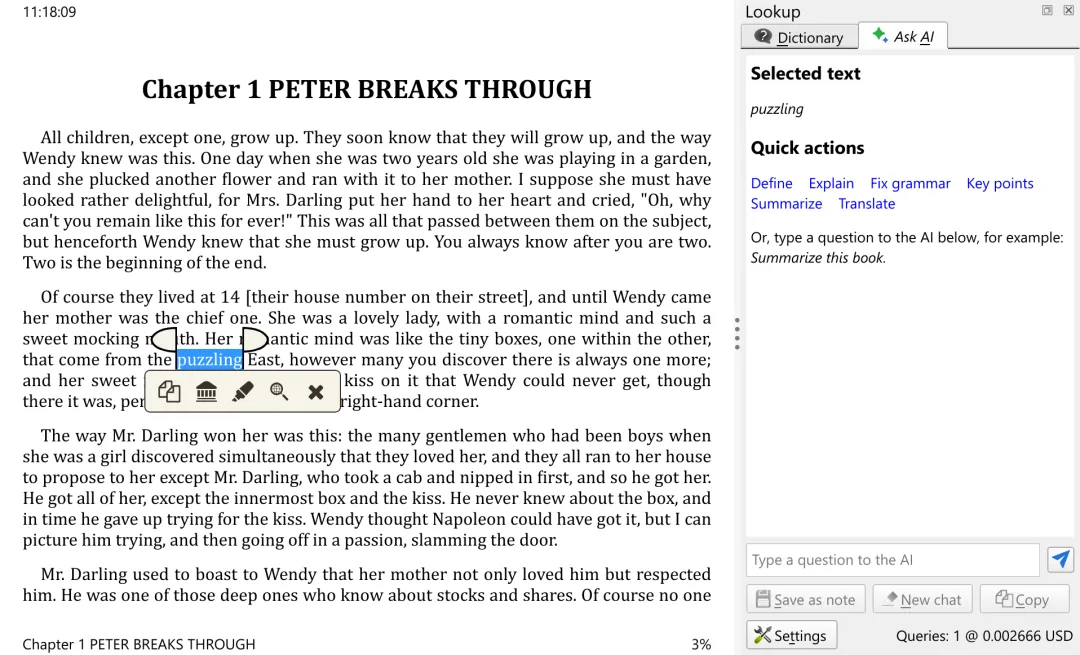
用 Calibre 閱讀器開書,揀中一段文字,撳彈出工具列嘅查閱按鈕,再切去 Ask AI。預設快捷動作包括 Explain、Define、Summarize、Key points 同 Translate,亦可以繼續追問。呢種玩法幾適合拆技術書入面密密麻麻嘅概念、將英文教材轉成易入口嘅解釋,或者整理一小節重點,答案範圍亦較容易自己翻書核對。
資料流向要睇你揀咩 provider。Calibre 現行原始碼顯示,閱讀器會交出書名、作者、你揀中嘅文字同對話內容。接駁 OpenAI、Google、OpenRouter 或其他雲端服務,呢批資料就會離開部機,交去相關 provider 處理。私密文件、未公開稿件同有保密要求嘅教材,唔好未睇服務條款就直接貼入去。
圖片:Calibre
「問成本書」限制大過 XDA 所講
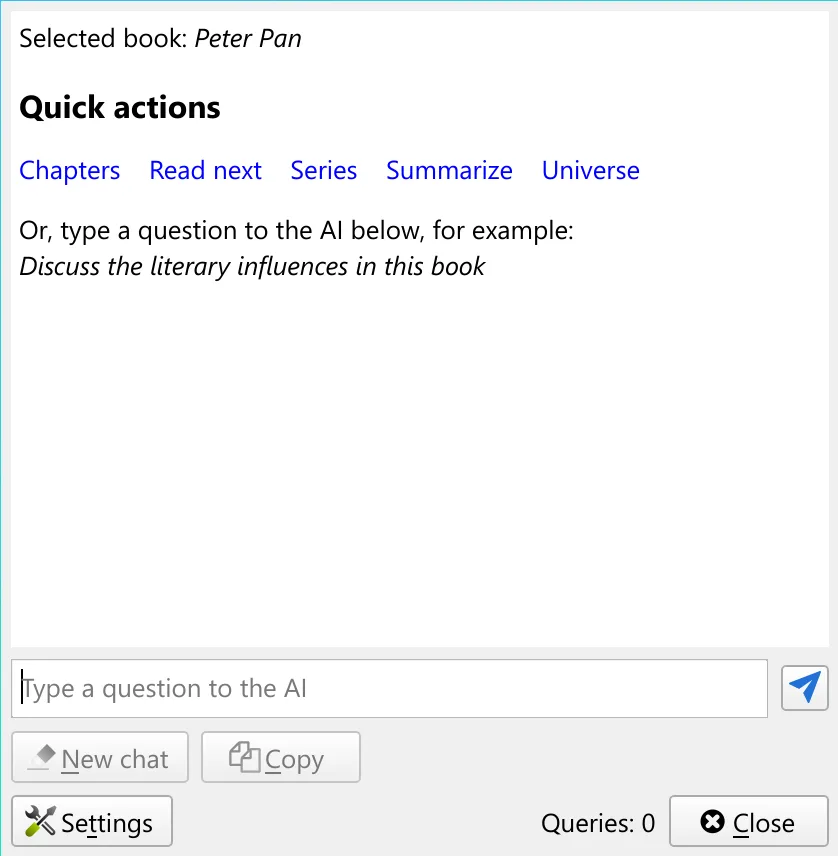
喺主書庫揀書,撳 View 旁邊個箭嘴或右鍵選單,再揀 Discuss selected book(s) with AI,介面會提供摘要、逐章概覽、系列背景同下一本讀咩等動作。不過 Calibre 現行原始碼寫得好清楚:呢個模式送出嘅係書名、作者,加上你准許嘅 series、tags、comments 或自訂 metadata,冇抽取、索引或者搜尋成本書文字。
呢點直接影響可信度。熱門小說或公開技術書,模型可能靠訓練資料答得似模似樣;私家文件、冷門書同新版教材,佢根本冇正文可查。XDA 作者形容 AI 會掃書搵返人物同情節,呢個講法同現行程式做法對唔上。用佢揀書、討論主題尚算合理,當成 NotebookLM 式全書資料庫就容易收錯答案,逐章摘要亦可能純靠估。
雲端 API:設定快,但用量可能收費
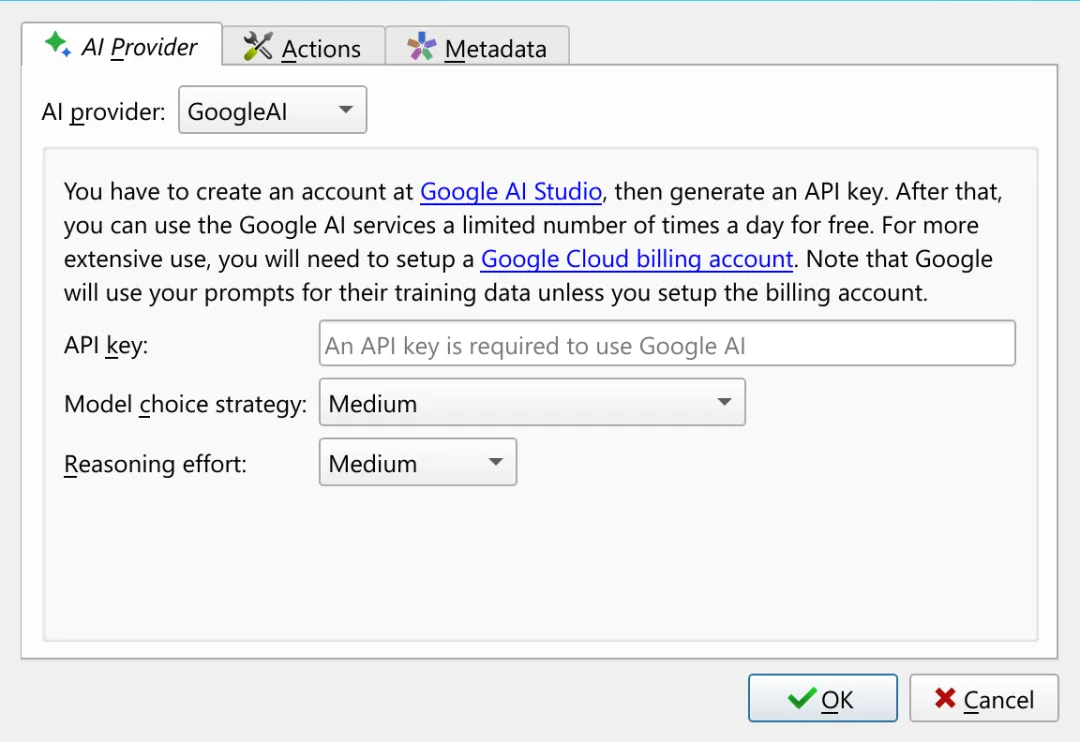
第一次開 Ask AI,Calibre 會叫你揀 provider 同模型。內置選項包括 Google、GitHub、OpenAI、OpenRouter、Ollama 同 LM Studio;雲端方案通常要自己填 API key。網頁版聊天服務嘅月費未必包括 API 額度,實際收費、資料保留方式同會唔會用嚟改善模型,都跟返各 provider 當時嘅條款。先揀成本較低嘅文字模型,用短段落試清楚,再處理較長內容會穩陣啲。
9.8 新增嘅 OpenAI compatible 選項就彈性高好多。填入服務嘅 API URL、model ID,視乎 server 要求再加 API key 或 HTTP headers,Calibre 會用 /v1/chat/completions 對話。呢個入口可以駁自架 gateway、本機 server,以至其他第三方服務;不過 URL 指去邊,文字就送去邊,見到「OpenAI compatible」唔代表資料一定留喺自己部機。
Ollama 同 LM Studio:免逐次 API 費,硬件自己頂
Ollama 方案要先下載同啟動模型,跟住喺 Calibre provider 設定揀 OllamaAI,填入完全相同嘅 model 名稱;同一部機運行時,預設 URL 係 http://localhost:11434。LM Studio 就先喺 Developer 頁下載及載入模型,再開啟 local server;Calibre 揀 LMStudio 後,預設連去 http://localhost:1234,撳 Refresh models 揀返已載入嗰個模型。
兩個本機方案都冇逐次雲端 API 費,文字亦可以只留喺自己部電腦,不過速度、廣東話能力同可用 context 長度全靠所選模型、RAM、GPU 同量化設定。若果 Ollama 或 LM Studio 開咗區域網絡存取,或者 URL 指向另一部 server,資料照樣會離開眼前呢部機;公司網絡用之前,最好先問清楚邊個管理嗰部 server。
廣東話回答要自己落清楚指示
Calibre 設定有「Ask the AI to respond in the current language」,但官方亦講明效果視乎模型。介面設成繁體中文,通常只會叫模型用 Chinese 回答,未必自然變成香港粵語。較實際嘅做法係新增 Quick action,寫明「請用自然香港粵語書面語回答,保留英文技術名詞,唔好補充原文冇提供嘅資料」,再用同一段中英文內容測幾次。細模型處理粵語容易轉書面中文,揀模型時要將呢點計埋。
唔想見到 AI,可以完全收起介面
Calibre 嘅 AI 功能屬 opt-in;未設定 provider 之前,官方話連相關程式碼都唔會載入。想連選單都收起,可以去 Preferences → Tweaks,搜尋 hide_ai_features,改成 True,套用後重開 Calibre。要留意,隱藏介面唔會代你撤銷已建立嘅雲端 API key;如果打算停用,應該同時去 provider 後台撤銷 key,再關閉 Ollama 或 LM Studio server。
Calibre 呢套 AI 最啱用嚟處理揀中嗰段文字,而且可以自由接駁唔同 provider,用法算幾實際。至於全書問答,而家仍然欠咗內容索引同引用位置;要查教材、研究文件或冷門書,暫時唔好將佢當成可核實嘅電子書資料庫。
延伸閱讀
參考來源
- XDA Developers — Calibre 9.8 finally gave me the AI-powered reading assistant Amazon promised but never delivered — original report
- Calibre 9.0 官方新功能介紹 — 交代 AI 功能屬 opt-in、閱讀器操作同書庫對話入口。
- Calibre 官方版本更新紀錄 — 核對 8.11.1、8.16.2、9.0、9.8 同 9.11 嘅功能沿革。
- Calibre 原始碼:書庫 AI 對話 — 確認書庫模式送出書名、作者同獲准 metadata,並冇送出全書正文。
- Calibre 原始碼:閱讀器 AI 對話 — 確認閱讀器模式會使用選取文字、書名、作者同對話內容。
- Ollama 官方 API 文件 — 核對本機 API 預設位址同運作方式。
- LM Studio 本機 server 文件 — 核對 Developer 頁啟動 server、localhost 同 OpenAI-compatible 支援。
本文根據原文及公開資料整理;資料有出入時,以原文及官方資料為準。