舊 Android tablet 變智能家居控制台:三種做法同長期插電要點
由免費瀏覽器到 Fully Kiosk,揀法視乎你想裝得幾固定
XDA 提議將舊 tablet 改成智能家居 dashboard,方向合理,尤其屋企有燈、冷氣、門鐘同鏡頭分散喺幾個 app 入面,一塊共用畫面確實方便。不過原文將長期插電講得太輕鬆。舊 tablet 嘅效能多數夠用,但如果成日要手動解鎖、重開 app,或者機身容易過熱,屋企人好快就會懶得再用。
動手裝之前,先過兼容性呢關
先更新 Android、Chrome、Android System WebView 同 Home Assistant,再用部 tablet 開你打算長用嘅 dashboard,逐樣試燈掣、冷氣、鏡頭串流同登入狀態。Home Assistant Companion App 同瀏覽器顯示其實都依賴 WebView 或瀏覽器引擎,OS 太舊會卡喺登入畫面、白畫面或者排版走樣。Fully Kiosk 官方而家列明支援 Android 6 至 16,Android 5 支援已喺 2026 年初停止,舊過呢條線就唔值得花太多時間硬救。
圖片:Home Assistant
最簡單:Companion App 直接做 launcher
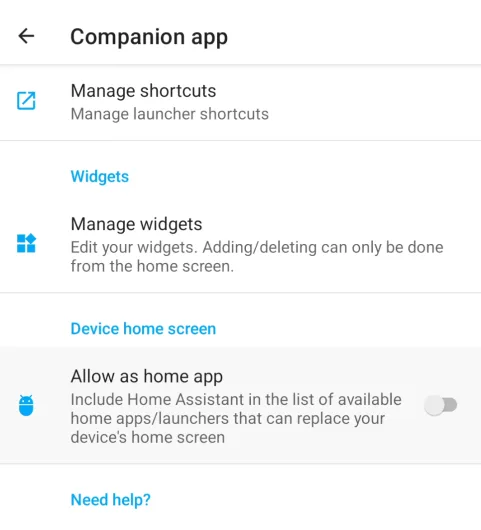
Home Assistant 官方 Android app 可以設成預設 Home App,即係開機後直接入 dashboard,撳 Home 鍵亦會返去 Home Assistant。設定入面仲有 Keep screen on、固定橫直畫面、每部裝置預設 dashboard,同本地 push command 等功能。呢套免費又少設定,擺喺枱面或者屋企人共用已經幾實際;不過佢冇 Fully Kiosk 咁完整嘅鎖機、遙距管理同感應喚醒能力,通知欄同系統設定亦未必完全收埋。
圖片:Home Assistant
最慳錢:瀏覽器加全屏捷徑
如果官方 app 裝唔到,但 Chrome 或另一個較新瀏覽器仍然開到 Home Assistant,可以將 dashboard 加到主畫面,當 PWA 全屏開啟;支援嘅 Android 版本亦可以用 app pinning,離開畫面時要求密碼。好處係免費、部署快,舊 iPad 都可以試類似做法;代價係重新開機後多數要人手開返頁面,感應喚醒、電量回報同遙距重載亦較麻煩,適合有支架、隨手拎起用嘅桌面控制台。
裝上牆:Fully Kiosk 功能最齊
Fully Kiosk Browser 可以開機自動載入指定網址、鎖住系統按鍵、隱藏狀態列,同埋用前置鏡頭、距離感應器或裝置郁動喚醒畫面。接入 Home Assistant 後,仲可以睇電量、插電狀態、而家頁面,遙距調光、熄屏、重載網址或重開 app。不過 Remote Admin、視覺感應同部分自動化功能要 Fully PLUS 付費授權;官方亦提醒,部分 tablet 熄屏後會停咗 app,長開鏡頭做動態偵測亦可能增加耗電同發熱,所以裝牆前一定要連續試幾日。
固定位置要預埋維修空間
桌面用一個穩陣支架加短充電線已經夠,擺位最好近門口、走廊或者客飯廳交界,畫面只留常用燈、冷氣、門鐘同場景掣。裝牆可以用專用框、可拆式黏貼底座或者螺絲支架,但要留到位拔線、撳實體鍵同拆機檢查;充電器唔好密封喺牆內,tablet 背面亦要散到熱。鏡頭感應如果長時間對住走動頻繁嘅位置,螢幕會不停醒,改用距離感應或者純黑低光 screensaver 通常實際啲。
長期插電,唔好由得電池頂住 100%
裝之前先檢查機背、螢幕邊位同充電口;見到外殼脹起、螢幕俾電池頂開、異常熱或者有怪味,就要關機、拔電同停止使用。部機有 Battery Protection 或充電上限功能,可以設喺約 80% 至 85%;冇呢類功能,就用智能插座配合 Companion App 或 Fully Kiosk 回報嘅電量,例如跌到 40% 開電、升到 80% 熄電。呢啲數字只係容易管理嘅例子,重點係減少長時間高電量兼高溫,畫面亦應該閒置時調暗或熄咗,唔好靠快充長期硬頂。
舊 OS 唔好掂門鎖管理權
Android 官方每月安全更新都會修補漏洞,停收更新嘅 tablet 長期連住家居系統,自然多一個入口。做控制台前應該清機重設、裝齊最後可用更新、用獨立 Home Assistant 非管理員帳戶,亦唔好開放 router port 畀部機直接由外網登入。涉及門鎖、警報解除、私人鏡頭或管理設定,最好唔好放喺冇安全更新嘅控制台。至於舊 iPad,Home Assistant 新增嘅原生 iOS kiosk mode 要較新系統,真正舊機多數只可用網頁配合 Guided Access,兼容性同自動喚醒彈性都差一截。
值得改,但先用支架試跑
最穩陣做法係先用 Companion App launcher 或瀏覽器,擺喺支架連續跑一星期,確認登入唔會甩、鏡頭播到、Wi-Fi 穩定同機身冇異常熱,再考慮上牆同買 Fully PLUS。控制台每日都要俾屋企人用,所以畫面簡單、部機穩定已經最重要,唔使塞滿十幾頁裝置資料。
延伸閱讀
參考來源
- XDA Developers — That old tablet in your drawer is the smart home dashboard you keep meaning to buy — original report
- Android Home App (launcher) — Home Assistant 官方文件,核對預設 launcher、自動開啟、Keep screen on 同每部裝置 dashboard 設定
- Android WebView — Home Assistant 官方文件,核對 WebView、常亮、畫面方向同 app 內網頁功能
- Fully Kiosk Browser integration — 核對 Home Assistant 可讀取同控制嘅 Fully Kiosk 電量、螢幕、感應及遙距功能
- Fully Kiosk Browser & App Lockdown Help — Fully Kiosk 官方功能、Android 支援版本、PLUS 授權、感應喚醒同發熱限制
- Check and update your Android version — Google 官方說明 Android 版本、安全更新同 Google Play 系統更新嘅檢查方法
- iOS Kiosk mode — 核對 iPad 原生 kiosk mode 嘅系統要求、全屏、常亮同 screensaver 功能
本文根據原文及公開資料整理;資料有出入時,以原文及官方資料為準。