雙螢幕真係好用,但買第二個螢幕前要先計清呢啲成本
多咗畫面,枱面、線材、hub 同頸肩姿勢都要一齊升級
XDA 個經驗,其實講中咗一個好現實嘅位
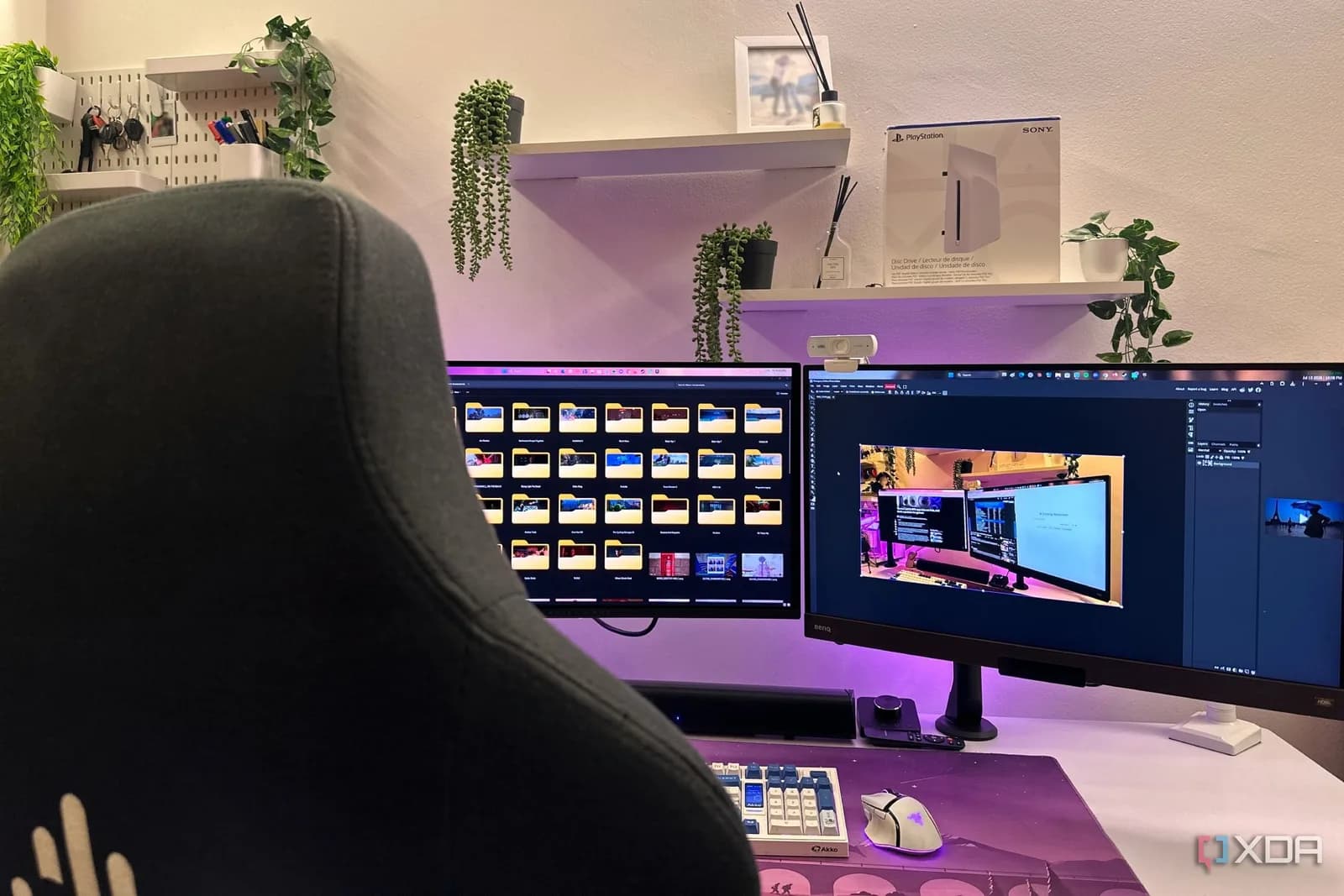
XDA Developers 作者 Samarveer Singh 今次寫嘅題目唔屬於新產品新聞,佢講嘅係用雙螢幕後先慢慢見到嘅細節:兩隻 27 吋 1440p 螢幕擺埋一齊,工作位即刻闊咗,Discord、Spotify、YouTube、benchmark、參考資料都有固定位置,主畫面可以專心做正經嘢。呢個感覺好真,一旦你習慣咗兩個 canvas,返去 Notebook 單畫面就會覺得成件事好逼。
但關鍵係,第二隻 monitor 只係入場券,真正麻煩多數來自枱面、支架、線材同系統設定。唔少香港租屋細枱旁邊仲要放喇叭、咪、充電座、router、公司 notebook dock;你加多一隻螢幕,增加嘅係一整套桌面負擔,唔止一塊 panel。
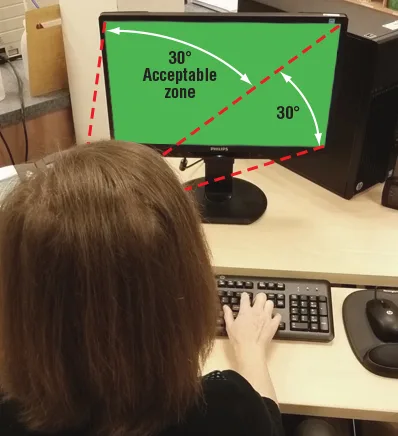
圖片:CCOHS
第一筆隱形成本:枱面同支架
原文講到舊 monitor 推去旁邊後,原本嘅 monitor arm 突然唔夠用。呢點喺香港特別易中:好多平價 24/27 吋 monitor 個腳座又深又闊,放兩個原廠腳座,鍵盤同 mouse 位會即刻縮水。買之前先睇背面有冇 75 x 75 或 100 x 100 VESA 孔、重量幾多、支架夾唔夾到你張枱,仲要睇枱背有冇牆身、線槽或者抽屜頂住。
如果你張枱淺,雙螢幕臂未必一定好過兩支單臂。雙臂乾淨啲,但兩隻螢幕角度同前後距離受同一個中柱限制;兩支單臂彈性大啲,不過夾位、承重同線材管理會麻煩啲。買第二隻螢幕之前,先畫一次枱面平面圖,唔好等送到上門先發現咪架同喇叭冇位企。
兩隻螢幕質素唔同,日日望就會睇得出
Samarveer Singh 由 IPS 加到 QD-OLED,結果舊 IPS 一夜之間顯得灰、暗、黑位唔實。呢個唔只係 OLED 問題,兩隻螢幕只要解像度、亮度、色溫、coating 或 refresh rate 唔同,你日日左右望就會見到差異。做文書可能只係白底色溫唔一致;剪片、修圖就麻煩得多,因為副螢幕嘅參考圖同主螢幕未必同一個樣。
Windows 可以逐隻螢幕排位置、揀延伸顯示,refresh rate 亦係逐個 display 調;macOS 就要先查部 Mac 支援幾多個外接螢幕、用咩 port、啱唔啱 cable 同 adapter。講人話,即係 4K + 1080p、144Hz + 60Hz、OLED + IPS 係用到,但最好預咗要調 scaling、亮度、color profile 同 HDR,唔係插完線就一定靚晒。
最易低估係線材同 hub
Notebook 外接雙螢幕,伏位最常藏喺中間嗰堆線。USB-C 一線連接聽落好乾淨,但要 port 支援 DisplayPort Alt Mode、hub 有足夠影像 bandwidth、HDMI/DisplayPort 版本啱、cable 長度同質素都頂得順。VESA 文件講到 USB-C 可以承載 DisplayPort Alt Mode;但你部機、個 hub 同隻螢幕支援到幾盡,都係要睇規格表。
原文作者因為舊 monitor 推到旁邊,要再買 5 米 DisplayPort 線。香港細枱反而會有另一個版本:線未必唔夠長,但 hub 放喺枱底、拖板喺另一邊、公司 notebook 得兩個 USB-C 口,最後變成一條線駁一個 adapter 再駁另一條線。買之前先決定主螢幕用咩輸入、副螢幕用咩輸入、電源同資料線點走,會少好多無謂退換。
多畫面都要管視窗,唔管就會分心
雙螢幕最爽係少咗 Alt+Tab,但多咗畫面都唔代表工作會自動順。Windows 支援拖動螢幕位置、Extend 模式同 Win+P 快速切換,macOS 亦可以調外接 display 嘅 resolution、brightness 同 colour profile;問題係你要先定主副分工:主畫面做編輯、code 或者剪片,副畫面放 preview、文件、chat 或者睇盤。唔係嘅話,第二隻螢幕好快變成常駐 YouTube 同 WhatsApp Web,效率反而俾自己拉低。
電費未必嚇人,頸肩要認真理
多一隻螢幕當然多一份耗電,尤其高亮度、大尺寸、高 refresh rate 或 OLED 長開時,耗電會跟住用途走。ENERGY STAR 對 monitor 嘅標準都係按 On Mode、Sleep Mode、螢幕面積同解像度去計,所以買第二隻之前,順手睇埋 energy label、auto sleep 同亮度設定,尤其公司 WFH 一開就八九個鐘嗰類 setup。
仲要認真理嘅係姿勢。CCOHS 嘅辦公室人體工學指引提到,視線略向下會舒服啲,闊螢幕或者側放螢幕會令用家扭頸多咗,可能要拉遠啲先啱。雙螢幕唔好為咗左右對稱就兩隻都正面擺;主螢幕應該對正身體,副螢幕微微斜入嚟,常用嗰隻放近啲,少用嗰隻放遠少少。
買之前,用三個問題收窄選擇
第一,枱面放唔放得落:量闊度、深度、椅距、喇叭同咪架位置,再決定 24 吋、27 吋定 ultrawide。第二,部機推唔推得起:Notebook 要查外接螢幕數量、USB-C/Thunderbolt/HDMI 支援、hub 供電同 cable 規格。第三,兩隻螢幕夾唔夾:解像度、refresh rate、亮度、色準同 VESA 支架最好一開始就對齊,日後少啲補鑊。
雙螢幕值得買,尤其 WFH、coding、剪片、長期對住文件同睇盤嘅人,實際回報好快見到。不過最好當佢係一個工作枱升級,唔止加多塊 panel。買之前計清枱面、線材、支架、系統設定同頸肩姿勢,第二隻螢幕先會真係幫到你,亦少好多桌面煩惱。
延伸閱讀
參考來源
- XDA Developers — I love my dual-monitor setup, but these surprises caught me completely off guard — original report
- How to use multiple monitors in Windows | Microsoft Support — 確認 Windows 多螢幕排列、Extend 模式同設定入口。
- Change the refresh rate on your monitor in Windows | Microsoft Support — 確認 Windows 可逐個 display 調 refresh rate,同 refresh rate 對耗電有影響。
- Connect one or more external displays with your Mac | Apple Support — 確認 Mac 外接螢幕前要查 port、支援數量、cable 同 adapter。
- VESA Releases Updated DisplayPort Alt Mode Spec — 背景資料,確認 USB-C 可承載 DisplayPort Alt Mode。
- VESA Mount Guide: What Is the VESA Standard | Ergotron — 背景資料,整理常見 VESA 孔距、螺絲同承重考慮。
- Monitors | ENERGY STAR — 背景資料,確認 monitor 能耗標準同 On Mode / Sleep Mode、面積、解像度相關。
- Office Ergonomics - Positioning the Monitor | CCOHS — 背景資料,提供螢幕高度、視線角度同闊螢幕扭頸風險建議。
本文根據原文及公開資料整理;資料有出入時,以原文及官方資料為準。