SpaceXAI Grok 進駐 Google Workspace:免費背後的權限取捨
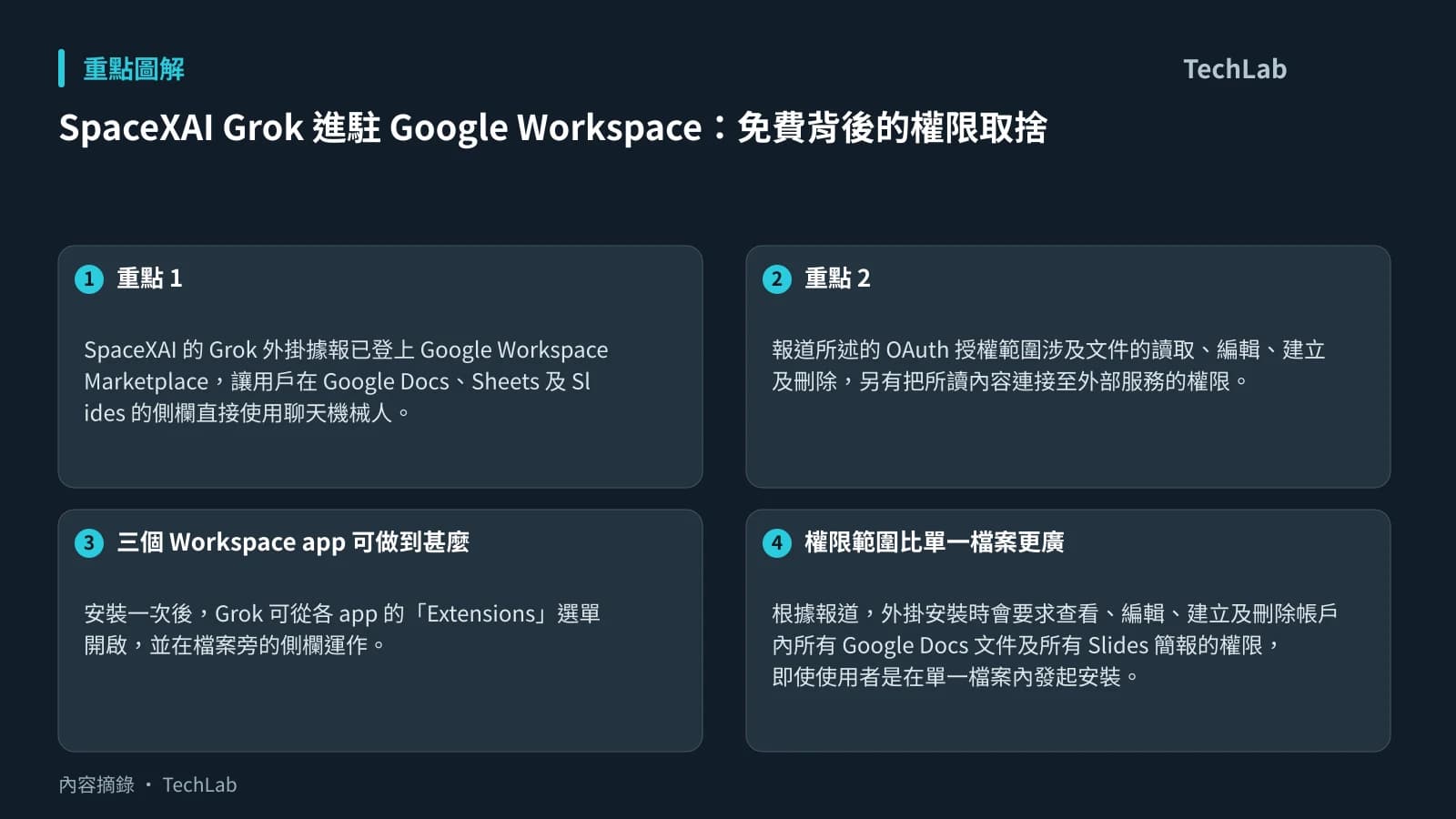
SpaceXAI 的 Grok 外掛據報已登上 Google Workspace Marketplace,讓用戶在 Google Docs、Sheets 及 Slides 的側欄直接使用聊天機械人。它的吸引力很直接:免費安裝、毋須另開分頁,並可協助起草文件、分析試算表及建立簡報。
不過,這不是單純多了一個寫作按鈕。報道所述的 OAuth 授權範圍涉及文件的讀取、編輯、建立及刪除,另有把所讀內容連接至外部服務的權限。對處理公司資料、學校作業或客戶文件的帳戶而言,部署前應先看清資料會到哪裡,以及誰有權批准安裝。
三個 Workspace app 可做到甚麼
安裝一次後,Grok 可從各 app 的「Extensions」選單開啟,並在檔案旁的側欄運作。
- Docs:可把零碎筆記整理成有標題和列表的草稿,並直接寫入文件;其修改會保留在 Google Docs 的版本紀錄中。
- Sheets:可讀取用戶選取的範圍、指出參考的儲存格、寫入公式和插入圖表;改動會作為一般編輯處理,可撤銷。
- Slides:可按大綱建立簡報,或按既有主題加入新投影片;報道稱它可從網頁或 X 尋找資料。
這種側欄模式把 AI 拉進既有工作流程,減少複製貼上的步驟。但它同時令提示內容、文件上下文及生成結果更容易與日常正式文件混在一起;用戶仍要核對文字、公式、引述和投影片中的事實。
權限範圍比單一檔案更廣
根據報道,外掛安裝時會要求查看、編輯、建立及刪除帳戶內所有 Google Docs 文件及所有 Slides 簡報的權限,即使使用者是在單一檔案內發起安裝。Sheets 的存取則較窄,限於已安裝外掛的試算表;Drive 層面的存取則限於使用 Grok 的檔案。
更關鍵的是,外掛還會要求連接外部服務的權限,讓 Grok 把它讀取的內容傳送至 SpaceXAI。若啟用其 connectors,報道稱 Grok 亦可從近期電郵或 Google Drive 檔案取得上下文。這代表用戶應把它視為會接觸工作資料的第三方整合,而非只在 Google 介面內運作的功能。
供應資料只把產品稱為「SpaceXAI 的 Grok」外掛,未有提供足以確認其與 xAI 或 Grok 官方服務關係的資料。因此,使用者和企業管理員不應單憑名稱,把它當作 xAI 的官方 Google Workspace 整合。
個人與企業帳戶應怎樣處理
個人帳戶如要嘗試,較穩妥的做法是先以不含敏感內容的測試文件使用,避免把私人電郵、合約、身分資料或未公開工作內容交給 connectors。用戶亦應按實際需要決定是否授予外掛所要求的廣泛 Docs 與 Slides 權限。
企業和學校帳戶則應由 Workspace 管理員先評估再部署。重點包括:外掛開發者身份與私隱條款、資料傳送至 SpaceXAI 後的處理及刪除安排、connector 是否預設或容許啟用,以及是否應限制只有特定群組安裝。報道指出管理員可以在整個機構部署外掛;同樣地,這也意味集中部署前的審核尤其重要。
與 Gemini 的取捨
Google 的 Gemini 已整合至 Gmail、Docs、Sheets、Slides、Drive 和 Chat,但報道指工作帳戶須使用合資格 Workspace 方案,個人帳戶則須訂閱 Google AI Plus、Pro 或 Ultra。相較之下,Grok 外掛免費,覆蓋範圍卻限於 Docs、Sheets 與 Slides;若開啟 connectors,才可接觸 Gmail 或 Drive 的內容。
對沒有 Gemini 使用資格、只想在三個編輯工具加入 AI 側欄的人,Grok 的免費門檻確實較低。但免費不等於零成本:權限、外部資料傳送和內容核實,都是實際代價。下一步值得觀察的是外掛開發者會否公開更完整的身份、資料處理與刪除說明,以及 Workspace 管理員會否因權限範圍而限制其在機構帳戶使用。
延伸閱讀
AI 輔助說明: 本文由 AI 協助整理。
參考來源
本文根據原文及公開資料整理;資料有出入時,以原文及官方資料為準。