Samsung Gallery 改用 Google Photos 備份:升級前先看清圖庫界線
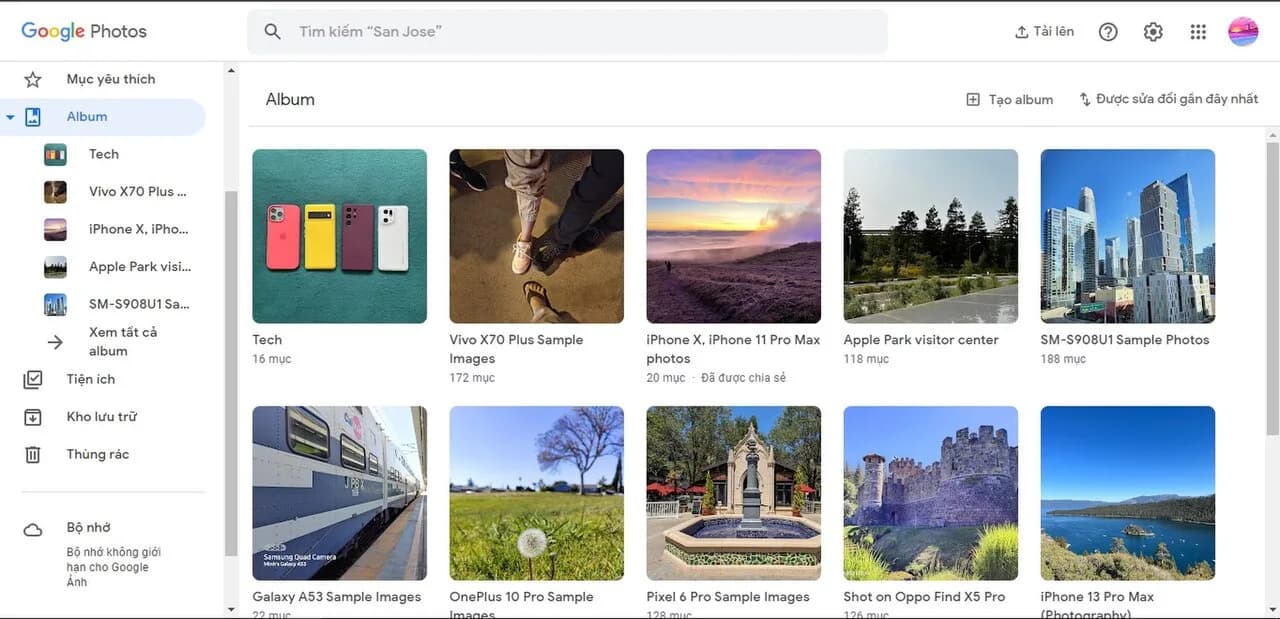
Samsung 正式在 Galaxy 的 Samsung Gallery 加入 Google Photos 備份,取代原有的 Microsoft OneDrive 整合。用戶可在 Gallery 以 Google 帳戶登入,使用免費 15GB 或 Google One 儲存空間備份相片與影片;不過,功能目前要求手機運行 One UI 9(Android 17),而 One UI 9 的支援範圍仍在分階段擴展。
最關鍵的限制是,這項整合不是把完整 Google Photos 圖庫搬進 Samsung Gallery。按照 9to5Google 的說法,Gallery 可顯示由另一部 Galaxy 裝置透過此備份方式上傳的媒體;至於 Google Photos 內其他來源的完整相片庫,並不會一併整合。對同時使用多部 Galaxy 的人而言,這可令 Gallery 成為較一致的瀏覽入口,但它不能取代 Google Photos 原有的完整圖庫視角。
如何啟用
如裝置已獲支援,可在 Samsung Gallery 依次進入:
- 選單
- 設定
- 「同步相片和影片」
之後以所選 Google 帳戶登入,設定相片及影片備份。Samsung 表示支援將逐步擴展至更多 Galaxy 裝置,因此即使看不到選項,也未必代表設定有誤,首先要確認 One UI 版本及裝置是否已納入推送範圍。
OneDrive 用戶要留意甚麼
這次改動的直接意義,是 Gallery 的雲端同步重心由 OneDrive 轉至 Google Photos。原本依賴 OneDrive 同步的用戶,尤其應先釐清日後想以哪個帳戶及儲存空間保存新相片;Google Photos 的可用容量會計入免費 15GB 或所訂閱的 Google One 容量。
來源未有交代既有 OneDrive 內容會否自動搬遷至 Google Photos,也沒有說明原有 OneDrive 同步設定的後續處理。因此,較穩妥的理解是:新功能提供另一條備份路徑,不能假設舊雲端內容會自動跟隨轉移。保留 OneDrive 上的重要媒體,並在切換前確認 Google 帳戶與可用儲存空間,會較實際。
按「釋放空間」前,先核對備份
Gallery 在媒體完成備份後會提供「釋放空間」按鈕,可刪除手機內的相片和影片副本以騰出儲存空間。這個動作的風險很直接:刪除的是本機副本,並非單純清除快取。
建議在使用前至少完成三項核對:確認登入的是正確 Google 帳戶、檢查近期相片與影片已成功備份,以及先確認需要離線保留的媒體不會受影響。若有特別重要的原檔,先保留另一份可存取副本會更安心。畢竟「釋放空間」適合在備份已核實後才用,唔好見到按鈕就即刻清。
接下來值得觀察的是 One UI 9 會擴展至哪些 Galaxy 型號,以及 Samsung 對既有 OneDrive 同步用戶會否補充更清楚的轉換安排。
延伸閱讀
AI 輔助說明: 本文由 AI 協助整理,並經兩輪獨立自動品質審核;資料及連結仍以原始來源為準。
參考來源
- 9to5Google — Samsung Gallery officially adds Google Photos backup, but not for all Galaxy users — original report
本文根據原文及公開資料整理;資料有出入時,以原文及官方資料為準。