Windows 11、macOS 鏡頭與咪高峰失靈:由實體開關到驅動程式的排查次序
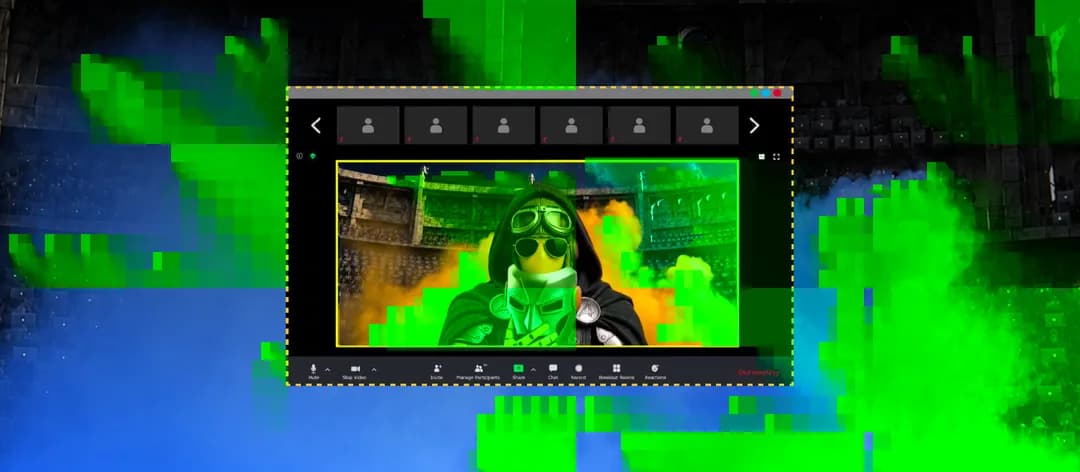
視像會議、遙距面試或網課開始前才發現鏡頭與咪高峰無法使用,問題未必代表硬件損壞。最常見的原因集中在實體遮蔽或靜音、系統選錯輸入裝置、app 未獲私隱權限,以及會議 app 內的設定。
這套排查方法適用於 Windows 11 與 macOS,但有一項限制:Windows 可個別處理驅動程式,macOS 的相關更新通常會隨系統版本提供。因此,應先處理較容易逆轉的設定,最後才考慮解除安裝 Windows 驅動程式。
先排除硬件被關閉
筆電可能設有鏡頭遮片或咪高峰靜音開關;外接鏡頭、耳機或咪高峰則要檢查接線、實體按鈕與開關。這些狀況看似基本,卻容易在較少使用視像通話設備時被忽略。
確認系統真正正在使用的輸入裝置
Windows 11 可在「設定」>「藍牙與裝置」>「相機」檢查鏡頭;咪高峰則在「設定」>「系統」>「音效」查看。除了選對裝置,也應確認咪高峰輸入音量足夠;來源建議可先設在 80% 至 100%,避免音量過低而令對方聽不見。
macOS 的鏡頭控制主要由個別 app 處理;咪高峰輸入可在 Apple 選單 >「系統設定」>「聲音」>「輸入」調整。若接駁了藍牙耳機、USB 鏡頭或其他周邊,尤其要確認系統沒有自動切換到另一個輸入來源。
私隱權限與 app 設定要分開看
系統容許使用鏡頭或咪高峰,不代表會議 app 已選對設備。Windows 11 可在「設定」>「私隱權與安全性」>「相機」或「咪高峰」,按 app 管理存取權限;macOS 則可在 Apple 選單 >「系統設定」的「私隱與安全性」相關頁面檢查。
授權後仍不能使用時,可先完全結束再重新開啟該 app。進入 Zoom 等會議 app 前,也應查看預覽畫面的鏡頭與咪高峰選項;即使裝置設定正確,app 仍可能預設關閉其中一項輸入。
更新放在後段,Windows 才考慮驅動程式重裝
若上述檢查無效,可更新 Windows、macOS 及正在使用的通訊 app。Windows 的更新頁面會列出驅動程式更新;macOS 則會把相關變更整合在系統更新內,未必會逐項顯示。
Windows 用戶如遇到異常或缺失的影片輸出,可透過 AMD 或 NVIDIA 的軟件更新 GPU 驅動程式。不過,來源指出,這類問題較可能影響自己看到的畫面,而非對方接收的影像。
最後才可在 Windows 搜尋並開啟「裝置管理員」,於「相機」或「音訊輸入及輸出」找到裝置,在內容的「驅動程式」分頁解除安裝。重新啟動後,Windows 通常會自動重新安裝驅動程式;若未能完成,才需到硬件製造商網站尋找相應版本。
這個次序的意義在於,把會議前的處理集中在開關、裝置選擇與權限等低風險步驟;而平日則可預先測試畫面與收音,減少在重要通話開始前才需要處理更新或驅動程式的情況。
延伸閱讀
AI 輔助說明: 本文由 AI 協助整理。
參考來源
- Engadget — Common reasons your PC's camera and microphone aren't working — original report
本文根據原文及公開資料整理;資料有出入時,以原文及官方資料為準。