MacBook 鍵盤失靈:先分辨設定、軟件還是硬件問題
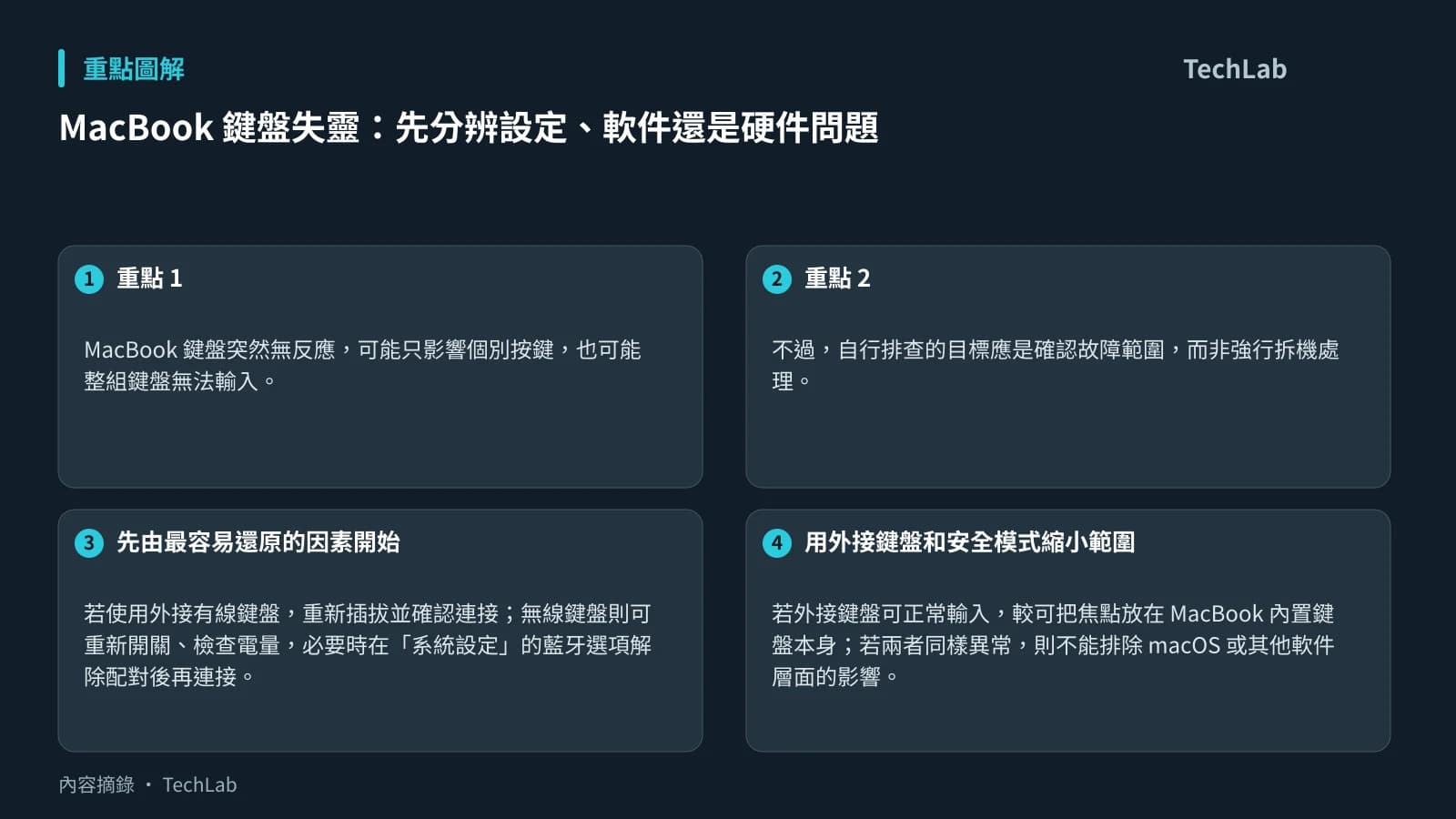
MacBook 鍵盤突然無反應,可能只影響個別按鍵,也可能整組鍵盤無法輸入。這類情況未必立刻等同硬件損壞:暫時性的軟件問題、輔助使用設定改動,甚至按鍵結構內的細小碎屑,都有可能造成類似現象。
不過,自行排查的目標應是確認故障範圍,而非強行拆機處理。尤其鍵帽和按鍵結構細小脆弱,不應自行拆除;若基本檢查後問題仍在,送修通常是較穩妥的下一步。
先由最容易還原的因素開始
首先可重新啟動 Mac。若使用外接有線鍵盤,重新插拔並確認連接;無線鍵盤則可重新開關、檢查電量,必要時在「系統設定」的藍牙選項解除配對後再連接。
內置鍵盤或外接鍵盤出現「按到但輸入不如預期」的情況,亦應檢查「系統設定」內的「輔助使用」>「鍵盤」。Sticky Keys 與 Slow Keys 會改變系統辨識按鍵的方式,若是不小心啟用,關閉後或可回復正常。排查期間,也可開啟同一頁面的 Accessibility Keyboard,以螢幕鍵盤暫代輸入。
用外接鍵盤和安全模式縮小範圍
當重啟與設定檢查均無效,可接上外接鍵盤測試。若外接鍵盤可正常輸入,較可把焦點放在 MacBook 內置鍵盤本身;若兩者同樣異常,則不能排除 macOS 或其他軟件層面的影響。
安全模式亦是一個分界點:先正常關機,長按電源鍵至出現啟動選項,選取啟動磁碟後按住 Shift,再選擇以安全模式繼續。若安全模式下鍵盤表現不同,這可作為第三方 app 干擾的線索,但不等於已直接找出是哪一個 app。Apple Diagnostics 也可用作進一步檢查。
個別按鍵失靈,別急於拆鍵帽
只有一兩枚按鍵失效時,碎屑卡在按鍵結構內是較合理的懷疑方向。來源建議可嘗試以壓縮空氣清理,但各型號的處理方式和風險未必完全相同;在未核對 Apple 對應型號的官方指引前,不宜自行採取可能傷及機構的操作,更不應拆除鍵帽。
早於 2015 至 2019 年推出的部分 MacBook,蝶式鍵盤曾因容易受微小碎屑影響而廣為人知。不過,鍵盤問題不只限於舊型號;即使較新的 MacBook,隨使用時間增加也可能出現故障。
如果重啟、設定檢查、安全模式及外接鍵盤測試後仍無改善,或已有多枚按鍵持續失靈,便應預約 Apple 支援,由專業人員判斷是否需要更換鍵盤。下一步值得留意的,是故障究竟只限於內置鍵盤,還是同時影響其他輸入方式;這會直接影響排查應集中在硬件還是系統環境。
延伸閱讀
AI 輔助說明: 本文由 AI 協助整理。
參考來源
本文根據原文及公開資料整理;資料有出入時,以原文及官方資料為準。