LM Studio Bionic 把本機模型帶進 agent 工作區
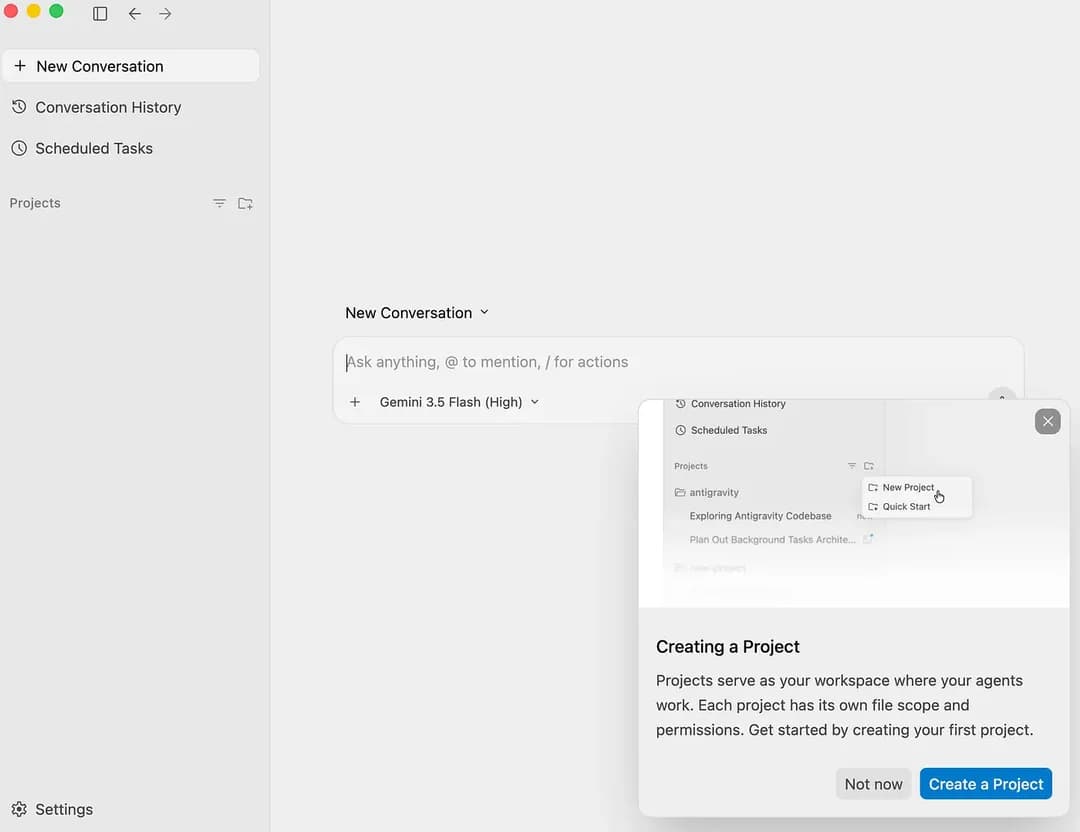
LM Studio 的 Bionic 是一款獨立的 Mac、Windows agent app,原文指它在 7 月推出。它把本機語言模型放進指定資料夾的工作區,讓模型不只回覆對話,也能檢視、建立及修改檔案,並在電腦執行指令。對於整理私密文件、處理行政資料或製作程式原型的人來說,這提供了少把資料交給雲端服務的選項。
不過,本機運行不等於可以忽略風險。Bionic 所驅動的 agent 能讀寫檔案和執行指令,使用者應先限定工作區範圍、檢視每次修改,再把它交給重要資料。硬件條件也會直接影響結果:XDA 撰稿人在 8GB VRAM 顯示卡上以 9B 模型處理行政工作尚可,但也指出能力存在上限,未因此完全停用 Claude。
離線工作是核心差異,雲端功能仍有門檻
Bionic 與原有 LM Studio 分開提供。原有 app 主要用於下載及設定模型、聊天,或啟動 server 供其他工具使用;Bionic 則直接提供 agent 工作區。原文稱,已下載至 LM Studio 的模型會直接出現在 Bionic 的模型選單中,毋須另行設定端點。
首次開啟時可選擇登入,但並非必要。本機模型可在沒有帳戶的情況下完全離線運行;相對地,LM Studio 的雲端模型、內建網頁瀏覽,以及某些外部服務整合會要求登入。例如 Notion 的 MCP 需要先登入 Notion 帳戶。這表示資料私隱取決於實際工作流程:只在本機工作區使用本機模型,與連接 MCP 或雲端功能,是截然不同的資料流向。
修改前能檢視,不代表原檔一定受保護
XDA 的體驗指出,Bionic 可建立文件、PDF、試算表和簡報,並可在聊天旁邊的面板開啟;處理前端程式碼時,還可在側邊呈現互動原型。每項檔案變更會顯示 diff,讓使用者查看新增和刪除內容;自動檢查點可協助回復工作區內的變更。
這些機制適合減少誤改的成本,但有一項限制不能忽視:若使用者指定工作區以外的檔案,Bionic 會直接修改原檔,而非另建副本。處理合約、帳務、客戶資料或程式專案時,先建立版本控制或備份,並從副本和小範圍資料夾開始,會比一次授予整個文件目錄更穩妥。
成本可下降,但會轉化為硬件與能力取捨
Bionic 的本機模型功能免費;原文列出的 Bionic+ 為每月 20 美元,提供代管開放模型和較多網頁搜尋用量,Pro 為每月 100 美元並提供五倍用量限制。雲端模型以帳戶 credits 計費,實際支出取決於模型及 token 用量,價格和額度日後可能調整。LM Studio 表示,其雲端推論請求處理後不會保留,也不會用作訓練;但推論仍在其 server 進行,與純離線工作不同。
對硬件較有限的用戶,Bionic 的安排是把不同任務拆開:每個工作階段可選不同模型,也可中途切換;文字模型無法處理圖片時,可指定本機或雲端視覺子 agent。另有 LM Link,可使用另一台自有電腦上運行的較強模型。這些選項讓使用者按任務取捨私隱、速度、成本與模型能力,而非把所有文件都交給同一個雲端 agent。
下一步值得觀察的是外部 API 模型支援的成熟度。原文指 Bionic 最新更新已有實驗性支援,但目前主路徑仍是 LM Studio Secure Cloud。對重視離線文件處理的人,真正關鍵仍是權限是否可控、工作區外的原檔會否被直接改動,以及本機硬件能否支撐所需模型。
延伸閱讀
AI 輔助說明: 本文由 AI 協助整理。
參考來源
- XDA Developers — LM Studio's new agent app handles the work I used to pay Claude for — original report
本文根據原文及公開資料整理;資料有出入時,以原文及官方資料為準。