iPhone 防失竊重點:先收緊鎖定畫面與帳戶存取
iPhone 遺失、被偷,或只是解鎖後交到別人手上,都可能讓通知內容、位置、密碼與付款相關 app 成為風險。Engadget 整理的重點並非安裝另一套保安軟件,而是收緊 iOS 原有的鎖定畫面、權限及帳戶保護設定。
最重要的限制是:設定名稱、路徑與可用功能會隨 iOS 版本和裝置改動;個別保護功能亦有使用代價。例如隱藏 app 會停止顯示通知和來電,而「失竊裝置保護」須啟用 Find My 及 Apple Account 雙重認證。用戶應按自己常用 app 和緊急聯絡需要取捨。
先處理鎖定畫面的資訊與捷徑
手機未解鎖時,鎖定畫面已可能透露不少資料。可在「設定」的「通知」中,將「顯示預覽」設為「解鎖時」;通知內容會待 Face ID 或 Touch ID 驗證後才顯示。
另外,在「Face ID 與密碼」或「Touch ID 與密碼」的「鎖定時允許取用」內,可按需要關閉控制中心、Siri、搜尋、訊息回覆及家居控制。當中控制中心尤其值得優先檢視:報道指出,若可在鎖定畫面開啟控制中心,拾獲者可能將手機切換至飛航模式,令尋找裝置變得更困難。關閉後,相關功能會在解鎖後恢復可用。
用 Safety Check 做一次權限盤點
很多 app 首次開啟時會索取位置、相片或鏡頭等權限,用戶很容易一路按「允許」。可前往「設定」→「私隱與保安」→「Safety Check」,選擇「管理分享與取用權限」,逐步查看 Find My 的位置分享對象,以及哪些 app 正取用敏感資料,並撤銷不再需要的授權。
若要再細查,可在同一個「私隱與保安」頁面逐項檢閱權限。位置權限方面,報道建議一般 app 選「使用 app 期間」,取代「永遠」;除非 app 確實需要精確座標,例如導航用途,否則也可關閉「精確位置」。開啟「App 私隱報告」後,亦可查看 app 存取位置、咪高峰等資料的頻率。
這些設定不能杜絕所有資料收集,但可減少沒有實際用途的長期存取權。對曾經安裝大量購物、社交或短期服務 app 的用戶而言,這是一輪相對實際的清理。
解鎖後交機,仍要限制敏感 app
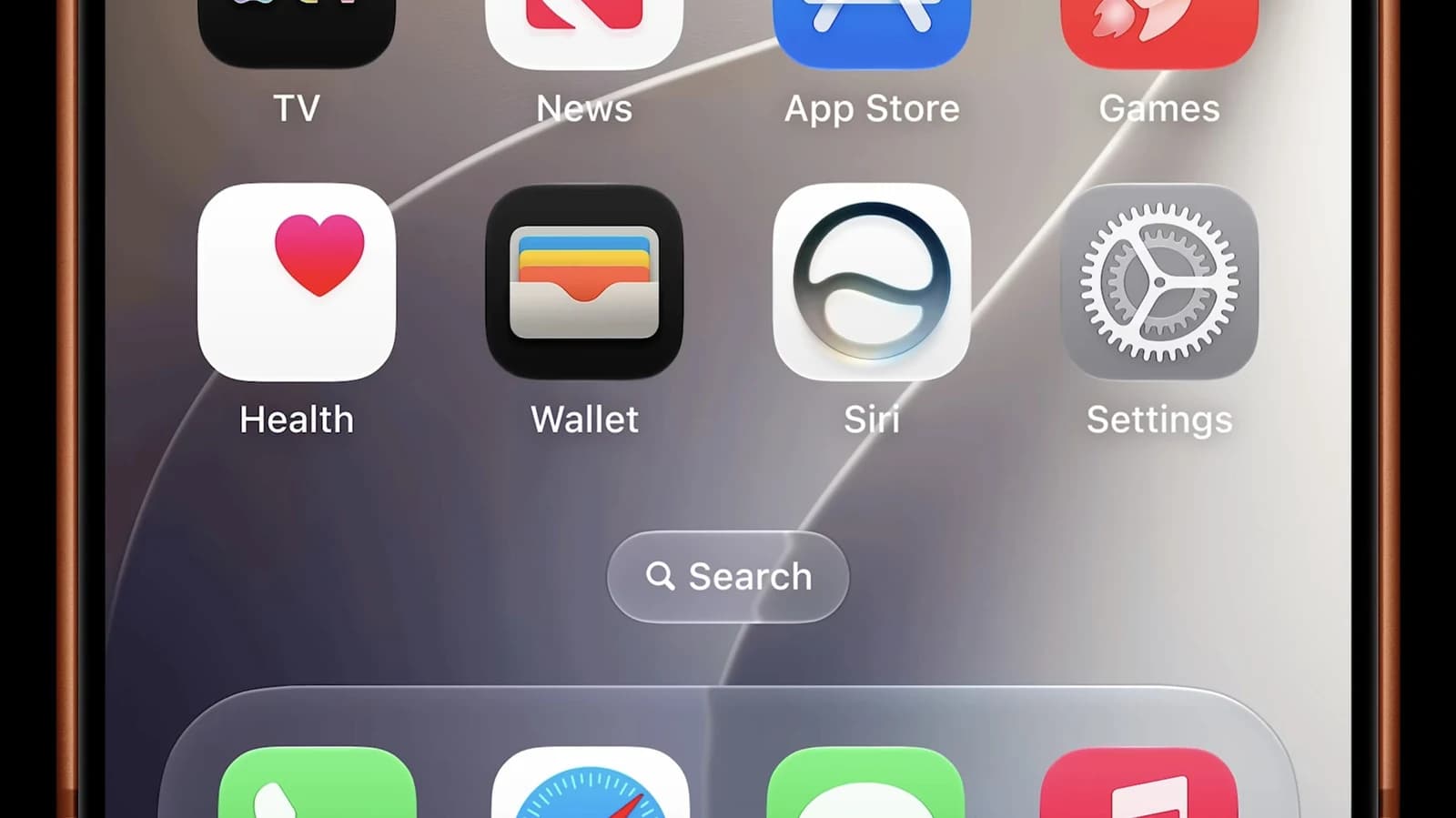
iOS 18 起可為個別 app 設定 Face ID 或 Touch ID 鎖定:長按主畫面的 app 圖示,選擇要求驗證並確認。即使 iPhone 已解鎖,重新開啟該 app 仍須驗證,適合保護訊息、備忘錄或付款相關 app,減低借電話展示相片或「緊急」打電話時被順手翻看的風險。
如有不希望被看見的 app,同一選單可選擇隱藏。app 會移到 App Library 的「隱藏」資料夾,進入資料夾同樣需要驗證。不過,隱藏 app 不會顯示通知或來電;需要即時提示的通訊或工作 app,未必適合這樣處理。
關閉跨 app 追蹤,並啟用失竊裝置保護
在「私隱與保安」→「追蹤」中關閉「允許 app 要求追蹤」,可直接拒絕 app 提出的追蹤請求。這不代表 app 和網站不再收集任何資料,但可減少以追蹤授權建立的廣告識別資料。用戶亦可在「Apple 廣告」關閉「個人化廣告」;App Store、Apple News、股市及 Apple 地圖內仍會有廣告,只是針對性較低。
最後,應在「Face ID 與密碼」或「Touch ID 與密碼」確認「失竊裝置保護」已開啟。報道指出,此功能會在 iPhone 離開家居或工作地點等熟悉地點時,為存取密碼、變更 Apple Account 設定等敏感操作加入限制;即使他人已得知裝置密碼,某些操作也要等候一小時。這段時間可讓機主標記手機遺失,並聯絡銀行處理付款卡。
較新的 iPhone 可能預設啟用此功能,但仍值得自行核對。它要求 Apple Account 啟用雙重認證及 Find My;出售或轉交 iPhone 前,則要先關閉此功能。下一步值得留意的,是 Apple 日後如何調整這些設定的預設值與操作路徑;用戶亦應在每次大版本更新後,重新檢查一次與自己最相關的鎖定畫面及帳戶保護選項。
延伸閱讀
AI 輔助說明: 本文由 AI 協助整理。
參考來源
本文根據原文及公開資料整理;資料有出入時,以原文及官方資料為準。