SD/microSD 無法傳送逾 4GB 檔案?先檢查 FAT32 格式
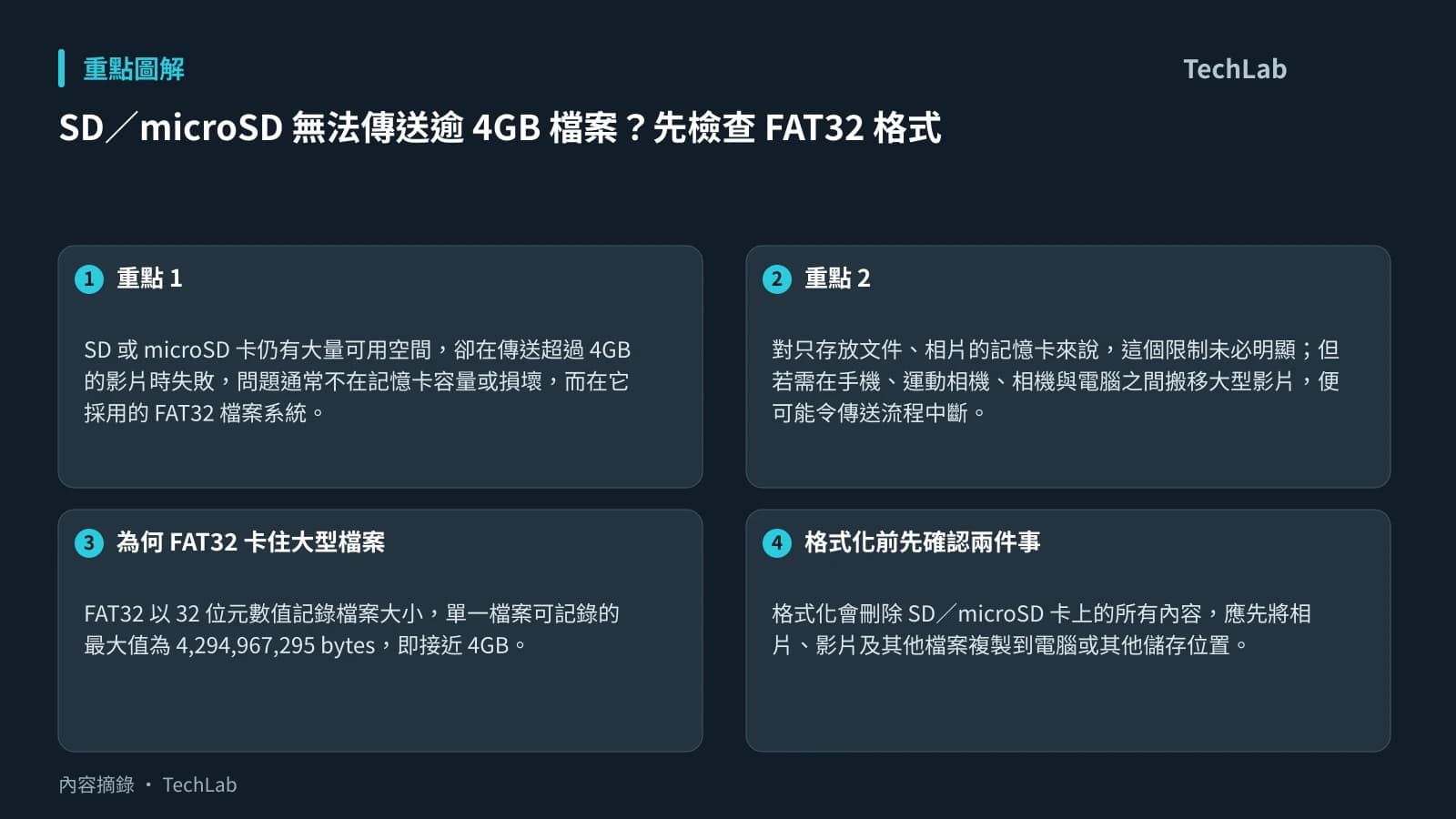
SD 或 microSD 卡仍有大量可用空間,卻在傳送超過 4GB 的影片時失敗,問題通常不在記憶卡容量或損壞,而在它採用的 FAT32 檔案系統。FAT32 對單一檔案設有接近 4GB 的上限,因此長時間 4K 影片尤其容易碰到限制。
對只存放文件、相片的記憶卡來說,這個限制未必明顯;但若需在手機、運動相機、相機與電腦之間搬移大型影片,便可能令傳送流程中斷。解決方法是將記憶卡重新格式化為 exFAT,但這會清除卡內全部資料,而且並非每部舊裝置都支援。
為何 FAT32 卡住大型檔案
FAT32 以 32 位元數值記錄檔案大小,單一檔案可記錄的最大值為 4,294,967,295 bytes,即接近 4GB。換言之,記憶卡本身即使能容納更大的檔案,FAT32 仍會阻止寫入。
exFAT 的設計正是為了突破這類限制,可處理超過 4GB 的單一檔案。若記憶卡主要用於大型影片傳送,exFAT 通常較合適;不過,格式選擇仍要以會使用該卡的裝置支援情況為準。
格式化前先確認兩件事
先完整備份。 格式化會刪除 SD/microSD 卡上的所有內容,應先將相片、影片及其他檔案複製到電腦或其他儲存位置。
查閱裝置官方規格。 較舊的相機、車Cam、遊戲機或其他讀卡裝置未必支援 exFAT。來源指出,Microsoft 自 Windows Vista SP1 支援 exFAT,Apple 則自 OS X Snow Leopard 支援;若使用年代更早的系統或硬件,保留 FAT32 可能較穩妥。這也意味著,exFAT 並非所有跨裝置使用情境的通用解法。
Windows:將記憶卡改為 exFAT
- 將已備份的 SD 或 microSD 卡接上電腦。
- 開啟「檔案總管」,進入「本機」。
- 在記憶卡上按滑鼠右鍵,選擇「格式化」。
- 在「檔案系統」選擇 exFAT。
- 視需要設定磁碟名稱及是否使用快速格式化,然後開始格式化。
完成後,便可複製超過 4GB 的單一檔案到記憶卡。
macOS:使用「磁碟工具程式」
- 備份資料後,開啟「磁碟工具程式」。可用 Spotlight 搜尋。
- 在「檢視」選單選擇「顯示所有裝置」。
- 在側欄選取 SD 卡的裝置本身,不要選其下方的分割區。
- 按「清除」,將格式設為 exFAT,輸入名稱後確認。
FAT32 與 exFAT 怎樣取捨
| 使用情境 | 較合適格式 | 原因 |
|---|---|---|
| 需要存放超過 4GB 的 4K 影片 | exFAT | 可突破 FAT32 的單一檔案大小限制 |
| 需配合較舊硬件使用 | FAT32 | 相容性通常較廣,但單一檔案接近 4GB 即受限 |
| 同時要在多部裝置讀取大型檔案 | 先核實裝置規格 | 是否支援 exFAT 取決於實際裝置 |
若日後必須轉回 FAT32,可以再次格式化並選擇 FAT32;但 Windows 對大於 32GB 的記憶卡不會在格式化選單提供 FAT32,需要使用 Terminal 或第三方軟件。對經常拍攝高解析度影片的人而言,接下來應優先確認常用拍攝與播放裝置是否均支援 exFAT,再決定是否轉換格式。
延伸閱讀
AI 輔助說明: 本文由 AI 協助整理。
參考來源
- Engadget — Why your SD card won't let you transfer files bigger than 4GB, and how to fix it — original report
本文根據原文及公開資料整理;資料有出入時,以原文及官方資料為準。