USB-C 線唔係條條一樣:USB4、Thunderbolt 同充電線點揀
買錯線,MacBook 一線駁 mon 同 iPhone Pro 傳片都會慢晒
USB-C 方便咗,但亦混亂咗
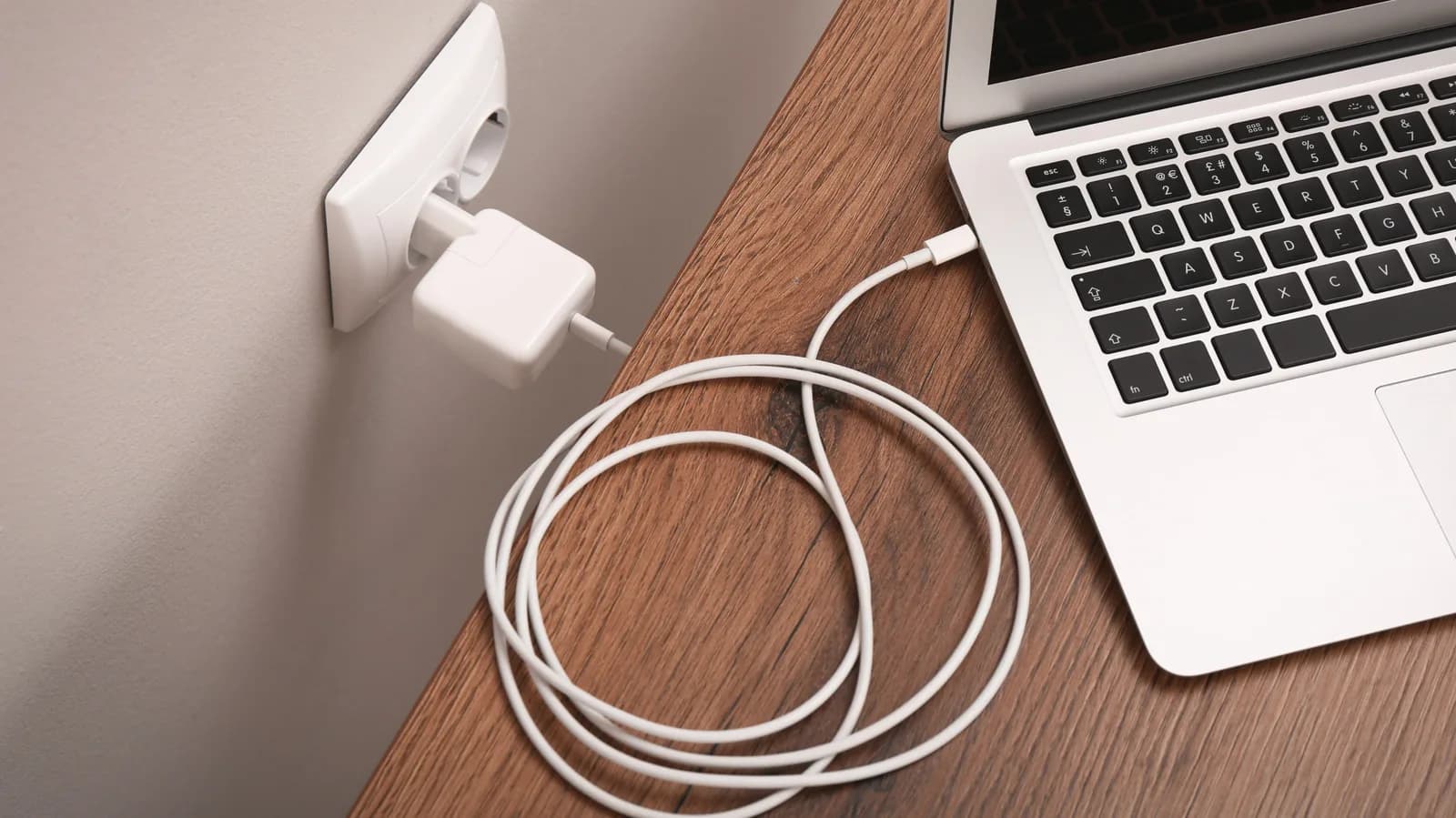
Engadget 呢篇講 USB4 線點解值得畀貴少少,重點其實好貼地:USB-C 只係插頭形狀,唔代表條線一定快。你拎同一條 C to C 線,可以充手機、充 notebook、駁 external SSD、駁 dock 同 mon,但入面支援嘅 data 速度、PD 充電瓦數、DisplayPort、Thunderbolt 可以完全唔同。買錯線,最常見唔係壞,而係慢到你以為部機有問題。
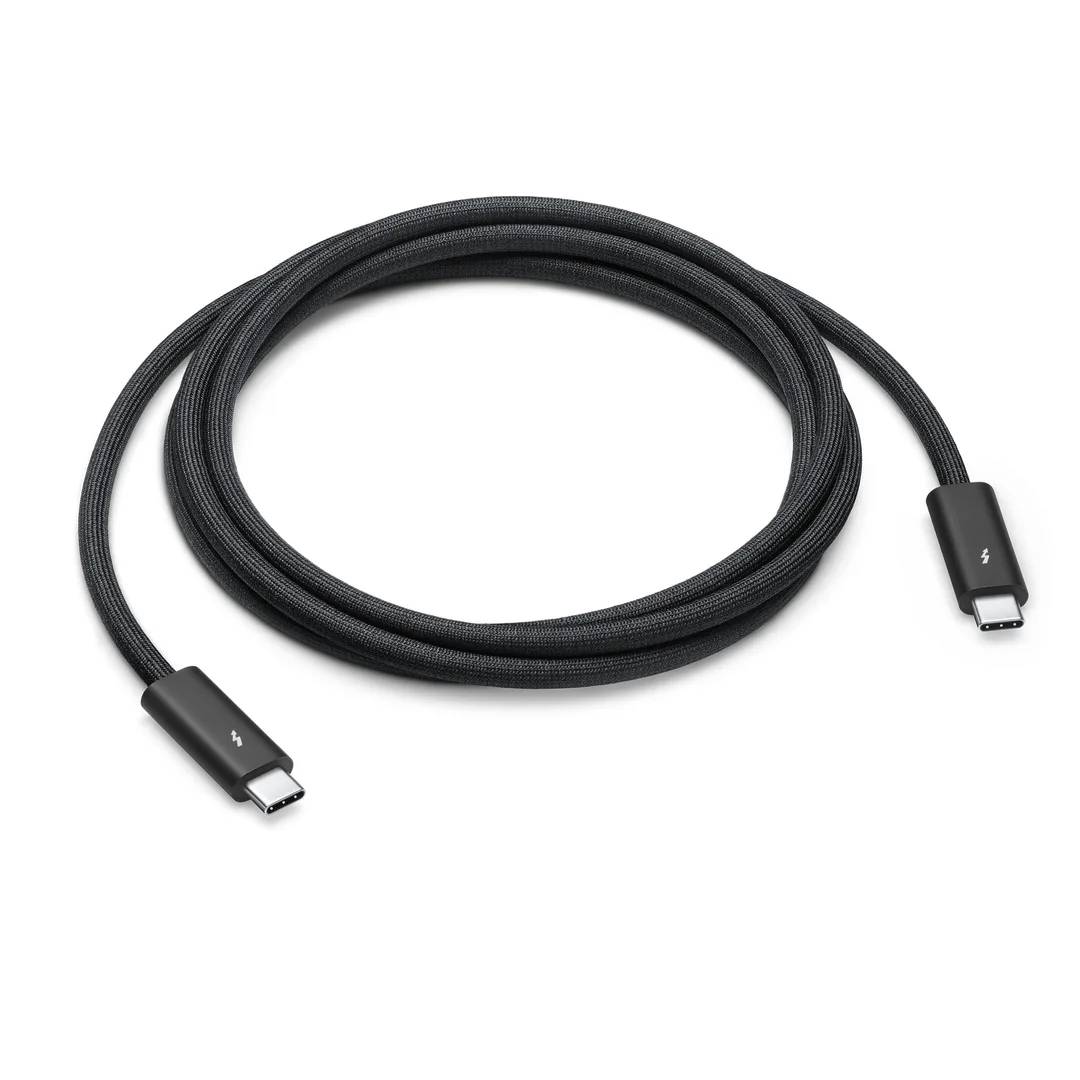
圖片:Apple
先分清三件事:速度、充電、影片輸出
買 USB-C 線唔好淨係睇「快充」。USB PD 講嘅係供電,USB4 / Thunderbolt 講嘅係 data 同 display bandwidth,兩樣可以同時有,亦可以得其中一樣。USB-IF 嘅 USB PD 3.1 已經支援最高 240W,但一條 240W 線如果只寫 480Mbps,佢本質就係充電線,拎嚟過大檔案、駁高速 SSD 或者一線駁 dock 都會拖慢。
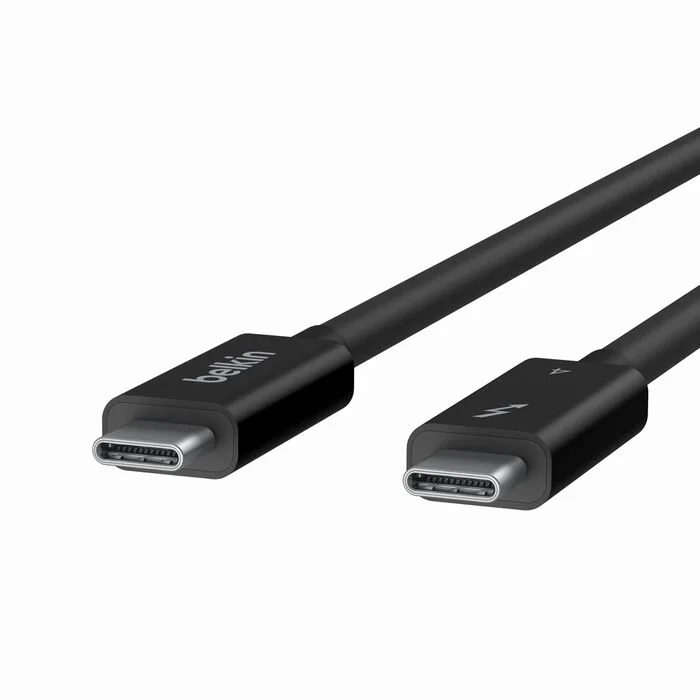
圖片:Belkin
USB4 40Gbps 夠大部分人用,80Gbps 仲係高階玩法
USB4 Version 2.0 速度上限去到 80Gbps,特定 display 場景仲可以用 120/40Gbps 非對稱模式;Intel 嘅 Thunderbolt 5 亦係 80Gbps 雙向、最高 120Gbps 單向,兼講到最高 240W。聽落好誇張,但而家大部分 MacBook / Windows notebook dock、4K mon、外置 SSD,40Gbps Thunderbolt 4 或 USB4 線已經好夠用。除非你用 Thunderbolt 5 dock、多個高刷新 4K/8K mon,或者真係有 80Gbps SSD,否則而家追 80Gbps,多數都係為咗之後升級留多啲位。
iPhone Pro 傳片,唔一定要 Thunderbolt
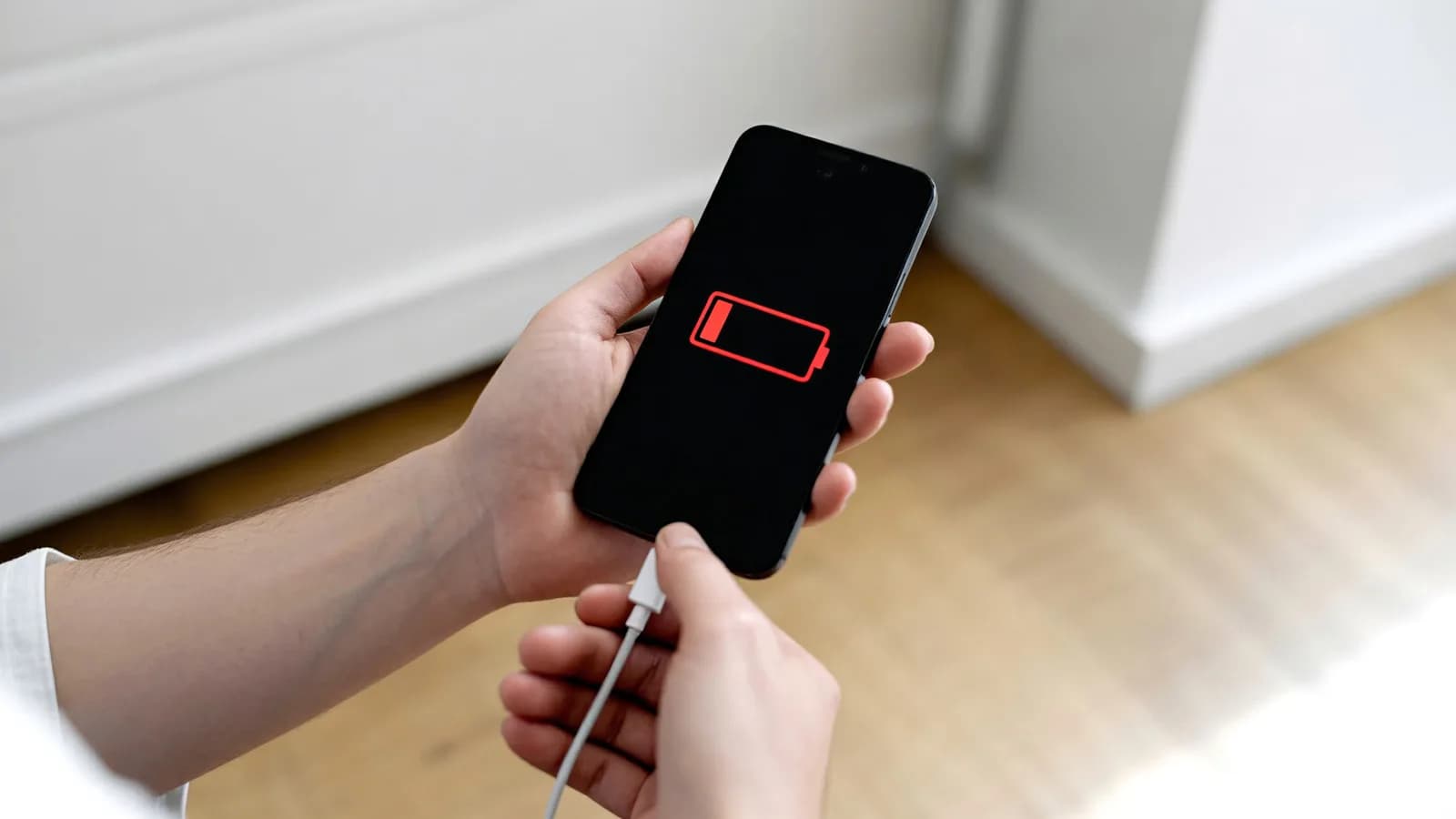
Apple Support 明講,iPhone 15 Pro、16 Pro、17 Pro 系列用合適 USB 3 線可以去到 10Gbit/s,而且 ProRes 可以直接錄去外置儲存;但跟機 USB-C 線只支援充電同 USB 2 速度。即係你拍開 4K ProRes、成日要拉片入 Mac,買條 10Gbps USB 3 線已經夠用;Thunderbolt 4 線當然用到,但對 iPhone 本身 10Gbps 上限嚟講有啲過火。反而如果同一條線又要駁 MacBook dock、SSD、Studio Display,貴線先開始合理。
e-marker 係條線嘅身份證
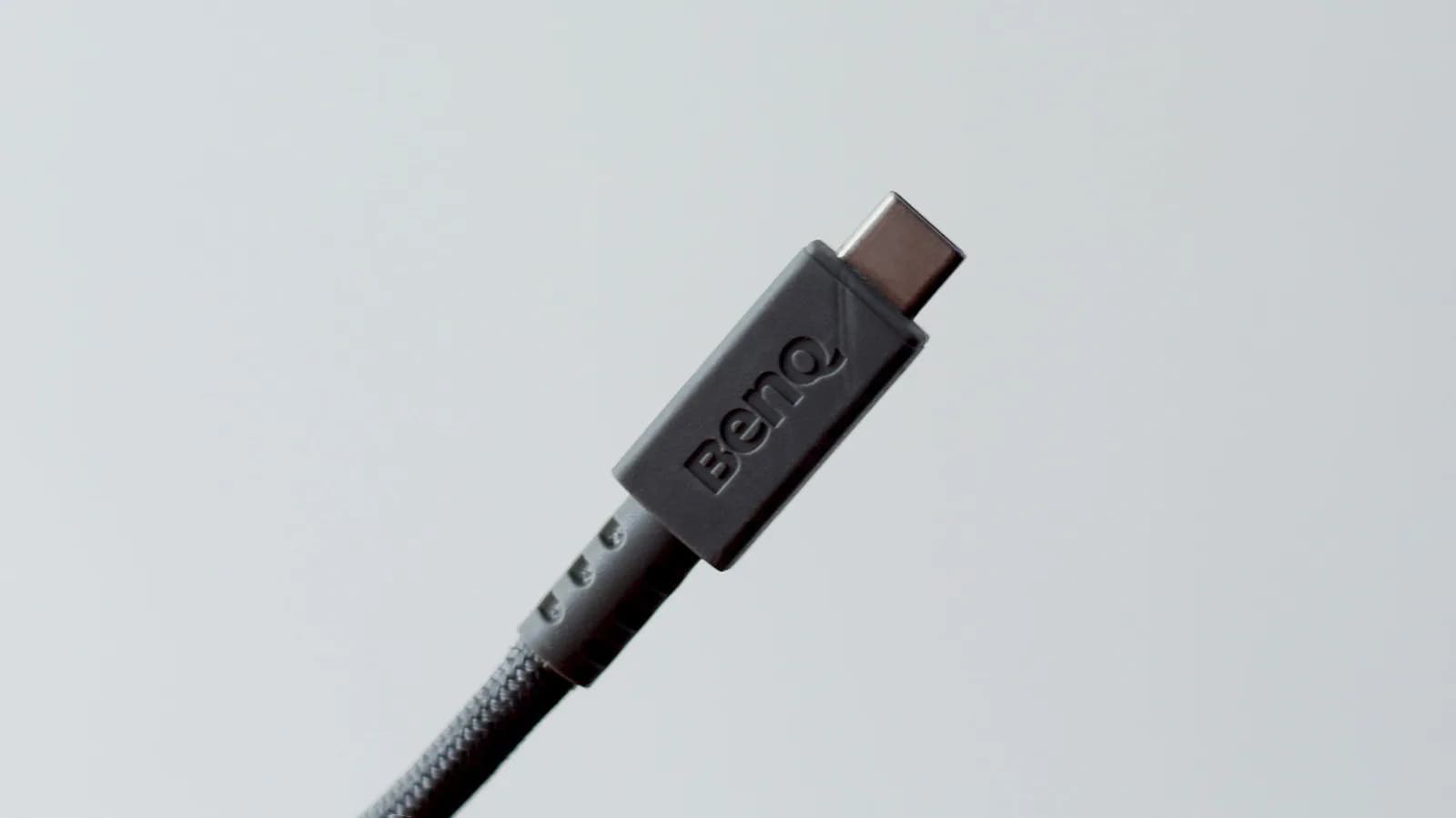
高階 USB-C 線貴,唔單止因為外皮厚。全功能 Type-C 線同高電流線要靠 e-marker 同裝置講清楚自己支援幾多 A、幾多 W、幾多 Gbps。呢粒晶片唔會令條線變快,但可以避免 charger、notebook、dock 估錯能力。喺深水埗、淘寶或者 Amazon 買線,包裝如果淨係寫 100W / 240W,冇寫 USB 10Gbps、20Gbps、40Gbps、USB4、Thunderbolt 認證,當佢係充電線會穩陣好多。
香港買線,價錢差距其實幾癲
到 2026 年 7 月 6 日,Apple HK Store 一條 1.8m Thunderbolt 4 Pro Cable 標 HK$949,寫明 40Gb/s、USB 3 10Gb/s、DisplayPort HBR3 同最高 100W;本地零售見到 40Gbps 線由百幾蚊到近千蚊都有,實價要以店舖即時標價為準。呢啲價差唔代表平線一定伏,但長度、active cable、認證、用料同保養都會直接影響價錢。
點揀,直接睇你點用
如果你只係充手機、平板、耳機,一條可信品牌 60W 或 100W PD 線已經夠,唔使 USB4。MacBook Air、一般 Windows notebook 充電,就睇火牛同機身要幾多 W,100W 多數夠,重型 notebook 先睇 140W / 240W。外置 SSD 要睇 enclosure,上到 USB4 / Thunderbolt SSD 就買 40Gbps 線;普通 10Gbps SSD 買 USB 3 10Gbps 就得。Notebook 一線駁 mon、dock、Ethernet、SSD 呢類工作枱,直接揀 Thunderbolt 4 或 USB4 40Gbps,少好多麻煩。
買之前睇三行字
第一,睇 data:480Mbps、10Gbps、20Gbps、40Gbps、80Gbps,數字愈清楚愈好。第二,睇 power:60W、100W、240W,要同 charger 同 notebook 夾到。第三,睇認證同圖示:Thunderbolt 閃電 logo、USB-IF Certified、USB 40Gbps / 240W 呢類標示會有用。USB-C 之所以煩,係因為一個插頭包晒充電、data、影片同 dock;買線前花半分鐘睇規格,之後少好多無謂 debug。
延伸閱讀
參考來源
- Engadget — USB4 cables: When and why it's worth paying more — original report
- USB-IF: USB4 Specification v2.0 — 核實 USB4 Version 2.0 官方規格版本同文件。
- USB-IF: USB4 Version 2.0 announcement PDF — 核實 USB4 v2 支援 80Gbps 同 120/40Gbps 非對稱模式。
- Intel: Thunderbolt 5 for Gaming — 核實 Thunderbolt 5 80Gbps、120Gbps、240W,同 Thunderbolt 4 差異。
- USB-IF: USB Charger / USB Power Delivery — 核實 USB PD 3.1 最高 240W 供電資料。
- USB Type-C Cable and Connector Specification PDF — 核實 full-featured Type-C cable 同 e-marker 相關要求。
- Apple Support: Charge and connect with the USB-C connector on your iPhone — 核實 iPhone Pro USB 3 10Gbit/s、跟機線 USB 2 速度同外置儲存支援。
- Apple HK: Thunderbolt 4 (USB-C) Pro Cable (1.8 m) — 核實 Apple HK 售價、40Gb/s、100W 同兼容資料。
本文根據原文及公開資料整理;資料有出入時,以原文及官方資料為準。