iPhone 隱藏 app 點用?三種做法、還原位置同會留下嘅痕跡
適用 iOS 18、iPadOS 18 或更新版本,借機前先揀啱做法
先分清楚三個動作
長按一個 app,見到「移除 App」、「需要 Face ID」同 App Store 入面嘅「隱藏」,三個名睇落差唔多,實際處理緊三樣嘢。移離主畫面只係收走圖示;鎖定或隱藏會加身份認證;隱藏購買項目就只改 App Store 清單。 想執靚版面、借機畀人用,定係收起敏感 app,要揀啱先有用。
圖片:Apple
移離主畫面:最方便,私隱作用亦最低
長按 app,揀「移除 App」再按「從主畫面移除」,app 仍然裝喺機內,通知照常出,搜尋同 App 資料庫亦搵得到。要放返出嚟,去最右邊嘅 App 資料庫,長按圖示再揀「加至主畫面」,或者直接拖返出去。呢招適合收起少用 app 同執版面,旁人只要識用搜尋,幾秒就會搵到。
圖片:Apple
鎖住 app:圖示留低,但每次開都要認證
由 iOS 18 同 iPadOS 18 開始,長按支援嘅 app,可以揀「需要 Face ID」,Touch ID 機款或冇開生物認證時亦可用密碼。圖示仍留喺原位,不過開啟要重新認證,離開 app 後亦會再鎖;app 入面嘅內容唔會走入搜尋、Siri 建議同通知預覽。銀行、電郵、相簿呢類敏感 app,用呢層保護幾實際,但知道你裝咗咩 app 嘅人仍然睇到圖示。
真正隱藏:搬入上鎖資料夾,通知亦會消失
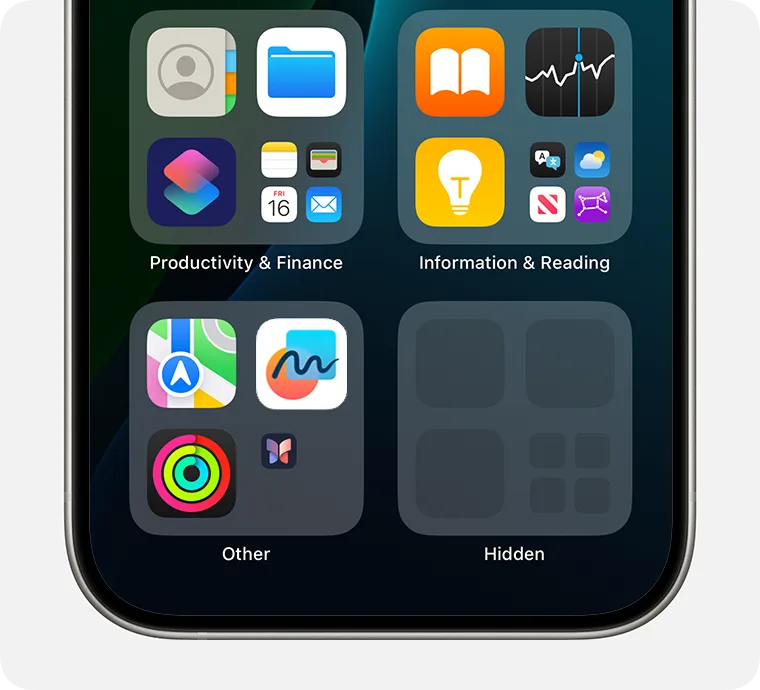
想連圖示都收起,長按 app,揀「需要 Face ID」,再按「隱藏並需要 Face ID」。app 會搬到 App 資料庫底部嘅「已隱藏」資料夾,主畫面、一般 App 資料庫分類同系統搜尋都搵唔到;隱藏期間,系統亦唔會顯示佢嘅通知、來電或重要提示。要開 app,入資料夾認證一次,再按 app 認證;要還原就長按圖示,揀「不需要 Face ID」,之後可由 App 資料庫放返上主畫面。
呢個功能有幾個限制。Apple 內置 app 只可以鎖其中一部分,內置 app 就唔可以搬入已隱藏資料夾;另外,設咗做預設瀏覽器嘅 app 亦可能冇隱藏選項。鎖定同隱藏狀態只套用喺而家裝置,唔會經 iCloud 同步,所以同一個 app 裝咗喺 iPad 或另一部 iPhone,就要逐部設定。
隱藏咗仍然會留下痕跡
「已隱藏」資料夾本身會長期出現,只係未認證前唔顯示入面有咩。知道裝置密碼嘅人仍可解鎖,而 app 名亦可能出現喺「設定 > 螢幕使用時間」、電量用量,同「設定 > App > 已隱藏的 App」;後者要先認證先睇到。換句話講,呢招可以擋住借機時隨手亂撳同偷望通知,但代替唔到一個保密得好嘅裝置密碼。
App Store 購買紀錄係另一條數
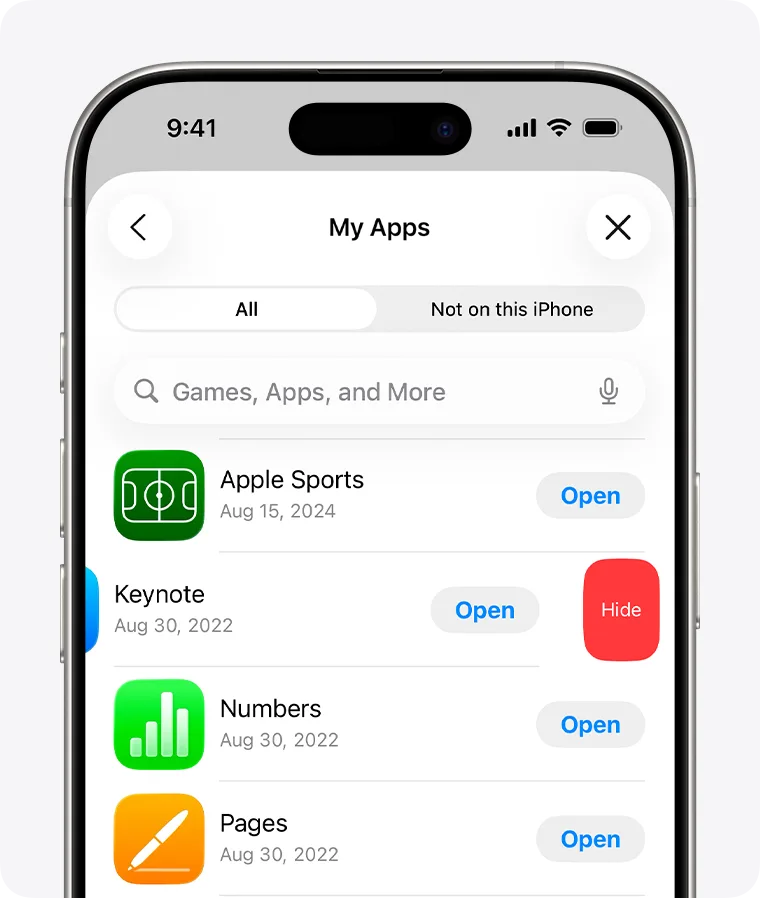
要收起 App Store 購買清單入面嘅 app,可開 App Store,按帳戶頭像入「Apps」,搵到項目後向左掃再按「隱藏」。還原就入帳戶設定嘅「已隱藏的購買項目」再按「取消隱藏」。呢個動作唔會刪除 app,亦唔會令機內圖示消失;完整購買紀錄仍可喺設定搵到。用緊家人共享嘅話,家人亦冇得再經共享購買清單下載嗰個 app,相關 app 內購買亦唔再共享。
臨時借機,使用引導更穩陣
如果只係畀小朋友睇一段片,或者借手機畀人打電話,逐個隱藏 app 會幾煩。可以先喺「設定 > 輔助使用 > 使用引導」開啟功能,進入想畀對方用嘅 app,再按三下側邊按鈕啟動;裝置會暫時留喺同一個 app,仲可以停用部分畫面、鍵盤或實體按鈕。至於長期收起銀行、交友或工作 app,再配合鎖定或隱藏會比較順手。
延伸閱讀
參考來源
- Engadget — How to hide and unhide an app on your iPhone or iPad (and why you may want to) — original report
- Apple:Lock or hide an app on iPhone — 核對 iPhone 鎖定、隱藏、還原、同步同個別 app 限制
- Apple:Lock or hide an app on iPad — 確認 iPad 同樣支援功能及相關限制
- Apple:Hide and unhide apps in your App Store purchase list — 核對購買清單、完整購買紀錄同家人共享嘅分別
- Apple:If you can't find an app on the Home Screen — 核對移離主畫面、搜尋、已隱藏資料夾同還原方法
- Apple:Use Guided Access on iPhone or iPad — 補充臨時借機時限制裝置只用單一 app 嘅做法
- Apple:iOS 18 makes iPhone more personal, capable, and intelligent than ever — 確認鎖定同隱藏 app 功能由 iOS 18 引入
本文根據原文及公開資料整理;資料有出入時,以原文及官方資料為準。