Apple Pencil 配對不難,關鍵在先確認 iPad 相容性
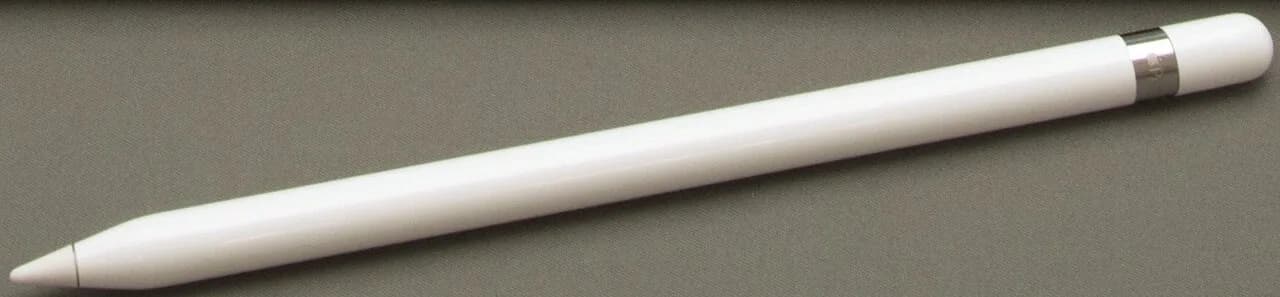
Apple Pencil 與 iPad 的配對流程大多只需數秒,但用戶首先要處理的往往不是藍牙設定,而是型號相容性。第一代、第二代、USB-C 版與 Apple Pencil Pro 的支援範圍並不相同;即使外觀相近,也不能假設任何一支 Pencil 都可連接任何一部 iPad。
這令問題的重點落在購買前與故障排除前的確認:先在 Apple 的 Apple Pencil 相容性列表核對兩者型號,再按 Pencil 類別配對,可避免把不相容誤當成連線故障。
按 Pencil 型號配對
USB-C Apple Pencil 要先打開筆尾露出 USB-C 插口,再以合適線材接到 iPad;螢幕出現提示後按「Tap to Connect」即可,同時亦會充電。
Apple Pencil Pro 和第二代 Apple Pencil 則可吸附在 iPad 長邊的磁力位置配對;Pro 亦透過這個位置充電及收納。
第一代 Apple Pencil 需要除下筆帽,將 Lightning 接頭插入 iPad,然後按「Pair」。如配合採用 USB-C 的第 10 代或 A16 iPad,來源指需使用 Lightning 至 USB-C 轉接器。
相容性比配對步驟更重要
來源指出,第一代 Apple Pencil 主要對應設有 Lightning 的 iPad,不能用於較新的 USB-C iPad mini、iPad Air 或 iPad Pro;第 10 代及 A16 基本款 iPad 是需配合轉接器的例外。第二代 Apple Pencil 同樣只支援部分 iPad 型號,而 Apple Pencil Pro 的支援範圍亦限於部分 iPad Air、iPad mini 與 iPad Pro。USB-C Apple Pencil 的支援較廣,但仍應逐一核對。
從使用角度看,Apple 將配對和充電方式隨型號分開,意味著「能否吸附充電」和「能否書寫」都不能只憑 iPad 的接口或 Pencil 外觀判斷。尤其在替舊 iPad 添置手寫筆、或把現有 Pencil 轉用至新機時,型號核對是最能減少無效排查的一步。
已配對仍不能用,可循序檢查
若 Pencil 顯示已連接但仍無法正常使用,可先重新把它接到 iPad,再重新啟動 iPad,並到「設定」>「一般」>「軟件更新」安裝更新。
之後可到「設定」>「藍牙」確認藍牙已開啟;若 Pencil 已列為「Connected」,按其旁的資訊按鈕並選擇「Forget this Device」,再依所屬型號重新配對。電量不足亦可能令配對失敗,先充電一段時間;若 iPad 裝有保護殼或保護套,也可暫時移除,排除其干擾磁力連接或接頭的可能。
若完成上述步驟仍無法連接,來源建議預約 Apple 零售店的維修服務。隨著 iPad 與 Pencil 型號持續並存,日後最值得留意的仍是 Apple 有否調整相容性列表,特別是新 iPad 推出時現有 Pencil 能否沿用。
延伸閱讀
AI 輔助說明: 本文由 AI 協助整理。
參考來源
- Engadget — How to connect an Apple Pencil to your iPad — original report
本文根據原文及公開資料整理;資料有出入時,以原文及官方資料為準。