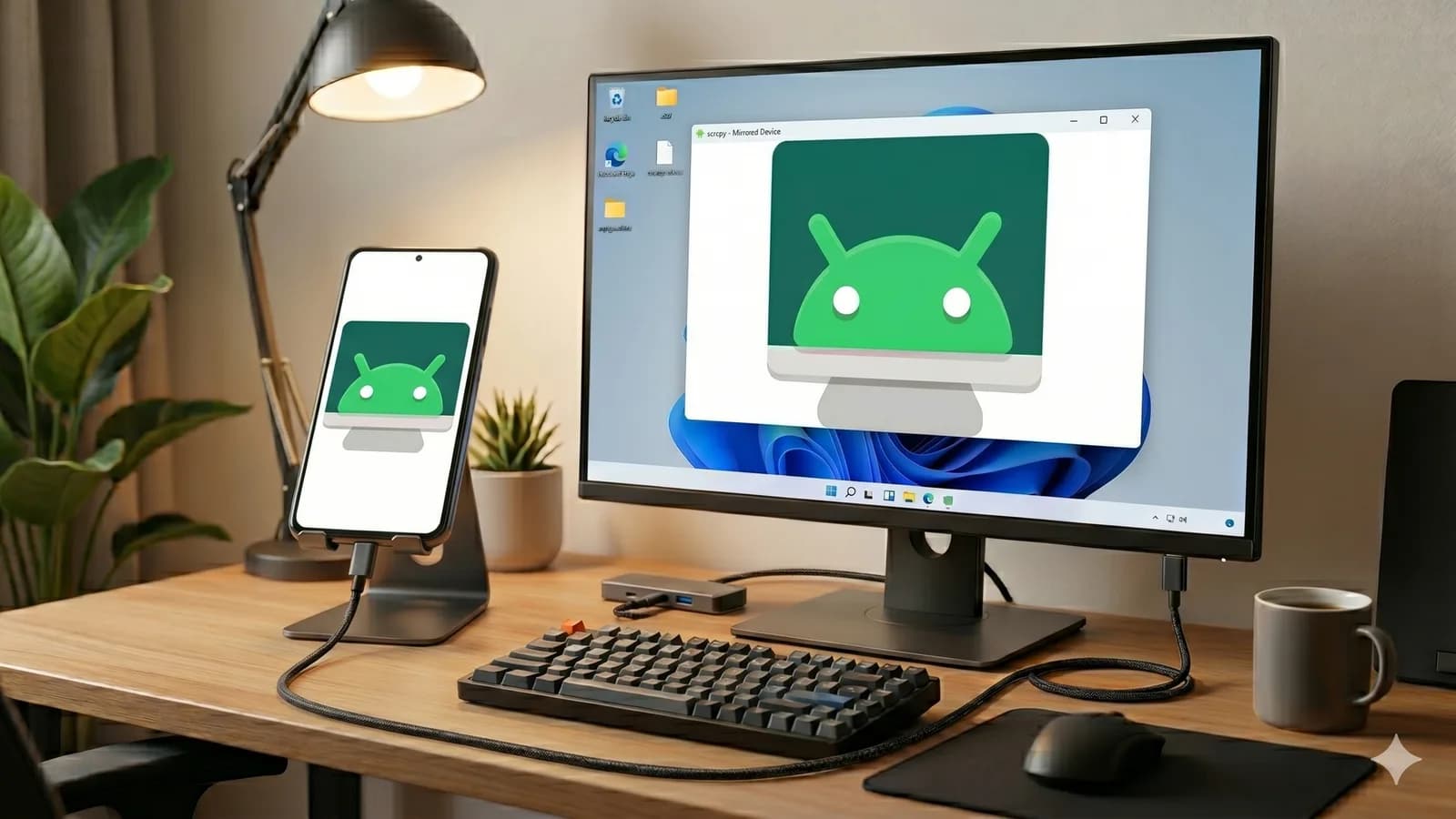
scrcpy 4.0 令 Android app 變桌面視窗:免費開源投屏工具真正進化
Flex display 係重點,香港開發者同內容團隊最有感
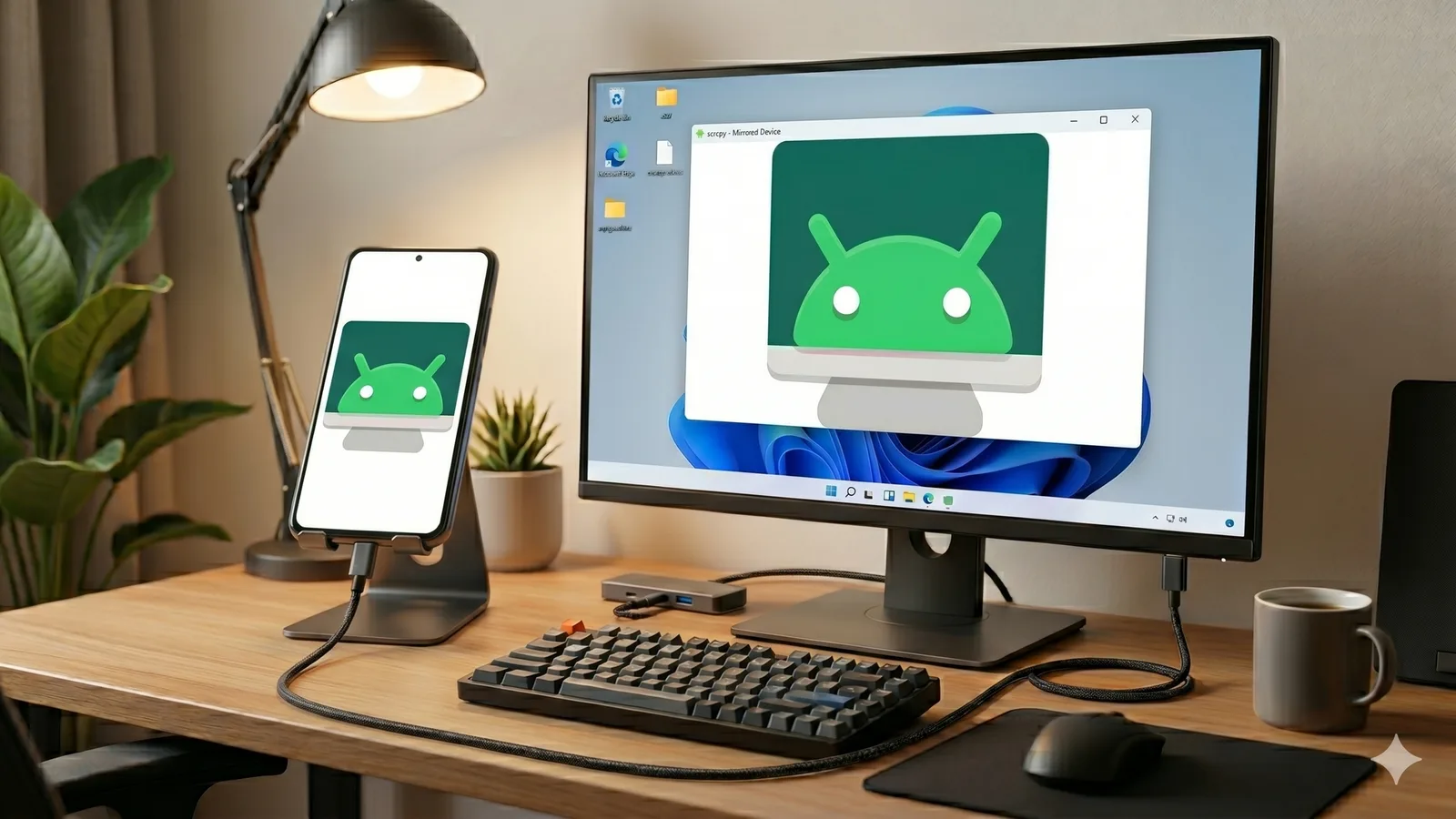
圖:Android Authority.原文連結
scrcpy 4.0 最值得留意嘅地方,唔係「手機畫面投上電腦」咁簡單,而係 Android app 終於可以更似一個桌面 app 咁用。以前投屏多數係一個固定比例嘅手機長方形,放大縮細都似喺電腦上睇住另一部手機;今次新增嘅 flex display,就係將 Android 虛擬顯示器同 PC 視窗尺寸綁得更緊,視窗一改大細,Android 端顯示空間都可以跟住變。對一般用家,呢件事可能只係少咗黑邊;但對做 app 測試、直播示範、網店客服教學或者 developer demo 嘅人,呢個分別會直接影響工作流。
根據 Android Authority 5 月 15 日報道,scrcpy v4.0 已經推出,主打 SDL3 遷移、視窗比例鎖定、flex display、相機控制同更清楚嘅斷線提示。再對照 GitHub 官方 release,v4.0 其實係 2026 年 5 月 12 日發佈,更新清單比新聞摘要更長,包括升級 platform-tools adb 至 37.0.0、FFmpeg 至 8.1.1、SDL 至 3.4.8,亦修正 Meta Quest flickering、高 CPU 用量、Windows console UTF-8 等底層問題。換言之,呢次唔係純 UI 小修,而係一次由底層到操作體驗都一齊整理嘅大版本。
點解 flex display 先係主菜
scrcpy 3.0 喺 2024 年已經加入 virtual display,即係唔一定要鏡像手機本身個屏幕,可以喺 Android 裝置上開一個新虛擬顯示器,再將指定 app 放入去。問題係,舊做法仍然偏向「開一個指定大小嘅 Android 顯示器」,例如 1920x1080 或 1024x768;如果你喺 PC 上拖拉視窗,視覺上可以縮放,但 Android app 未必真係以新尺寸重新適應。v4.0 嘅 flex display 用 --flex-display 或短寫 -x 啟用,官方文件寫明佢會持續調整虛擬顯示器去配合 client window,呢個先係「Android app 好似桌面視窗」嘅核心。
官方例子可以好直接:scrcpy --new-display --start-app=com.android.settings --flex-display 會開新虛擬顯示器並啟動 Settings;如果要指定密度,可以用 scrcpy --new-display=1024x768/160 --start-app=com.android.settings -x。實務上,更合理嘅流程係先用 scrcpy --list-apps 搵 package name,再用 --start-app= 直接開需要示範或測試嘅 app。要注意,部分手機嘅虛擬顯示器未必有 launcher;如果無 launcher 又無指定 app,官方文件提醒可能會無內容、無影片 frame。呢點對教學文好重要,因為黑畫面未必係壞機,可能只係未開 app。
SDL3 解決嘅係每日都會撞到嘅小煩惱
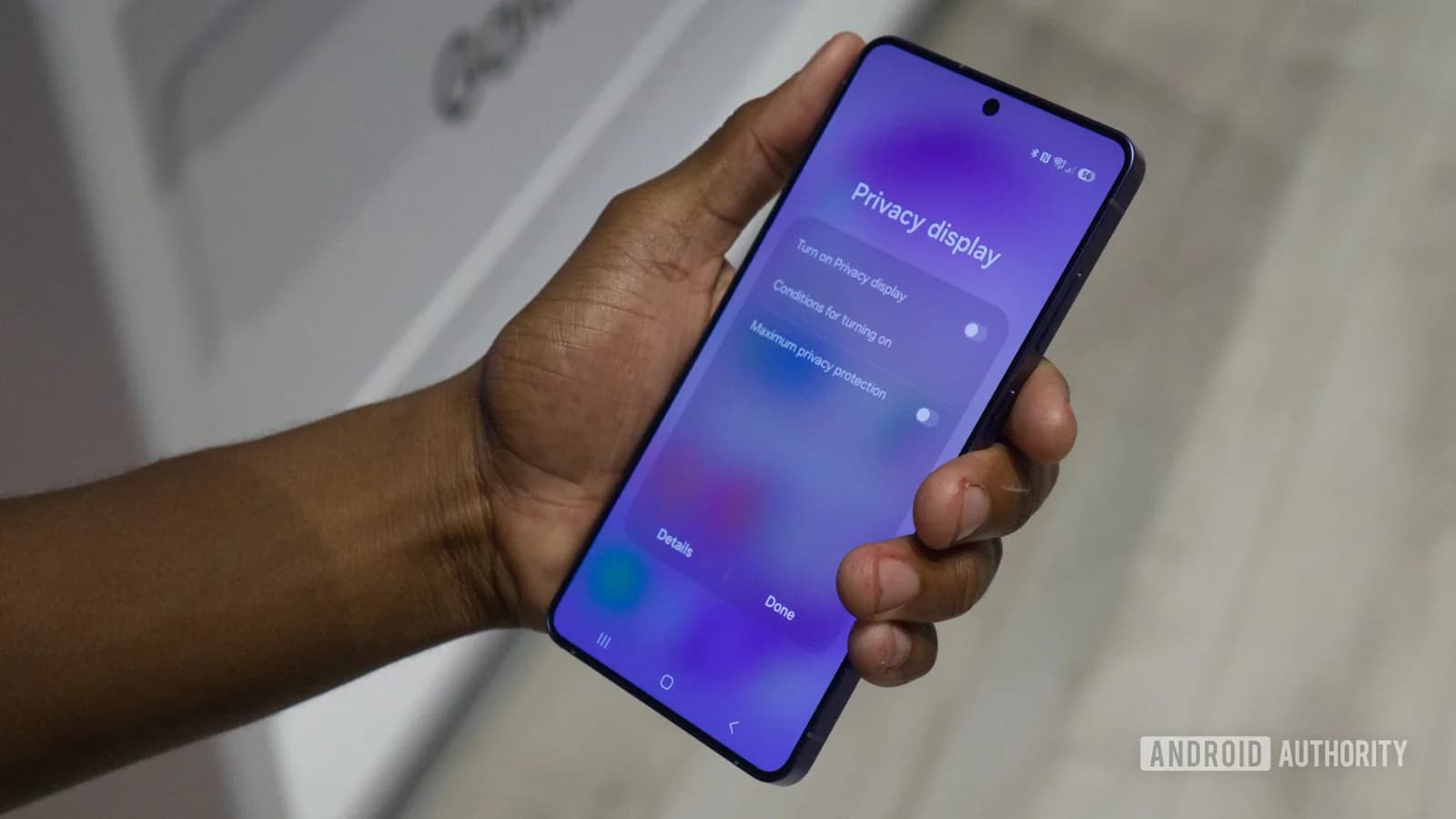
v4.0 另一個大改動係由 SDL2 遷移到 SDL3。呢類 framework 名字聽落好底層,但今次直接帶來可見好處:scrcpy 視窗預設會保持內容比例,避免以往自由拉大拉細時出現大量黑邊。官方 release notes 亦講明,如要回復舊行為,可以用 --no-window-aspect-ratio-lock。呢個改動唔會令手機 app 突然變成真正原生 Windows 或 macOS app,但會令投屏視窗更似一個正常工具視窗,尤其係放喺 Zoom、OBS、簡報投影或客服螢幕共享入面,畫面唔會因為隨手拖拉而變得怪。
同時,v4.0 加入 --background-color,預設背景由純黑改做深灰,fullscreen 或保留比例時嘅 padding 可以用十六進制顏色改。呢啲改動唔算 headline feature,但反映 scrcpy 開始照顧「長時間擺喺桌面用」嘅細節。對做影片錄製或者 live demo 嘅人,黑邊、比例、背景色都係畫面專業感一部分;免費工具以前常見問題係功能強但 presentation 粗糙,今次 v4.0 反而係補返呢層。
香港場景:唔係買唔買港行,而係慳唔慳流程
呢單新聞無明顯港行、香港售價或者本地供應角度,因為 scrcpy 本身係 GitHub 發佈嘅免費開源工具,官方 README 寫明支援 Linux、Windows、macOS,Android 裝置至少要 API 21,即 Android 5.0。香港實際 relevance 反而落喺工作流:本地 Android 開發者可以用 Windows laptop 或 Mac 做 app demo;網店客服可以將手機 app 操作放上大屏幕示範;內容創作者可以用 OBS 擷取一個獨立 Android app 視窗;公司 IT team 做 MDM、登入、雙因素認證教學時,唔一定要每次拎住手機對鏡頭。
要講清楚,scrcpy 唔係零門檻消費 app。官方 README 要求啟用 USB debugging;Android Developers 文件亦寫明,Android Studio 同其他 SDK 工具要同裝置通訊,就要喺 Developer options 入面開 USB debugging 或相關 Wi-Fi debugging。部分品牌系統亦有額外限制,例如 scrcpy README 特別提到部分 Xiaomi 裝置可能要開 USB debugging (Security Settings) 先可以用鍵盤滑鼠控制。香港公司環境入面,呢一步亦可能撞到 IT policy;如果係受管手機或者銀行、支付、公司通訊 app,有啲畫面可能因安全設定而唔容許投屏或錄影,呢啲都唔應該當成 scrcpy 保證可解決。
同 DeX、品牌方案有咩唔同
手機變桌面其實唔新,Samsung 香港官方 DeX 頁已經將 Galaxy 裝置定位成 PC-like workspace,支援多工作區、外接 monitor 或 tablet,亦列明只支援指定 Galaxy 型號,部分 app 可能唔可運行或要另付授權。DeX 嘅優勢係一體化、對普通 Galaxy 用家較直接,而且有大廠 UI 包裝;但限制亦明顯:你要喺 Samsung 生態入面,而且功能同型號支援掛鈎。scrcpy 4.0 走另一條路:佢唔幫你將 Android 變成完整桌面系統,而係將某個 Android display 或 app 變成電腦可控制、可錄製、可展示嘅工具視窗。
呢個差異喺香港 SME、freelancer 同內容團隊會幾實際。DeX 適合「我想用手機當一部簡化 PC」;scrcpy 更似「我想將真機 Android 操作拉入現有電腦工作流」。前者係裝置模式,後者係 production tool。舉例講,開發者測試 WhatsApp、銀行 app、八達通相關流程或自家 app 嘅真機行為時,最需要唔係一套華麗桌面,而係低延遲、鍵盤滑鼠、錄影、指定 app、可重複指令同唔使裝手機端 app。scrcpy README 寫明佢唔需要 root,亦唔需要喺手機安裝 app,呢點對臨時接入測試機特別有用。
相機同直播用途都更完整,但唔好過份神化
v4.0 加入 live camera controls,官方 camera 文件寫明相機鏡像需要 Android 12 或以上,可以用 --video-source=camera 擷取鏡頭,並透過 --camera-torch、--camera-zoom=1.5 或快捷鍵即時開關補光燈、調整 zoom。對直播、教學、產品拍攝或者客服視像示範,呢個方向幾實用:舊 Android 手機可以變成一個更可控嘅鏡頭來源,而唔一定要買額外 webcam。Linux 用家仲可以配合 V4L2 將手機鏡頭暴露成電腦 webcam,但官方文件標明呢個 webcam 用法係 Linux-only。
不過,呢部分唔可以寫到好似任何手機都穩陣。scrcpy camera 文件提醒,--list-cameras 同 --list-camera-sizes 顯示嘅尺寸同 frame rate 係裝置宣告資料,未必全部準確;有啲列出咗但唔支援,有啲無列出但其實可用。換句話講,v4.0 令相機控制更成熟,但實際效果仍然會受 Android 版本、廠商 camera HAL、USB 或 Wi-Fi 連線、電腦解碼能力影響。未做本地機型實測之前,合理講法係「更適合試用做鏡頭 workflow」,唔係「可以取代所有 webcam」。
建議點樣落手試
如果只係想睇 v4.0 新功能,最穩陣係由官方 GitHub release 下載對應 Windows、macOS 或 Linux 發佈包,唔好去第三方下載站。Android 手機先開 Developer options 同 USB debugging,用 USB 線接電腦,第一次連線要喺手機確認 RSA fingerprint。之後可以由最基本 scrcpy 開始,確認畫面同鍵盤滑鼠控制正常,再逐步試新功能:
scrcpy --new-display --start-app=org.mozilla.firefox --flex-display --keep-activescrcpy --new-display=1024x768/160 --start-app=com.android.settings -xscrcpy --video-source=camera --camera-zoom=1.5scrcpy --new-display -x --video-codec=h265 -b16M
以上指令都來自官方 release notes 或文件脈絡,但 package name、codec、bitrate 同相機能力要跟自己裝置調整。--keep-active 亦係 v4.0 值得用嘅新選項,佢會定期向系統發出 user activity signal,避免裝置因閒置熄屏;同舊 --stay-awake 唔同,官方文件指 --stay-awake 會改全域設定,而且只喺插電時有用。對長時間 demo 或直播,--keep-active 比較乾淨,因為結束 scrcpy 後唔會留下改咗系統 timeout 嘅副作用。
真正意義:Android 桌面化唔一定要等 Google 或品牌廠
Android Developers 自家設計文件已經將 desktop experiences 放入官方設計語境,講緊大屏幕、高資訊密度、多視窗、滑鼠指標同實體鍵盤。Samsung DeX 係品牌層面嘅完整方案;Google 亦一直推大屏幕同多視窗 app 適配。scrcpy 4.0 有趣之處係,佢唔等 OS 或品牌提供一個完整桌面模式,而係用 ADB、虛擬顯示器同電腦端視窗,俾進階用家即刻將 Android app 拉入 PC 工作台。呢種做法唔華麗,但好務實。
所以,scrcpy 4.0 唔應該被理解成「Android 手機正式變 PC」;佢更似係將手機、app、鏡頭同桌面工具之間嘅邊界磨平。對香港普通手機用家,可能未必值得為咗佢去開 Developer options;但對每日要示範 app、錄屏、debug 真機、做客服教學或者直播嘅人,免費、開源、跨平台、唔使手機端安裝 app,已經係好強嘅組合。最大限制仍然係門檻同相容性:未測過嘅機型、品牌系統、公司安全政策,都要當成變數,而唔係假設一次成功。
延伸閱讀
參考來源
- Android Authority — The best tool for mirroring Android phones to PC now makes apps feel like desktop software — original report
- Genymobile/scrcpy GitHub Release v4.0 — 官方 release notes,核實 SDL3、flex display、camera torch/zoom、keep-active、斷線提示同版本日期。
- Genymobile/scrcpy README — 官方基本資料,確認支援平台、Android 最低版本、USB debugging、免 root、免手機端 app、開源授權同安全下載提醒。
- scrcpy Virtual display documentation — 核實
--new-display、--flex-display、-x、--start-app同虛擬顯示器限制。 - scrcpy Camera documentation — 核實 Android 12+ 相機鏡像、torch、zoom、camera list 同 Linux V4L2 webcam 限制。
- Android Developers: Configure on-device developer options — 官方 Android 文件,核實 Developer options、USB debugging、Wi-Fi debugging 同 ADB 通訊要求。
- Samsung Hong Kong: Samsung DeX — 香港官方 DeX 頁,用作手機桌面化競爭脈絡同品牌方案限制對比。
- Android Developers: Desktop experiences — 官方 Android 設計方向,補充大屏幕、多視窗、鍵盤滑鼠同 desktop experience 脈絡。
本文根據原文及公開資料整理;資料有出入時,以原文及官方資料為準。