Samsung Gallery 5 個實用功能:邊啲真係好用,邊啲要新機先有
逐項睇操作方法、支援限制,同 Google Photos 嘅分別
Samsung Gallery 個介面睇落幾普通,但同 Galaxy 硬件、One UI 同 Good Lock 夾埋用,其實收埋唔少幾啱日常嘅工具。Android Authority 揀咗五項功能,甚至話足以叫人放棄 Google Photos;呢個講法就誇張咗少少。兩個 app 嘅定位本身唔同:Gallery 偏向管理同即場處理手機入面嘅檔案,Google Photos 強項就係雲端備份、搜尋同跨裝置相簿。與其二揀一,Galaxy 用家更實際嘅做法係識得邊項功能應該喺邊個 app 用。
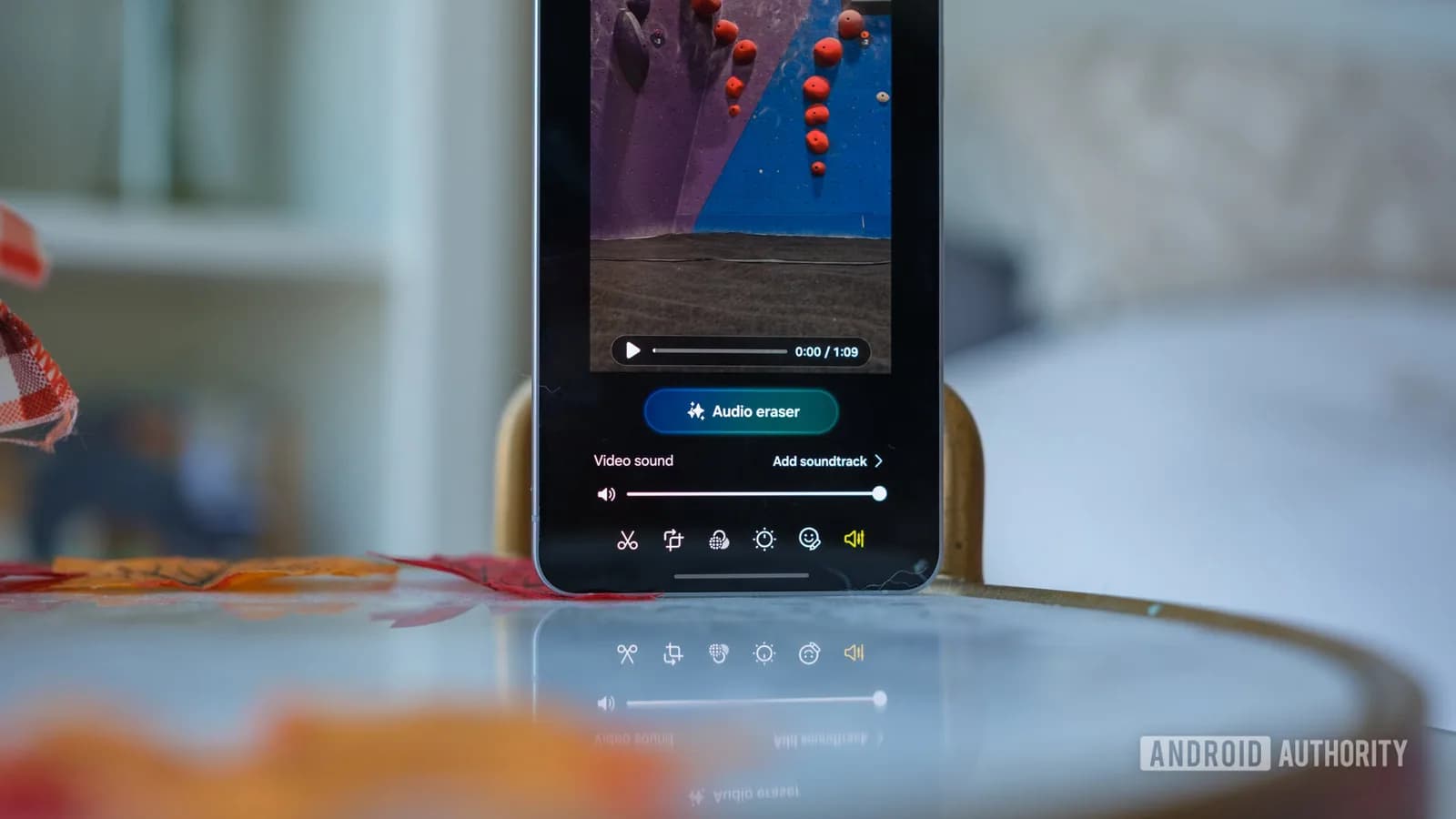
1. Audio Eraser:救返大風、多人聲嘅影片
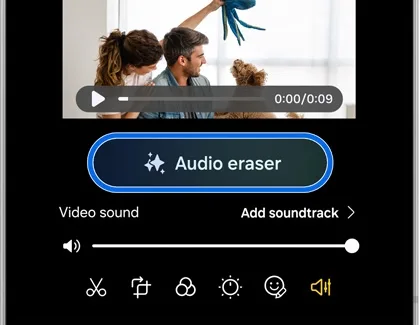
拍完戶外影片先發現風聲蓋過人聲,可以喺 Gallery 開啟影片,撳鉛筆圖示進入編輯,再揀喇叭圖示及 Audio Eraser。系統會分辨人聲、音樂、風聲、自然聲、群眾聲同一般雜聲,畀你逐項調校,亦有 Auto 自動處理同 Hear original 比較原聲。呢項功能適合旅行片、街頭訪問或者活動片,省返匯出到剪片 app 再執聲嘅步驟;不過 Samsung 明講辨識準確度會受錄音環境影響,唔保證實際效果。
支援條件要睇清楚。Samsung 英國支援頁列明,儲存影片嘅 Audio Eraser 主要支援由 Galaxy S24 起嘅指定 S、Z 系列機款,而且要升到 One UI 7.0 或之後版本;另一份官方支援名單亦只列出部分 S24、S25、Z Fold6/7、Z Flip6/7 同 Tab S10 型號。功能要登入 Samsung Account,地區、電訊商同軟件版本亦可能影響有冇得用。Google Photos 暫時冇同樣按六類聲音逐軌調校嘅標準工具,所以呢項的確係 Gallery 較鮮明嘅優勢。
圖片:Samsung
2. Photo Assist:移走路人、改構圖同一鍵修復
相片方面,揀相後撳鉛筆,再撳藍色星星圖示,就可以用 Photo Assist。AI Erase 適合移走路人或雜物;Move 可以圈住主體,再移位、旋轉或縮放;Generative Edit 就會補返空白背景。想快手執舊相,可以喺相片向上掃,睇系統有冇提供 Remaster、移除反光等 Edit suggestions。新版仲加入文字指令同 Sketch to image,但每部機收到嘅工具未必完全一樣。
呢批 Galaxy AI 修圖功能要指定手機或平板、Android 14 配 One UI 6.1 或以上版本,亦要 Samsung Account 同上網。Samsung 指 Generative Edit 輸出會縮至最高 12MP,生成圖片亦會帶 AI 水印,準備放大印相前要留意。Google Photos 嘅 Magic Editor 都做到移動、縮放同生成背景,跨品牌支援範圍廣過 Samsung;Gallery 嘅方便位係相一影完已經喺同一個 app 入面,唔使先備份上 Google Photos。論功能概念,兩邊其實重疊得幾多,唔應該當成 Samsung 獨有。
3. Create:唔裝剪片 app 都做到 collage、GIF 同短片
喺 Gallery 長按揀多張相或影片,再撳 Create,可以整 collage、GIF 或 movie。Collage 可以換格仔排列,原文亦提到影片可以放入同一個版面;GIF 就可以重排相片、調速度同播放方向;Movie 會開一個簡化時間線,畀你剪短片段、轉次序、加文字、過場同背景音樂。旅行完想即刻砌條精華片,或者整張社交平台用嘅拼圖,呢套工具已經夠快,亦唔使另外開 CapCut 一類剪片 app。
不過呢項同 Google Photos 嘅距離冇標題講得咁大。Google Photos 嘅 Create 分頁同樣有 collage、Animation 同 Highlight video,亦加入相片變影片等生成工具。Samsung 勝在手動控制較直接,尤其係短片時間線同本機檔案整合;Google 就較擅長從雲端相簿按人物、地點或主題搵素材。Gallery 嘅選單位置會跟 One UI 同 app 版本改動,舊機可能要由右上角三點選單進入,見唔到 Create 就先更新 Gallery。
4. Gallery Labs:實驗功能有驚喜,但唔好當正式保證
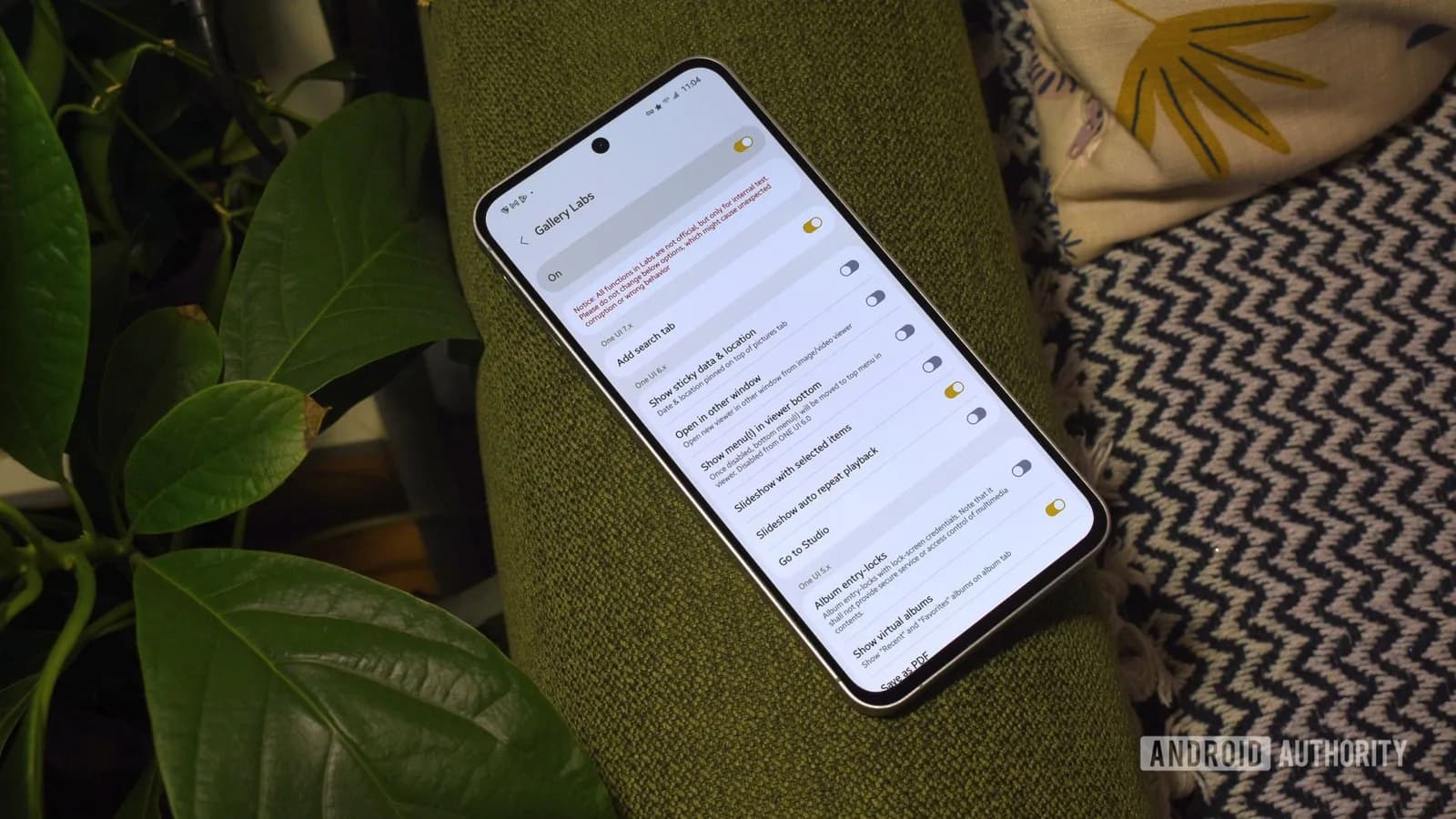
想開隱藏選單,可以入 Gallery 設定 > About Gallery,連續撳版本號,見到 Gallery Labs 已啟用嘅提示後返回設定頁。入面有咩選項會跟 One UI、Gallery 版本同型號轉變,原文提到嘅 Album entry-locks 可以用指紋或手機解鎖方式保護指定相簿,新相片放入嗰個相簿後亦會跟住鎖;部分版本仲有 AI Zoom、指定項目 slideshow 等開關。啟用 Album entry-locks 後,通常要重新啟動 Gallery,再長按相簿搵鎖定選項。
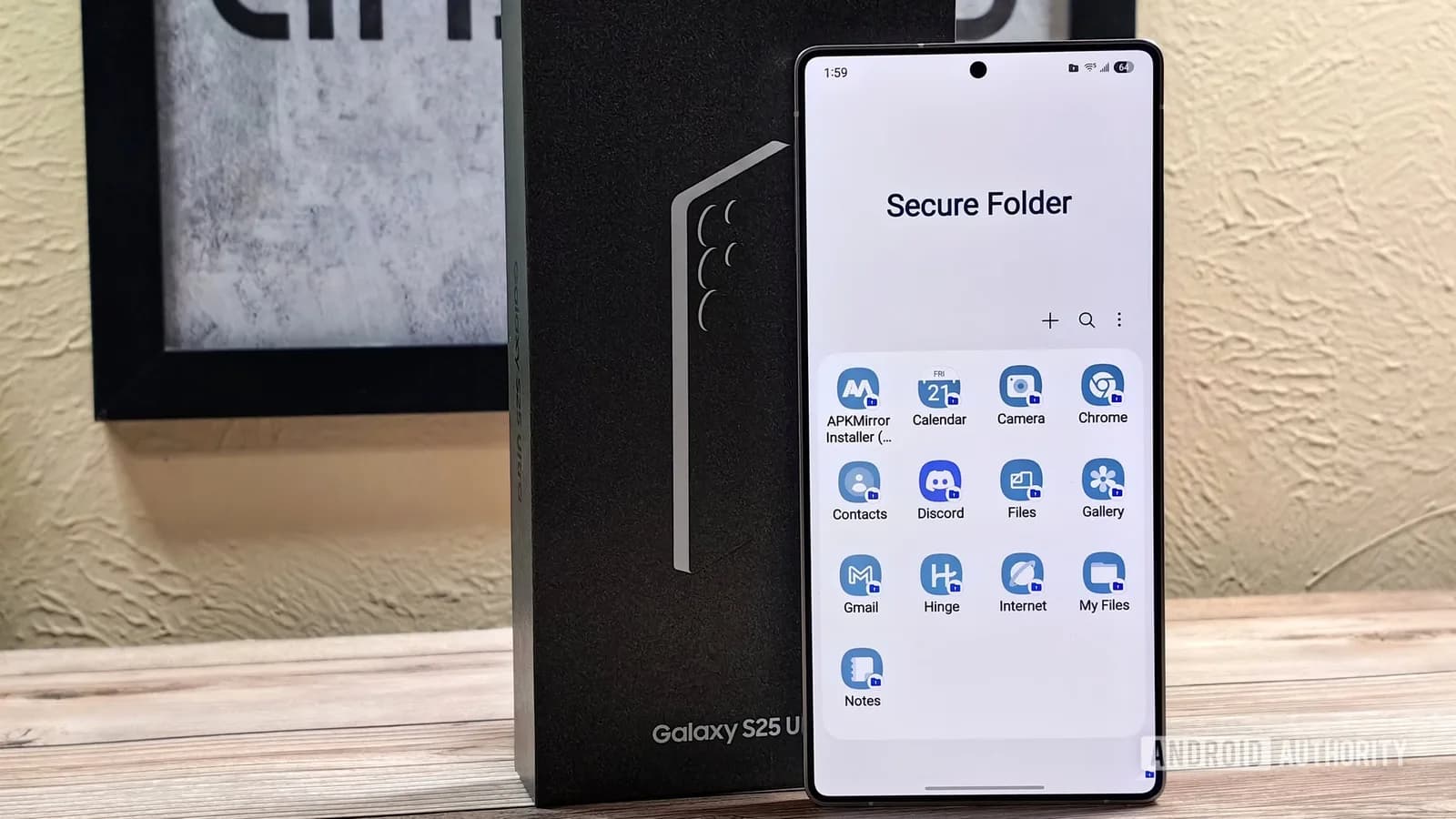
問題係 Labs 本身就代表實驗中,Samsung 冇承諾每部機都有同一套功能,更新後選項改名、失效甚至消失都唔出奇。真係要長期收起敏感相片,Samsung 正式嘅 Secure Folder 會穩陣過 Labs。Google Photos 亦有正式支援嘅 Locked Folder,可用裝置或 Google Account 密碼保護,仲可以自行開啟備份;所以 Album entry-locks 最吸引嘅地方係直接鎖現有相簿,唔代表安全性或者備份能力一定贏 Google。
5. Gallery Assistant:幾百張相一齊改,先至見到 Good Lock 價值
經常要一次過縮細相片、旋轉、裁切、加水印或轉做 PDF,可以喺 Galaxy Store 或 Good Lock 安裝 Gallery Assistant。Samsung 開發人員喺官方 Members 專頁確認,呢個工具主打批次處理圖片同影片;裝好後可以直接開 app,One UI 8.5 起亦支援喺 Gallery 揀好內容,再由更多選單交畀 Gallery Assistant。Android Authority 指佢最多可一次處理 500 張圖片,對網店上架、活動相整理或者交文件前統一尺寸特別實用。
呢項同樣唔係所有 Galaxy 開箱即用。Gallery Assistant 要另外下載,Galaxy Store 顯示與否會受型號、軟件同地區影響,而由 Gallery 直接跳入去更要 One UI 8.5。Google Photos 有批次選取同部分同步編輯能力,但冇同等完整嘅批量縮圖、加水印及輸出 PDF 工具。大量處理相片時,Gallery Assistant 明顯貼近檔案工具;只係改三兩張相,就未必值得為佢多裝一個 Good Lock 模組。
Gallery 同 Google Photos,留邊個先合理?
Gallery 嘅五項功能入面,Audio Eraser 同 Gallery Assistant 最有 Galaxy 味;AI 修圖同創作工具就同 Google Photos 重疊,Gallery Labs 更只適合肯試新功能嘅人。備份方面,Samsung 香港確認 Gallery 可以同步 OneDrive,但只限指定型號同市場,亦要連結 Samsung、Microsoft 帳戶;同步後一邊刪相,另一邊都會跟住刪。Google Photos 就可以自選要備份嘅裝置資料夾,跨 Android、iPhone 同網頁管理亦成熟得多。用 Gallery 做本機整理同快速編輯,再用 Google Photos 或 OneDrive 做雲端備份,對多數 Galaxy 用家會順手過硬係刪走其中一個。
延伸閱讀
參考來源
- Android Authority — These 5 Samsung Gallery features are so good you’ll want to ditch Google Photos — original report
- Use AI editing tools in Gallery on your Galaxy phone or tablet — Samsung 官方 Photo Assist、生成式修圖、Audio Eraser、帳戶、網絡、12MP 同水印限制。
- Use Audio eraser on Samsung phones and tablets — Samsung 官方 Audio Eraser 操作方法同基本支援條件。
- Can I sync Gallery photos with OneDrive? — 確認香港產品嘅 OneDrive 同步、雙向刪除及型號市場限制。
- Gallery Assistant — Samsung Members 官方開發人員說明安裝、啟動及 One UI 8.5 整合條件。
- Make creations with Google Photos — 核對 Google Photos collage、animation 同 Highlight video 功能。
- Hide sensitive photos and videos in Locked Folder — Google 官方 Locked Folder 保護方式、備份及存取限制。
- Find items from other apps and devices — Google 官方裝置資料夾選擇性備份說明。
本文根據原文及公開資料整理;資料有出入時,以原文及官方資料為準。