
WhatsApp Web 終於可直接打電話:群組通話、通話轉移同權限設定一次睇
免裝桌面 app,但功能會分批開放,瀏覽器權限亦要先設定
WhatsApp Web 終於補返一個拖咗好耐嘅缺口:直接喺瀏覽器打同接語音、視像電話,今次仲包括個人同群組通話。用公司電腦、Chromebook、Linux,或者部機唔准隨便安裝軟件,呢個更新幾實際。WhatsApp 話功能由 7 月 28 日起逐步推出,所以開咗網頁版都未見電話按鈕,未必係部機有問題,可能純粹未輪到個帳戶。
點樣喺 WhatsApp Web 打電話
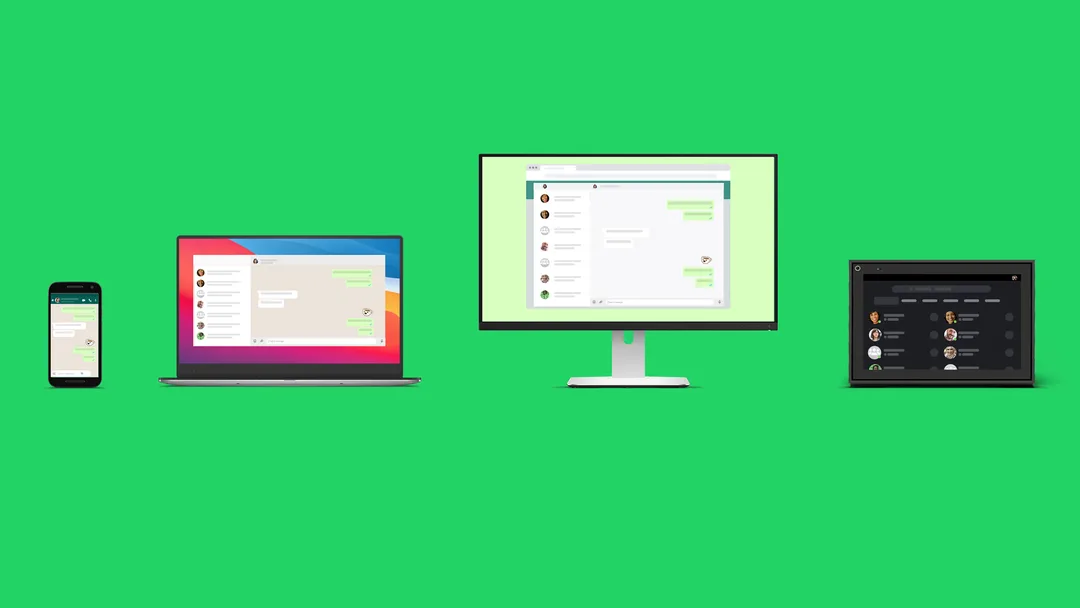
先到 web.whatsapp.com,用手機 WhatsApp 嘅「已連結裝置」掃 QR code 登入。開啟個人對話後,對話頂部有語音或視像電話按鈕;如果個帳戶已經開通群組通話,亦可以直接喺群組對話發起通話。整個過程唔使安裝 Windows 或 Mac 桌面 app,收電話亦會直接喺網頁彈出提示。
第一次打電話時,瀏覽器會問可唔可以使用咪高峰同鏡頭。語音通話至少要開咪高峰權限,視像通話就兩樣都要;如果之前撳過封鎖,可以撳網址列旁邊嘅網站權限圖示重新開啟,再重新載入 WhatsApp Web。公司管理嘅電腦亦可能由 IT 政策封鎖鏡頭、咪高峰或網頁通話,呢種情況就算帳戶收到新功能都未必用到。
圖片:Meta Engineering
群組人數同瀏覽器支援仍有問號
早前 WABetaInfo 測試版資料提過,WhatsApp Web 群組通話目標係最多 32 人,亦測試過通話連結同預約功能。不過 9to5Mac 今次取得嘅正式推出資料冇再列明人數上限,Meta 官方支援頁亦未見同步更新,所以正式版係咪所有帳戶一律支援 32 人,暫時要標作 [待確認]。WhatsApp 同樣未列出完整瀏覽器及最低版本清單,穩陣做法係先更新常用瀏覽器;如果完全冇按鈕,亦要先排除功能仲未派到。
群組通話另外加入候診室控制。主持建立通話時開啟 「Require approval to join」,就可以逐個批准參加者入場,開工作會議或者多人傾偈時冇咁易俾人突然闖入。呢類管理功能加上網頁版免安裝,明顯係想令 WhatsApp 由臨時傾兩句,慢慢食埋一部分原本交畀 Meet、Teams 或 Zoom 嘅輕量會議場景。
圖片:Meta Engineering
手機同電腦之間轉移通話
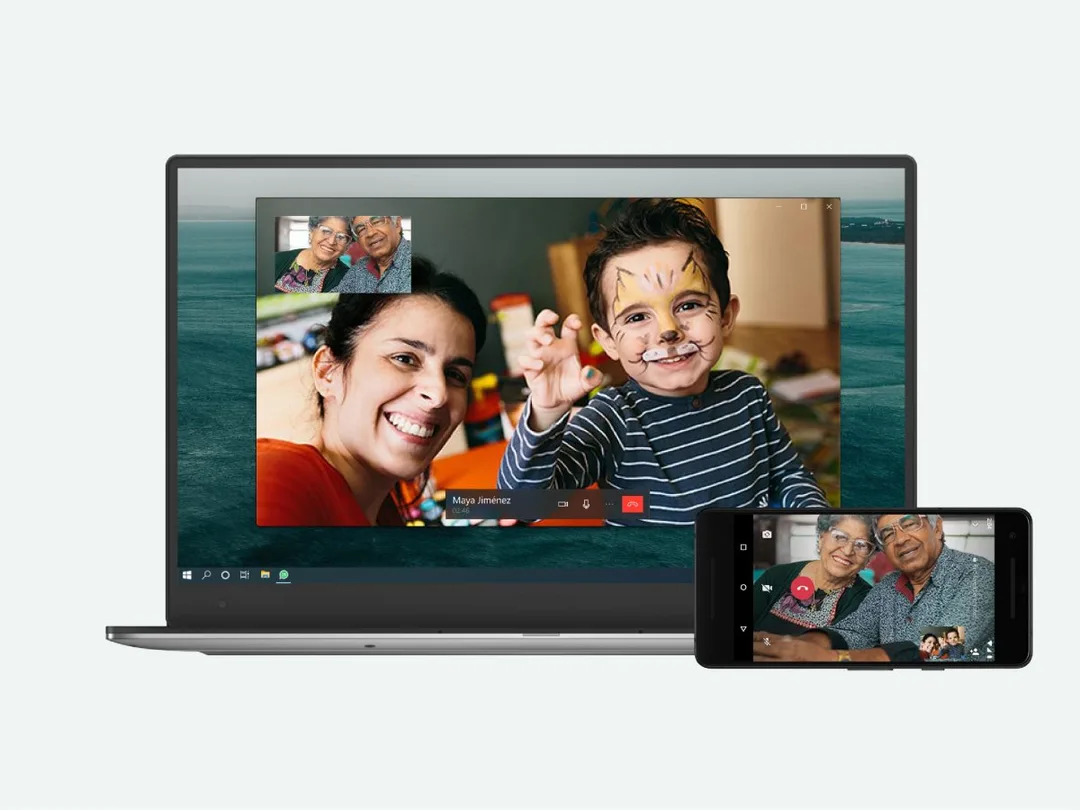
今次亦加入 call transfer,通話中可以喺已連結嘅手機、電腦同 WhatsApp Web 之間轉移,唔使先收線再打過。譬如用手機接聽後返到書枱,可以轉去電腦繼續;離開座位時亦可以轉返手機。WhatsApp 向 9to5Mac 確認咗呢項能力,不過暫時未公開完整逐步操作,實際選項名稱、按鈕位置同支援邊啲裝置組合仍係 [待確認],唔建議預先當所有帳戶介面都一樣。
圖片:Meta
端對端加密唔代表公司電腦一定私密
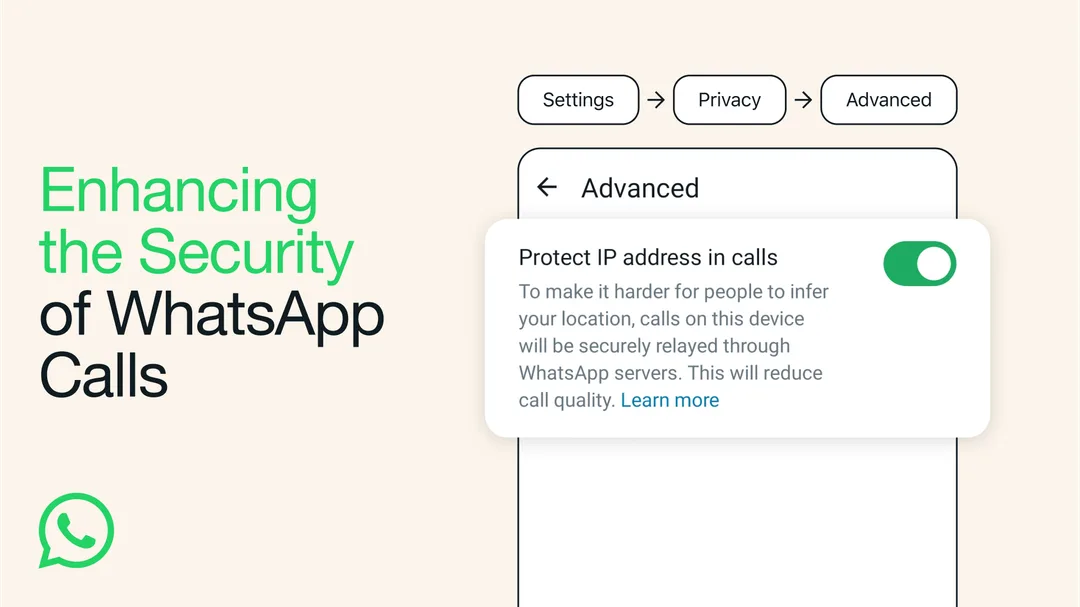
Meta 表明 WhatsApp 語音同視像通話預設受端對端加密保護,即使通話經 WhatsApp server 轉送,Meta 都聽唔到內容。多裝置架構亦會為已連結裝置建立獨立加密連線,手機唔使全程保持上網先用到網頁版。不過加密只保障傳送途中嘅內容;公司電腦本身嘅管理軟件、惡意瀏覽器擴充功能、螢幕錄影,或者身邊有人聽到,都唔會俾端對端加密擋住。
加埋網頁通話之後,WhatsApp Web 同桌面 app 嘅功能差距細咗唔少。對唔方便裝 app 嘅人幫助最大,不過正式支援清單同轉移流程未補齊之前,重要會議最好仍然預備手機做後備。
延伸閱讀
參考來源
- 9to5Mac — WhatsApp Web rolls out audio and video calling, with call transfer support — original report
- WhatsApp is rolling out voice and video calls on the Web — 補充早前網頁版 beta、免裝桌面 app、畫面分享同群組通話開發背景。
- Enhancing the security of WhatsApp calls — Meta 官方技術資料,確認 WhatsApp 通話嘅端對端加密同 server 轉送安排。
- How WhatsApp enables multi-device capability — Meta 官方多裝置架構說明,交代已連結裝置點樣獨立連線並維持端對端加密。
- Introducing Private and Secure WhatsApp Calling on Desktop — Meta 官方桌面通話公告,用嚟核對電腦通話同端對端加密背景。
本文根據原文及公開資料整理;資料有出入時,以原文及官方資料為準。