Windows 11 Start menu 對 Flow Launcher、Command Palette:搜尋同指令點揀
由搵 app、檔案到跑指令,三套方案各有清楚取捨
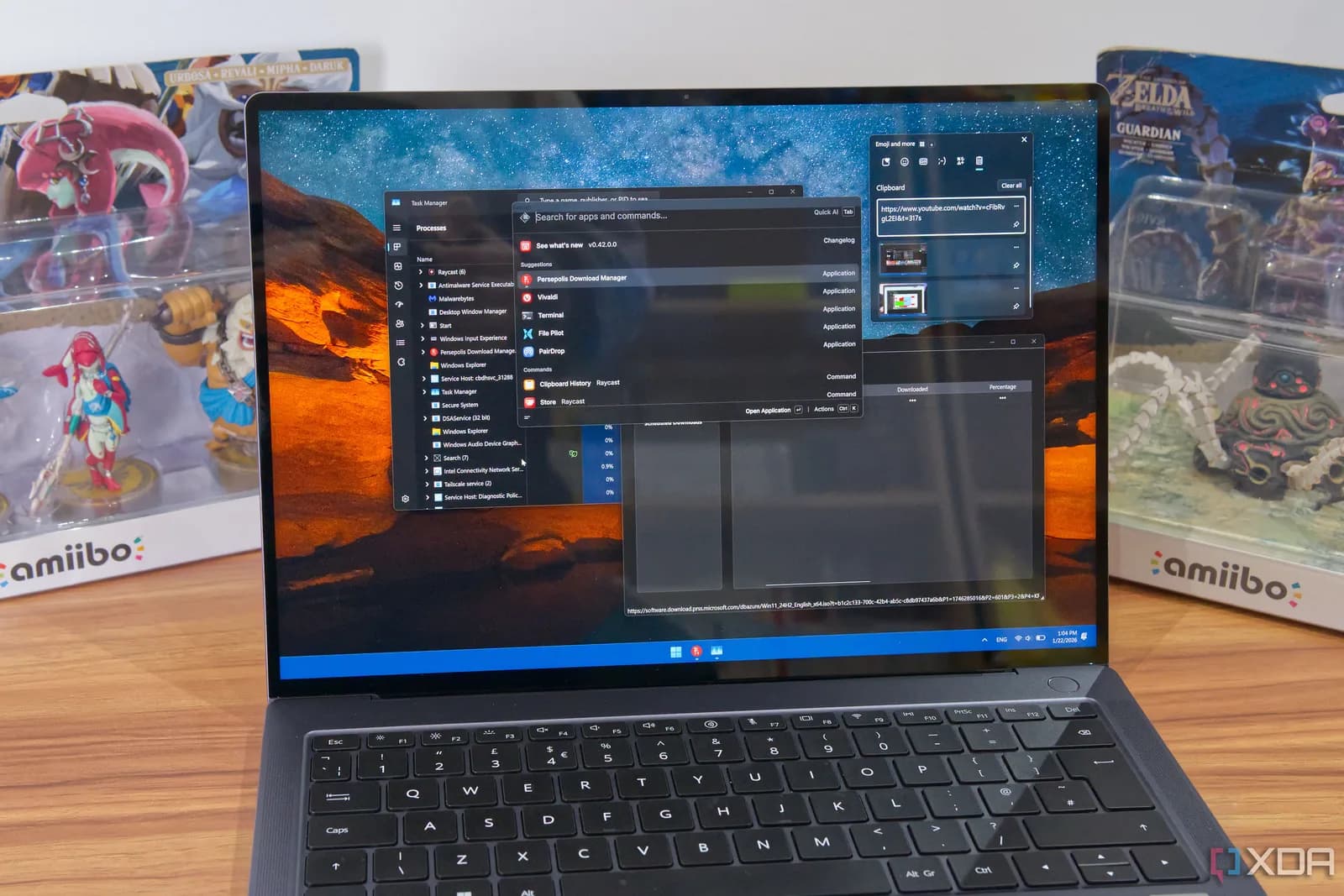
XDA 作者最近試過幾款 Windows launcher,發現用鍵盤叫出搜尋框,再直接開 app、搵檔案或者跑指令,少咗喺 Start menu 同設定頁之間兜圈。佢喺自己部電腦覺得 Windows Search 反應慢,接上 Everything 嘅 launcher 搵檔案順手好多;不過呢個係個人使用結果,冇統一硬件、索引狀態同計時數據,唔可以當成三套工具嘅速度 benchmark。
Windows 11 Start menu 方便,但搜尋結果容易太雜
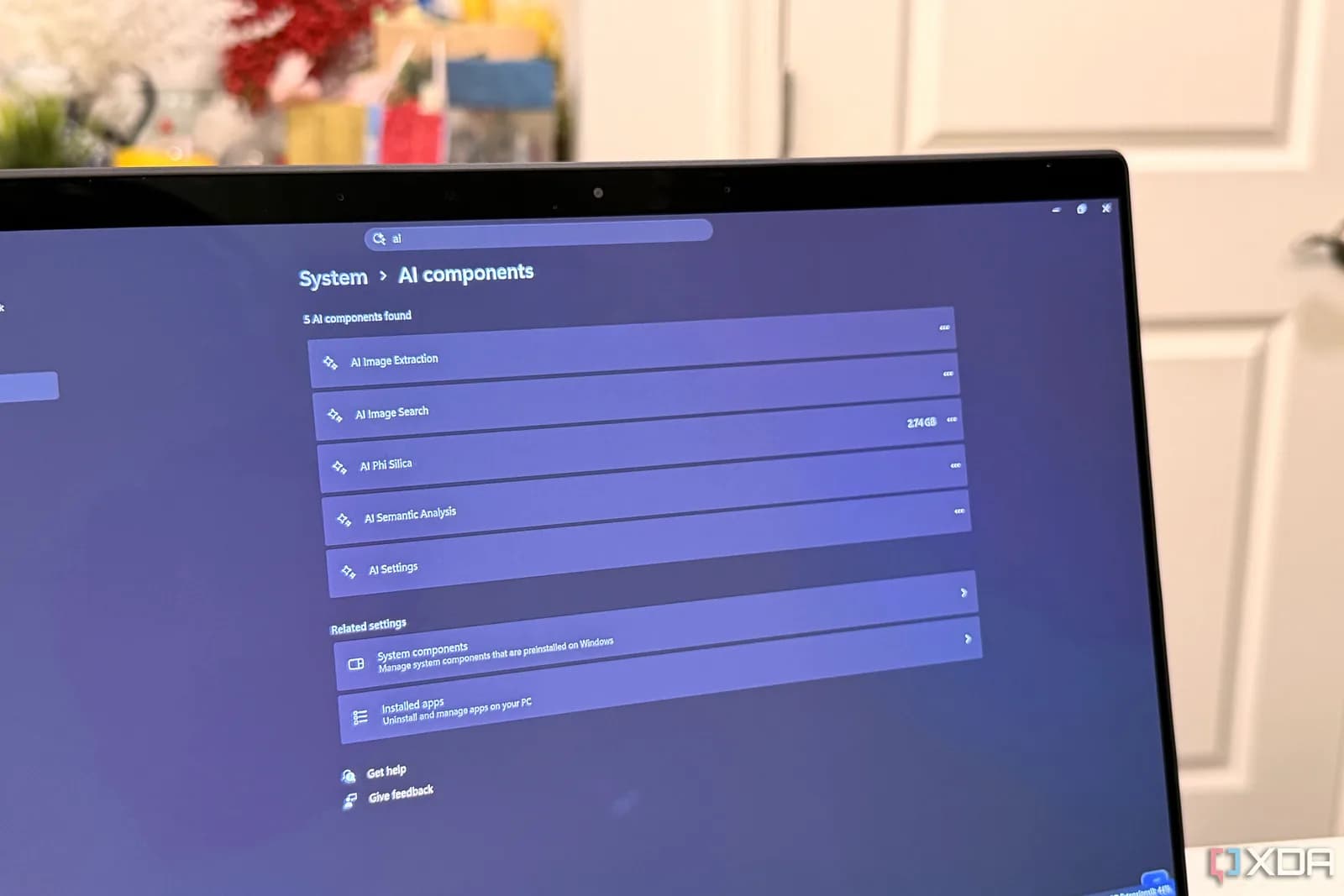
Windows 11 最省事嘅做法仍然係撳 Win,直接輸入 app、設定或者檔案名。Windows Search 仲可以混合本機、OneDrive、Outlook、工作戶口同 Bing 結果,對一般用家算齊全,不過亦容易令簡單搜尋變得嘈。Microsoft 官方確認,網上搜尋同建議會交畀 Bing 處理;裝置搜尋記錄就會留喺本機,用家可以喺 設定 > 私隱與安全性 > 搜尋權限 檢查雲端內容、歷史記錄同 SafeSearch。
Start menu 嘅優點係公司 IT 容易管理,又冇多一層第三方插件。代價就係控制力有限:你可以開 app 同搵設定,但想用短 alias 跑 PowerShell、直接控制 Spotify,或者將特定資料夾搜尋交畀 Everything,佢幫唔到幾多。對每日只開幾款 Office app 嘅人,呢套已經夠;檔案散落幾隻硬碟、成日用鍵盤做嘢嗰班,就會較快撞到限制。
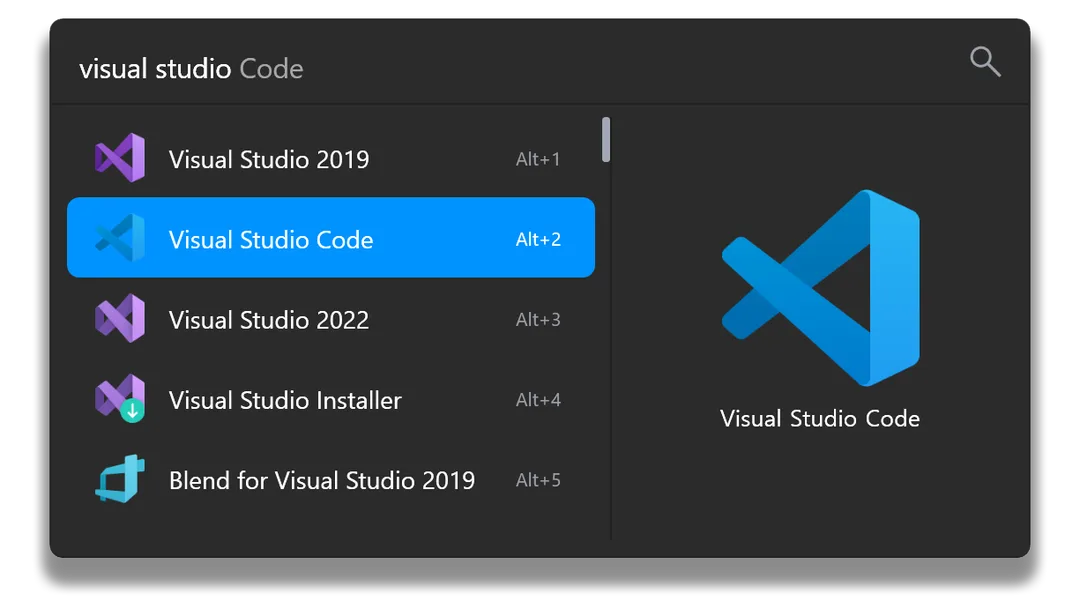
圖片:Flow Launcher
Flow Launcher 搜尋最自由,亦最考用家判斷
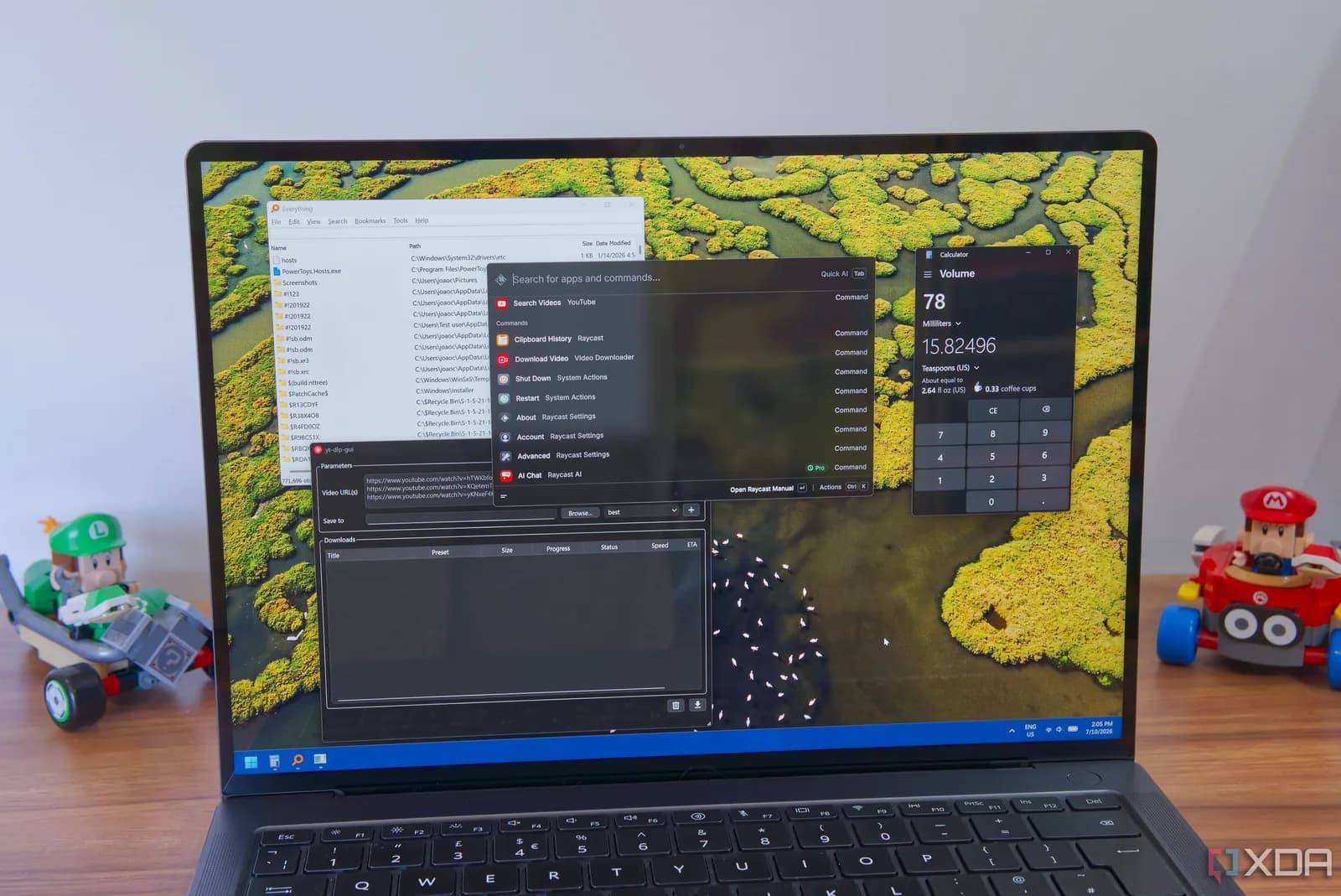
Flow Launcher 預設用 Alt + Space 叫出,快捷鍵可以改。佢可以用 Windows Search Index,亦可以接 Everything 搵檔案同內容,仲支援網頁、瀏覽器書籤、系統設定、batch 同 PowerShell 指令。Ctrl + Enter 會開檔案所在資料夾,Ctrl + Shift + Enter 可以用管理員身份執行,Ctrl + I 就開設定。插件亦係佢最吸引嘅部分,Spotify、Obsidian、GitHub、剪貼簿同 Home Assistant 都有相關選擇。
基本設定可以先用官方提供嘅 winget install "Flow Launcher" 安裝,入 Settings 揀 Windows Index 或 Everything,再將唔用嘅搜尋來源關掉,減少結果打架。Everything 本身有冇完成索引,會直接影響檔案搜尋體感,所以裝完即刻就話 Flow 快幾多,唔算公平。想自己比較,可以準備十個固定查詢,分別搵 app、深層資料夾同檔案內容,每套工具冷啟動、重複搜尋各試三次,再睇首個正確結果幾時出現。
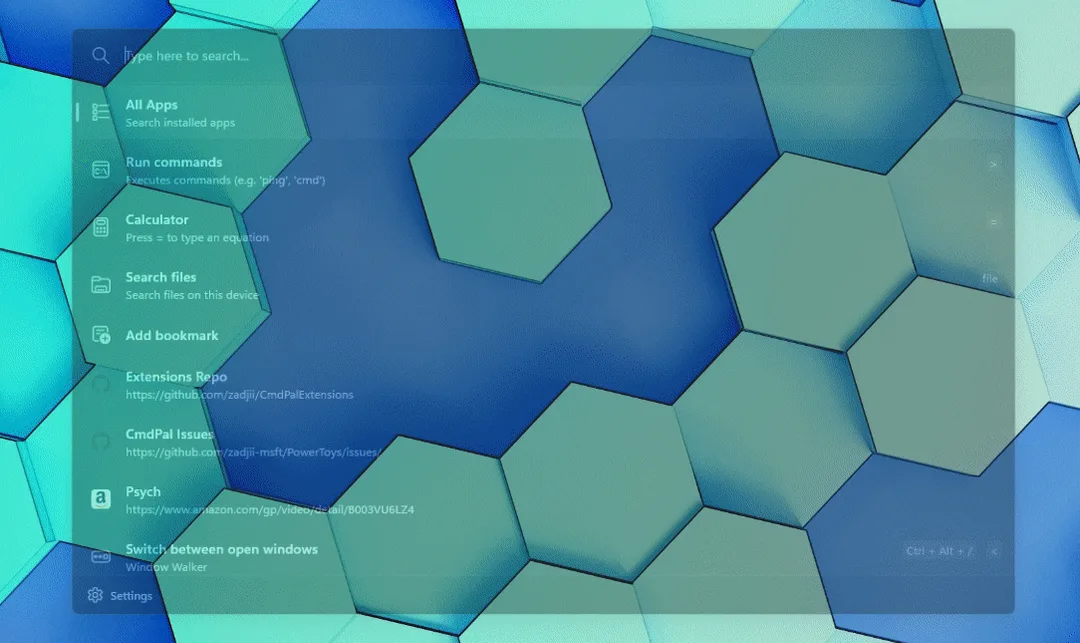
圖片:Microsoft
Command Palette 功能闊,PowerToys 用家最易上手
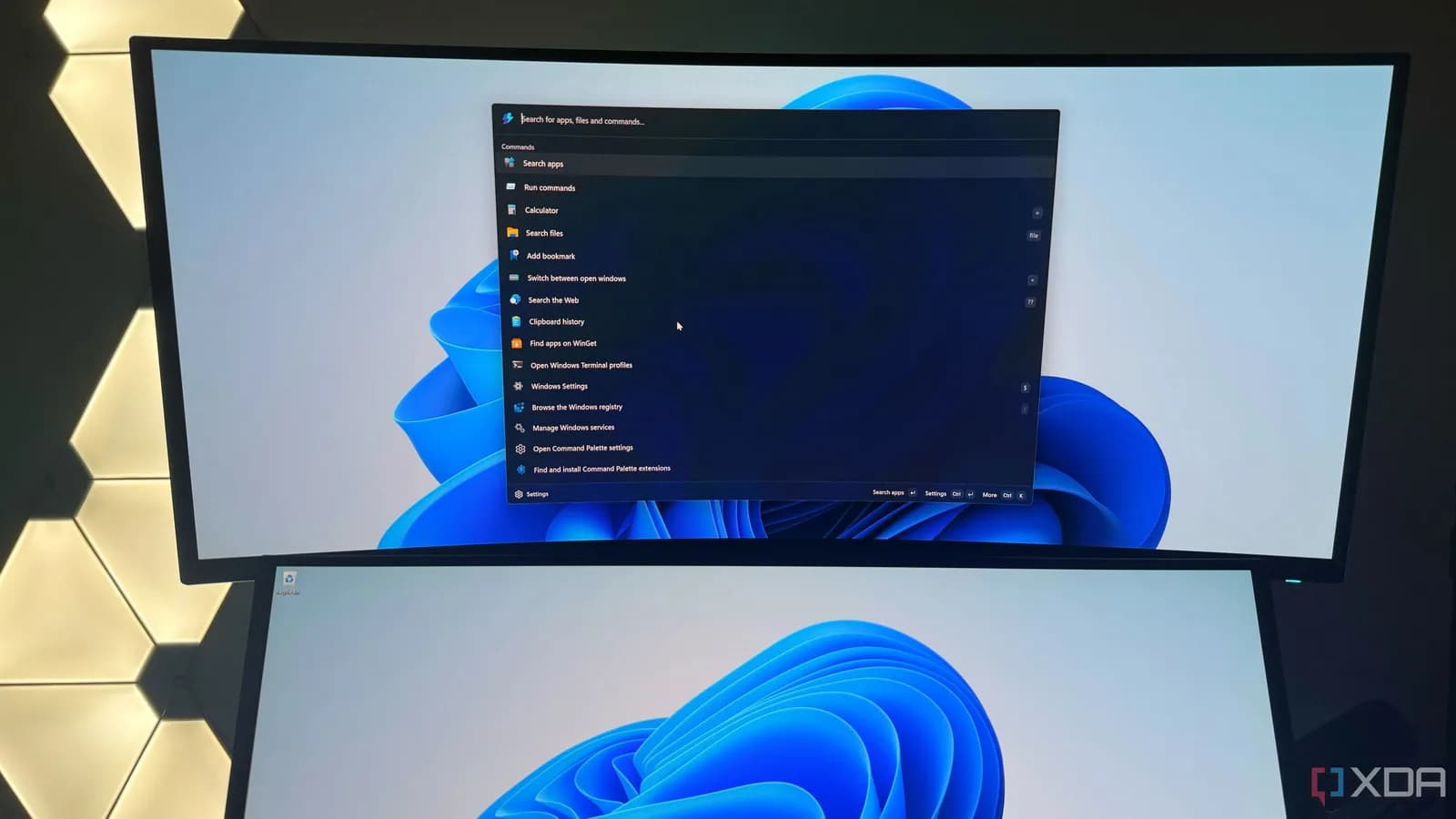
PowerToys Command Palette 預設快捷鍵係 Win + Alt + Space。直接輸入可以開 app;> 跑指令、file 搵檔案、?? 搜尋網上內容、$ 搵 Windows 設定,亦有計數機、剪貼簿記錄、WinGet、Terminal profile、Windows service、Registry 同 Remote Desktop 等功能。快捷鍵、動畫、全螢幕時要唔要攔截按鍵,都可以喺 Command Palette Settings 改;撳掣冇反應時,可試開 low-level keyboard hook,不過官方提醒佢可能同部分軟件撞。
Command Palette 嘅 extension 係獨立 .NET app,經 WinRT API 同主程式溝通,每個 extension 分開進程運行。呢個設計有助隔離程式錯誤,但分開進程唔等於插件內容一定安全。Flow 嘅插件商店會要求提交 source、經團隊批核,亦會定期用 VirusTotal 掃描;掃描同審批可以減低風險,始終擋唔晒日後更新、外部 API 或帳戶 token 出事。公司電腦最好跟 IT 規定,私人電腦就先睇作者、source repository、更新紀錄同插件索取咩資料。
三類用家,其實幾易揀
只係想開 app、偶爾搵文件,繼續用 Start menu 最乾脆,先整理搜尋索引同雲端內容設定已經有改善。大量搵本機檔案、鍾意自訂 alias 同社群插件,可以試 Flow Launcher;本身已經開住 PowerToys,又會用 Terminal、WinGet、service 或 Registry,Command Palette 接得最順。至於速度,XDA 作者嘅體驗只證明 launcher 值得試,實際快唔快,仍然要喺自己部機用同一批查詢試過先知。
延伸閱讀
參考來源
- XDA Developers — Windows launchers do something the Start menu can't, and I finally understand why power users swear by them — original report
- Microsoft:PowerToys Command Palette overview — 核對預設快捷鍵、搜尋前綴、指令、WinGet 同系統管理功能
- Microsoft:Command Palette settings — 核對快捷鍵、動畫、全螢幕設定同 low-level keyboard hook 提示
- Flow Launcher 官方網站 — 核對安裝方法、Everything 整合、插件、指令同快捷鍵
- Flow Launcher Plugins Manifest — 核對插件提交、團隊批核、source 要求同 VirusTotal 掃描安排
- Microsoft:Windows Search and Privacy — 核對本機、雲端、Bing 搜尋來源、歷史記錄同相關私隱設定
本文根據原文及公開資料整理;資料有出入時,以原文及官方資料為準。