屋企 Wi‑Fi 成日窒?換 router 前做齊呢幾個免費擺位檢查
大型傢俬、金屬同牆身點樣食訊號,逐步試清楚
有線正常,問題先指向 Wi‑Fi
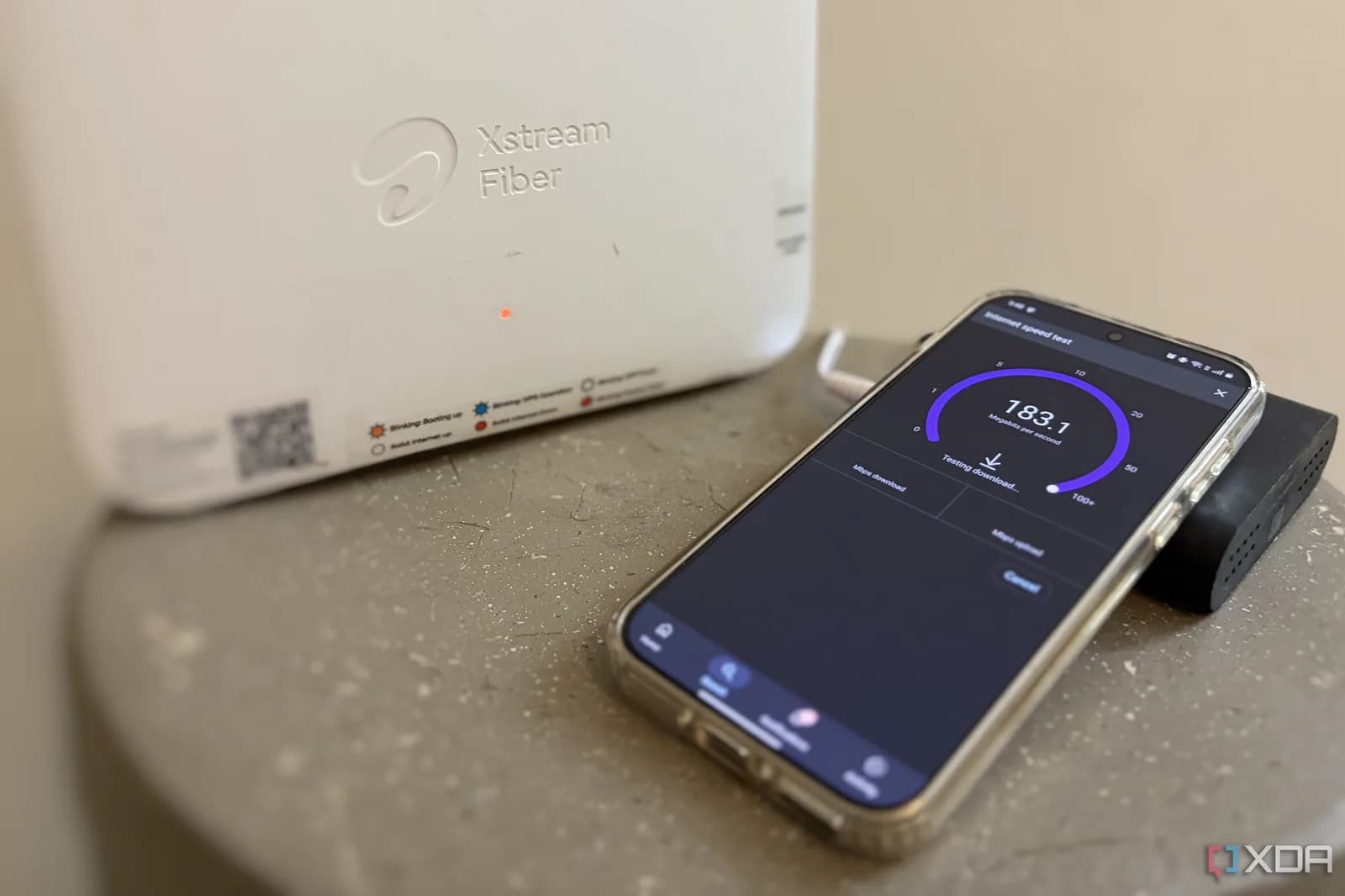
XDA 作者遇到嘅情況幾典型:電腦駁 LAN 可以用盡佢申請嘅 300Mbps,放喺附近嘅手提電腦經 Wi‑Fi 卻經常過唔到 50Mbps,兩部電視亦收得唔穩。佢試過分拆 2.4GHz 同 5GHz、轉 channel,又用寬頻供應商個 app 自動調校,改善都唔明顯。最後佢先發現,router 放喺離地約三呎嘅矮櫃上面,旁邊正正係雪櫃。
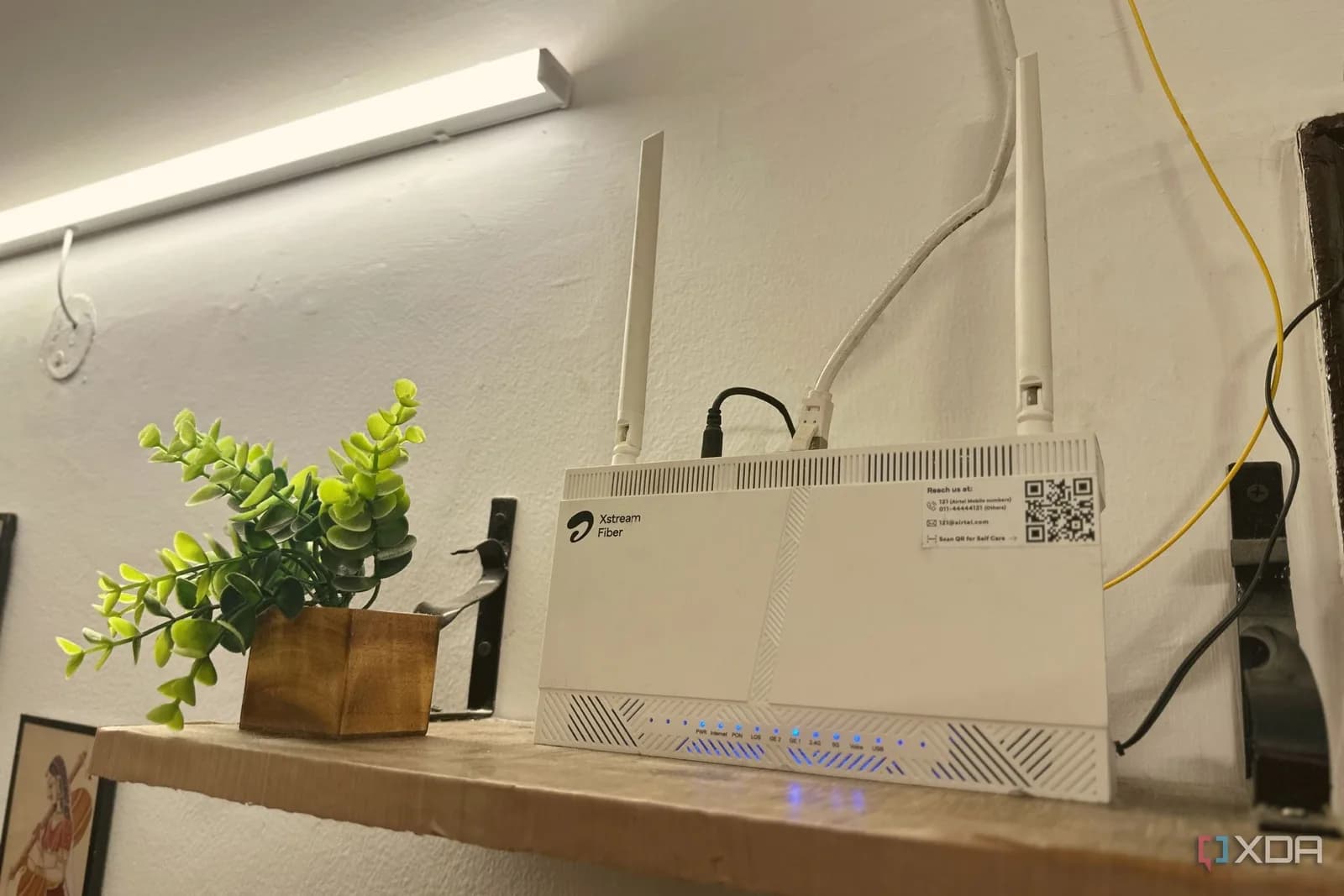
作者其後將 router 搬上較高、較開揚嘅牆架,避開雪櫃,去兩部電視嘅路徑亦少咗遮擋,結果全屋接收都有改善。不過,呢個只係單一住宅嘅個案,原文冇交代搬位後每個位置嘅完整測速數據,亦唔代表將 router 放高就必定快幾倍。真正有用嘅線索,係搬位同時改變咗訊號要穿過嘅物件同牆身數目。
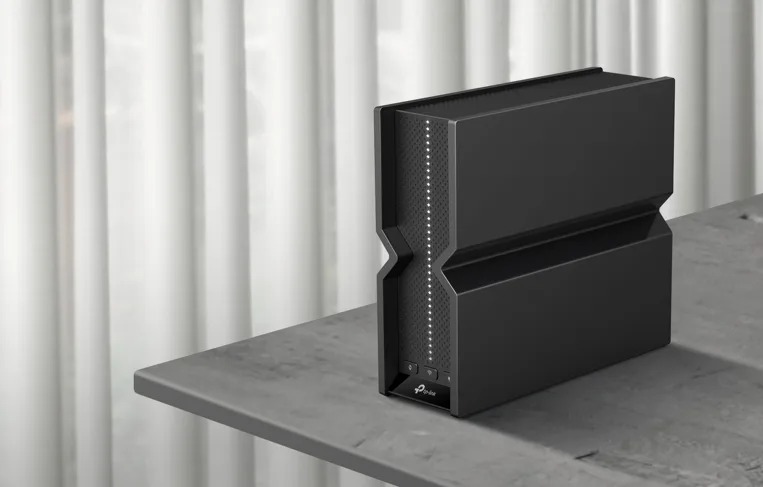
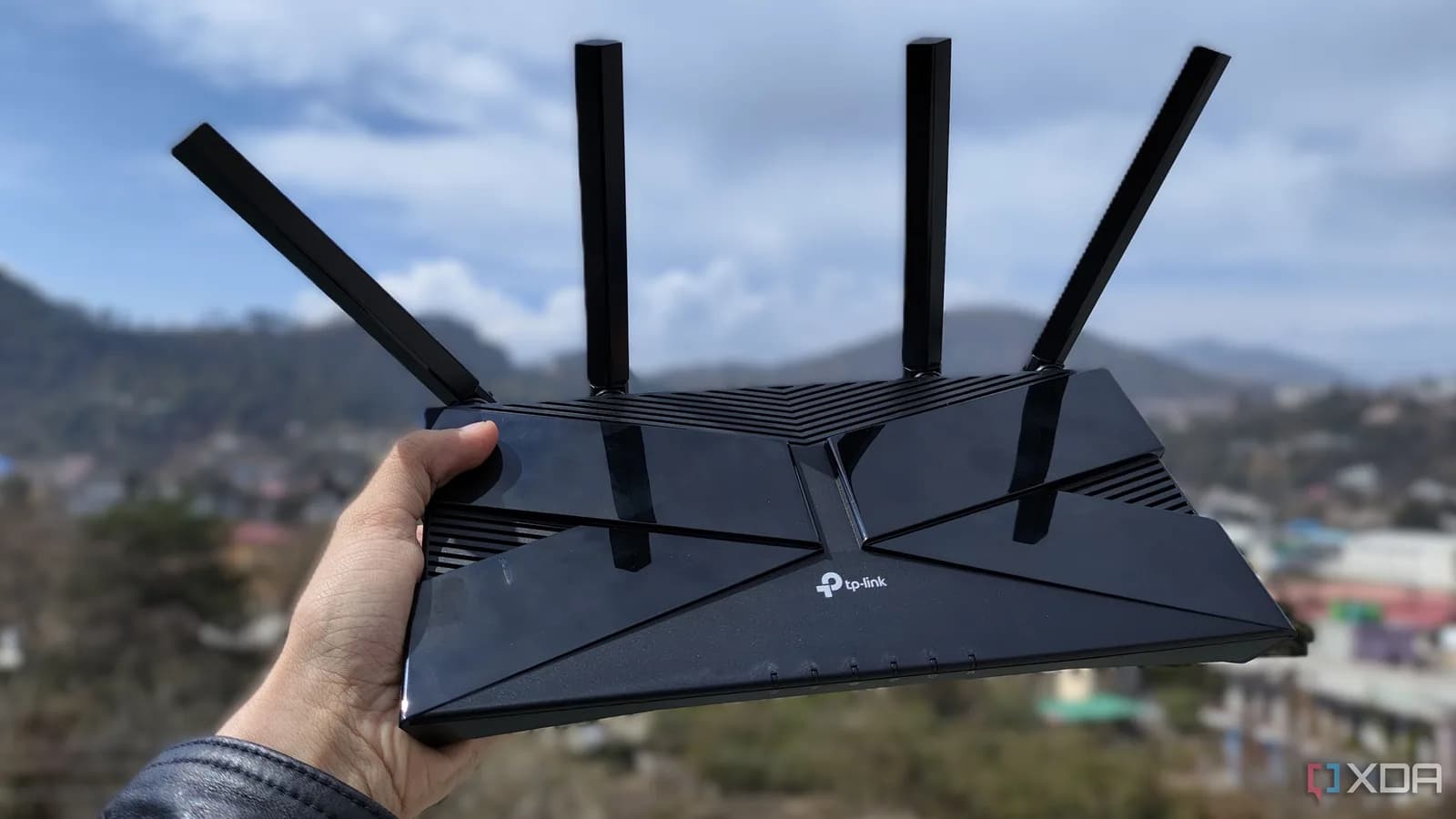
圖片:TP-Link
金屬、實牆同收納櫃點樣阻住訊號
Google 嘅技術支援資料指出,混凝土、磚同金屬呢類密度較高嘅物料,可以拖慢甚至擋住無線訊號;大型書櫃、文件櫃、雪櫃同焗爐亦可能造成干擾,背面有金屬鍍層嘅鏡都要留意。TP-Link 同樣建議 router 放喺開揚位置,避開大型電器、金屬傢俬、電視背後同封閉櫃桶。
傢俬本身唔係一概有問題:薄木架同塞滿書、雜物及金屬層板嘅高櫃,阻擋程度唔會一樣。喺空間緊湊、傢俬貼牆擺嘅單位,router 收入電視櫃、鞋櫃或者弱電箱的確慳位,不過訊號一出發就要穿過櫃門、雜物同牆角。router 放高啲有冇用,主要睇搬位後係咪少咗遮擋,同埋訊號要行嘅路徑係咪短咗。
唔使買器材,先做三輪對照
第一輪先固定條件:用同一部手機或手提電腦、連住同一個頻段,喺 router 旁邊同平時最弱嗰個位置各測三次,記低速度、延遲同有冇斷線;測試期間盡量停低大型下載。屋企有駁 LAN 嘅電腦,就順手測埋有線速度。如果有線都明顯慢,問題可能喺寬頻線路、modem 或 ISP,淨係搬 router 未必有用。
第二輪暫時打開櫃門,將 router 推出櫃邊,或者喺現有電源線同網線容許嘅範圍內,移去開揚枱面或層架。先避開雪櫃、金屬櫃、魚缸、鏡背同電視,再喺原本嗰幾個位置重測。一次只改一樣,例如先開櫃門、跟住先升高位置,否則速度變咗都好難判斷邊個改動有效。
第三輪睇實際路徑:由 router 望向睡房、書枱同電視,數吓中間隔住幾幅牆、幾件高櫃,有冇斜穿兩幅牆角。Google 建議盡量保持較少遮擋;5GHz 一般速度較高但距離較短,2.4GHz 就去得遠啲但頻寬較低,所以每輪都要鎖定同一頻段比較。測完再按你最常用 Wi‑Fi 嘅位置揀擺位,唔使死跟單位嘅幾何正中心。
咩情況先值得考慮升級
如果搬出櫃、避開金屬同減少穿牆後,弱位有穩定改善,繼續用原有 router 已經最省事。若近距離都慢、舊裝置多、經常斷線,或者點搬都覆蓋唔到隔房,先再檢查 firmware、裝置支援嘅 Wi‑Fi 制式同 channel;多幅實牆避唔開時,mesh、額外 access point 或有線 backhaul 先可能真正幫到手。買機前花十幾分鐘做同條件對照,至少唔會將擺位問題原封不動帶去新 router。
延伸閱讀
參考來源
- XDA Developers — The best Wi-Fi upgrade I made wasn't a new router, it was moving one piece of furniture — original report
- Google Home and Nest Help:Troubleshoot wireless interference — 核實混凝土、磚、金屬、大型傢俬、雪櫃同鏡面對無線訊號嘅影響。
- Google Home and Nest Help:Improve Wi‑Fi speed and performance — 核實距離、牆身、頻段、裝置能力同鄰近網絡都會影響 Wi‑Fi 表現。
- TP-Link:Where to Place Your Wi-Fi Router for the Best Signal — 官方擺位指引,涵蓋開揚位置、櫃內、金屬物件、大型電器同 router 高度。
本文根據原文及公開資料整理;資料有出入時,以原文及官方資料為準。