VS Code 用咗幾年先發現:5 個設定邊啲慳時間、邊啲只係順眼
逐項拆解用途、適合邊類開發者,同埋點樣還原
XDA 作者 Parth Shah 用咗 VS Code 多年,最近先重新翻查 Settings,揀出 Minimap、Word Wrap、Smooth Cursor Animation、Compact Folders 同 Format on Save 五項改動。呢五項設定都唔難搵,不過實際用途差好遠:Format on Save 真係可以少做工夫,另外幾項主要改善閱讀同操作手感,唔適合成套照搬。
以下設定可以用 Windows、Linux 嘅 Ctrl + ,,或者 macOS 嘅 Cmd + , 打開 Settings,再搜尋顯示名稱。想直接改 settings.json 都得,不過初次調校建議用圖像介面,改錯時較容易睇到邊一項曾經郁過。
Format on Save:最值得開,但先要定好 formatter
Editor: Format On Save 會喺儲存檔案時自動執行 formatter,對 JavaScript、TypeScript、Python 呢類有成熟格式工具嘅語言最有用。設定 ID 係 editor.formatOnSave,開啟值係 true。Microsoft 官方文件亦確認呢功能預設關閉,而部分語言要先安裝 formatter 擴充套件,再揀定 editor.defaultFormatter,開關先會有效。
呢項最適合團隊專案,因為縮排、引號同換行規則交畀 Prettier、Black 或 Ruff 處理,可以少好多無意思嘅手動修改。不過唔好一開始就設成全域 User Setting:舊專案未必有統一規則,一儲存就可能改動成份檔案,Git diff 即刻多一大堆雜訊。穩陣做法係先放入 Workspace Settings,甚至只套用喺指定語言;唔啱用就搜尋 Format On Save,關返個選項。
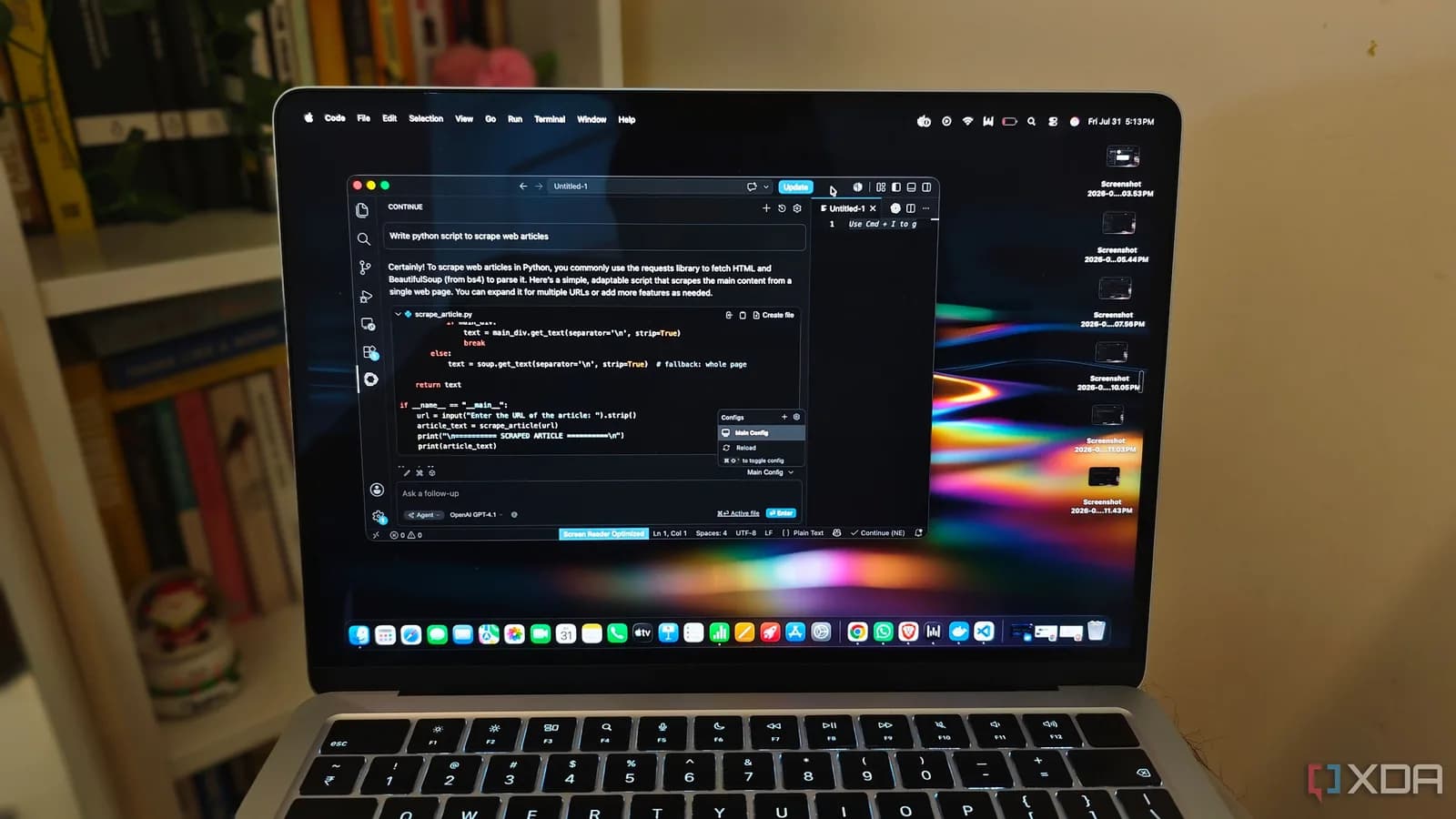
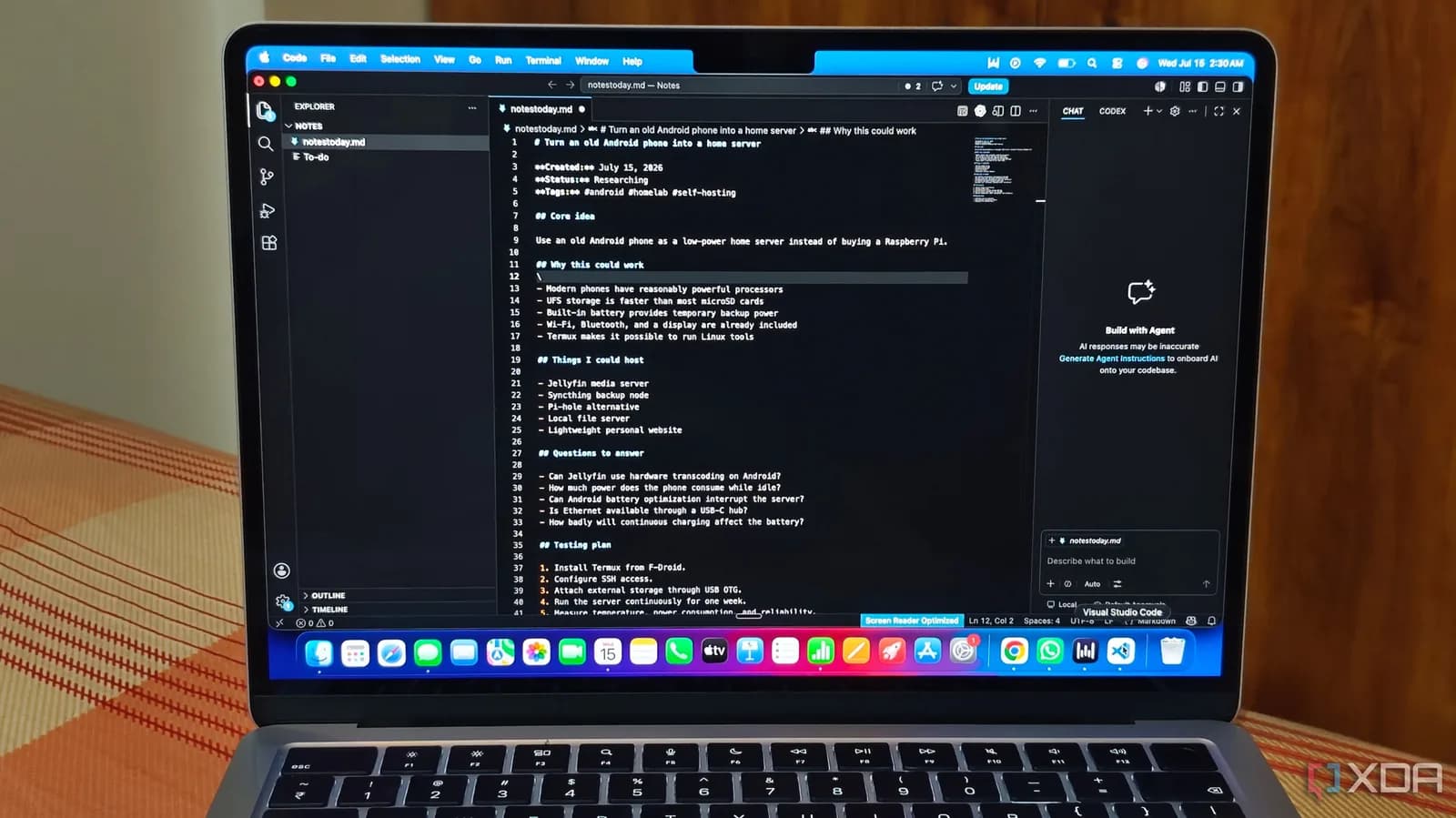
圖片:Microsoft Visual Studio Code
Word Wrap:寫文件舒服,睇 code 就要揀場合
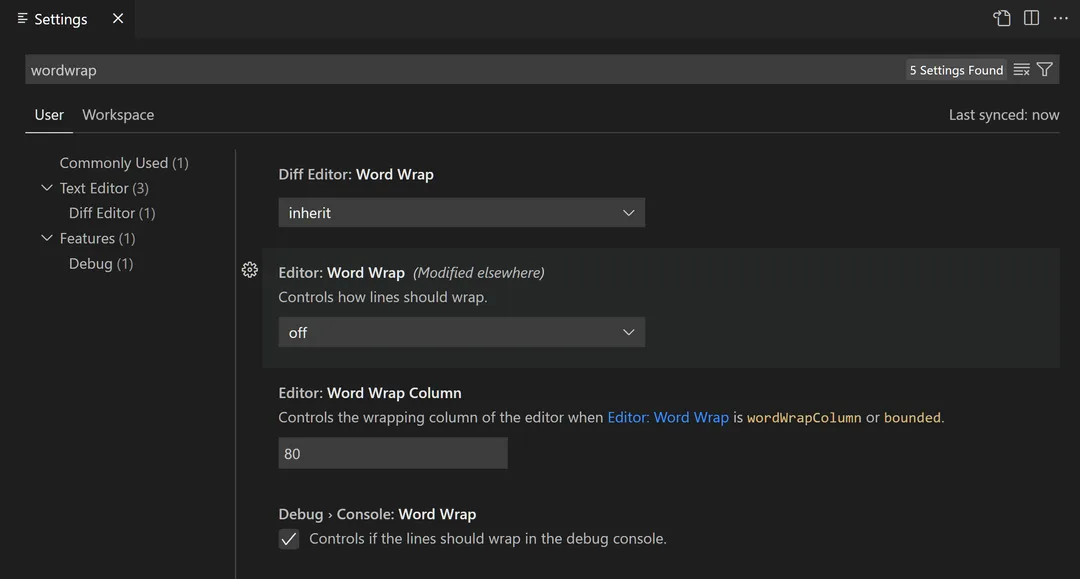
Editor: Word Wrap 設成 on 後,長行會跟視窗闊度折落下一行,Markdown、註解、文件同長字串即刻易睇好多,細螢幕亦唔使不停橫向捲動。設定 ID 係 editor.wordWrap。VS Code 一般程式碼預設係 off,但語言或擴充套件可以提供另一套預設,例如 Markdown 已有機會自動開啟,所以兩部機見到唔同行為未必係 bug。
寫 prose、README 或教學內容嘅人可以長開;成日睇 minified code、log 或超長資料列就未必適合,因為畫面上折咗行之後,掃視實際行號會慢咗。較實用嘅做法係只喺 [markdown] 等語言範圍設成 on。想臨時切換亦可以喺 Command Palette 執行 View: Toggle Word Wrap,唔使永久改設定。
Minimap:手提電腦可關,大型檔案未必應該關
右邊嗰條程式碼縮圖由 Editor: Minimap Enabled 控制,設定 ID 係 editor.minimap.enabled。XDA 作者覺得佢佔位又少用,關掉後確實可以騰出少量橫向空間;用 13、14 吋手提電腦、經常左右分割 editor,或者本身習慣用 symbol search 跳位嘅人,關掉通常冇乜損失。
不過 Minimap 可以拖動陰影區域,快速跳到長檔案嘅另一段。成日處理大型 class、生成檔案或幾百行設定檔嘅人,佢仍然有導航用途。可以先用 View: Toggle Minimap 關幾日,真係完全冇掛住先保留設定;想還原就重新勾選 Minimap Enabled。
Compact Folders:初學者同 monorepo 值得試關
Explorer 預設會將連續而且每層只有一個子資料夾嘅路徑壓成同一行,例如 src/components/forms。Explorer: Compact Folders 關閉後,每層資料夾會獨立顯示,sidebar 變長少少,但實際目錄關係清楚好多。設定 ID 係 explorer.compactFolders,取消勾選就可以停用。
新手學緊專案結構、要對照 import path,或者喺 monorepo 追查多層 package 嘅人,逐層顯示通常較易理解。細型專案或者熟晒目錄嘅人就可以繼續用 compact 模式,慳返垂直空間。呢項純粹改 Explorer 顯示,唔會搬動或改名任何資料夾;重新勾選就即時回復。
Smooth Cursor Animation:順眼得多,慳時間就談不上
Editor: Cursor Smooth Caret Animation 會令游標跨行移動時有過場動畫,設定 ID 係 editor.cursorSmoothCaretAnimation。原文將佢列入改善體驗嘅設定合理,但講生產力就幫助有限。每日長時間盯住 editor、鍾意畫面動作柔順嘅人可以揀 explicit 或 on;想游標反應直接,或者嫌動畫分心,留喺 off 已經得。
呢項亦反映 VS Code tips 常見嘅問題:介面用落舒服啲,但唔代表真係慳到時間。頭四項之中,Word Wrap、Minimap 同 Compact Folders 都係按工作內容取捨;Smooth Cursor Animation 就仲只關乎個人觀感,冇理由因為別人推薦就當成必改設定。
用 Workspace Settings 試,還原唔使靠記憶
VS Code 嘅 User Settings 會套用到所有專案,Workspace Settings 就只影響而家打開嗰個 workspace,而且會蓋過一般 User Settings。格式工具、Word Wrap 呢類同專案或語言有關嘅設定,先放 Workspace 較穩陣;Minimap、游標動畫等個人介面偏好,先適合放 User Settings。
每項設定旁邊都有齒輪選單,揀 Reset Setting 就會回復預設值。想一次睇晒自己改過咩,可以喺 Settings 搜尋列用 @modified 篩選。官方亦提供清空 settings.json 嘅整體重設方法,不過咁做會刪走所有自訂值,而且冇內置復原,所以逐項 reset 安全得多。
五項之中,建議先喺單一專案試 Format on Save,文件工作多就加 Word Wrap;其餘三項可以等到真係覺得阻眼或者難搵位置先改,咁會更啱自己嘅用法。
延伸閱讀
參考來源
- XDA Developers — I have been using VS Code for years and I wish I knew about these settings sooner — original report
- User and workspace settings — VS Code 官方解釋 User、Workspace、語言設定嘅優先次序,同埋逐項還原方法。
- Basic editing — 官方確認 Word Wrap、Format on Save 同 formatter 支援等編輯行為。
- User interface — 官方說明 Minimap 嘅導航用途同相關設定 ID。
- Visual Studio Code tips and tricks — 官方提供 Format on Save 設定範例同常用編輯提示。
本文根據原文及公開資料整理;資料有出入時,以原文及官方資料為準。