一隻 USB 帶住 Linux 同 Steam 遊戲庫走?「任何 PC」其實限制唔少
完整安裝做得到,但速度、驅動同反作弊都要逐部機過關
成個系統跟住手指走
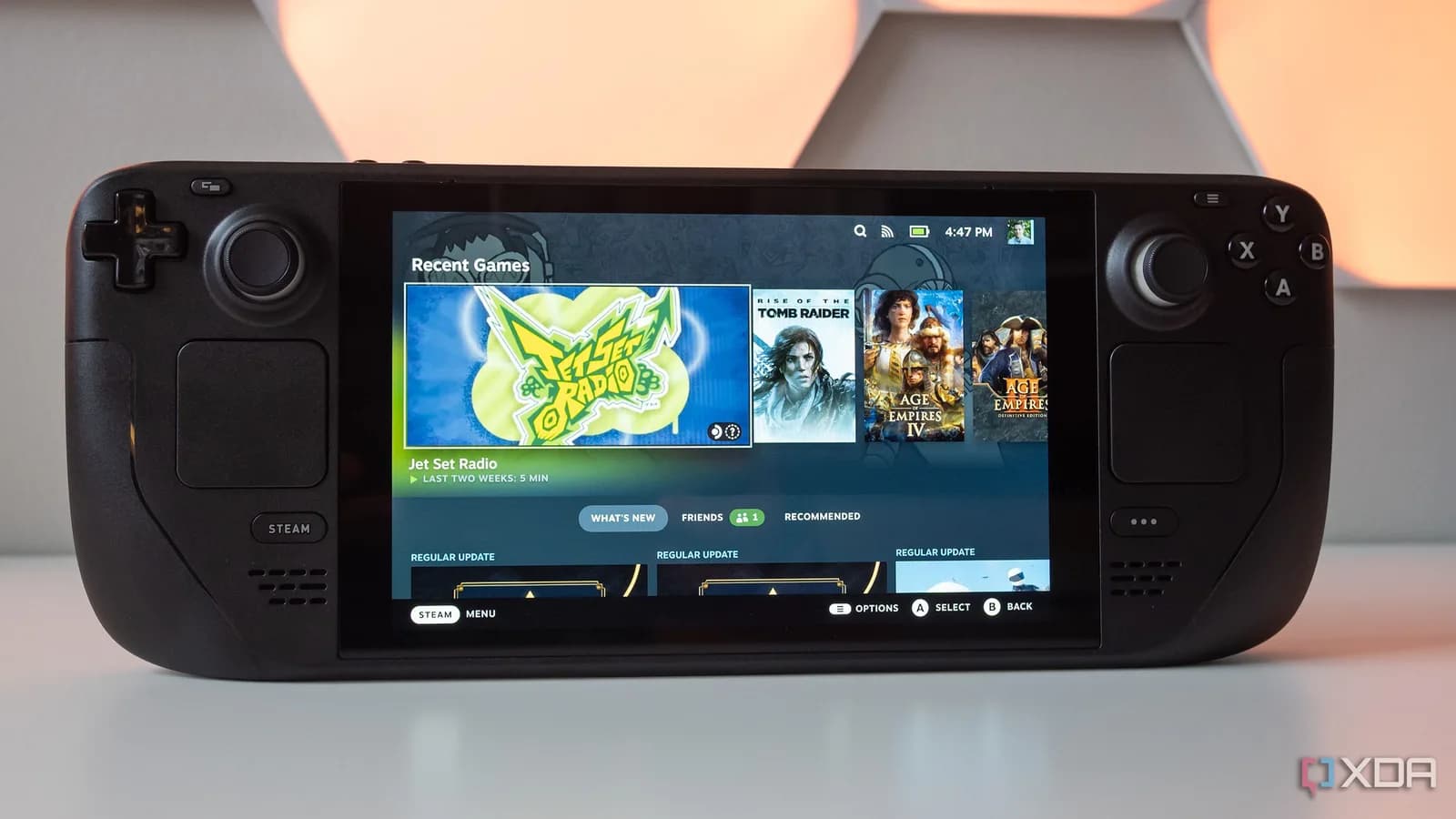
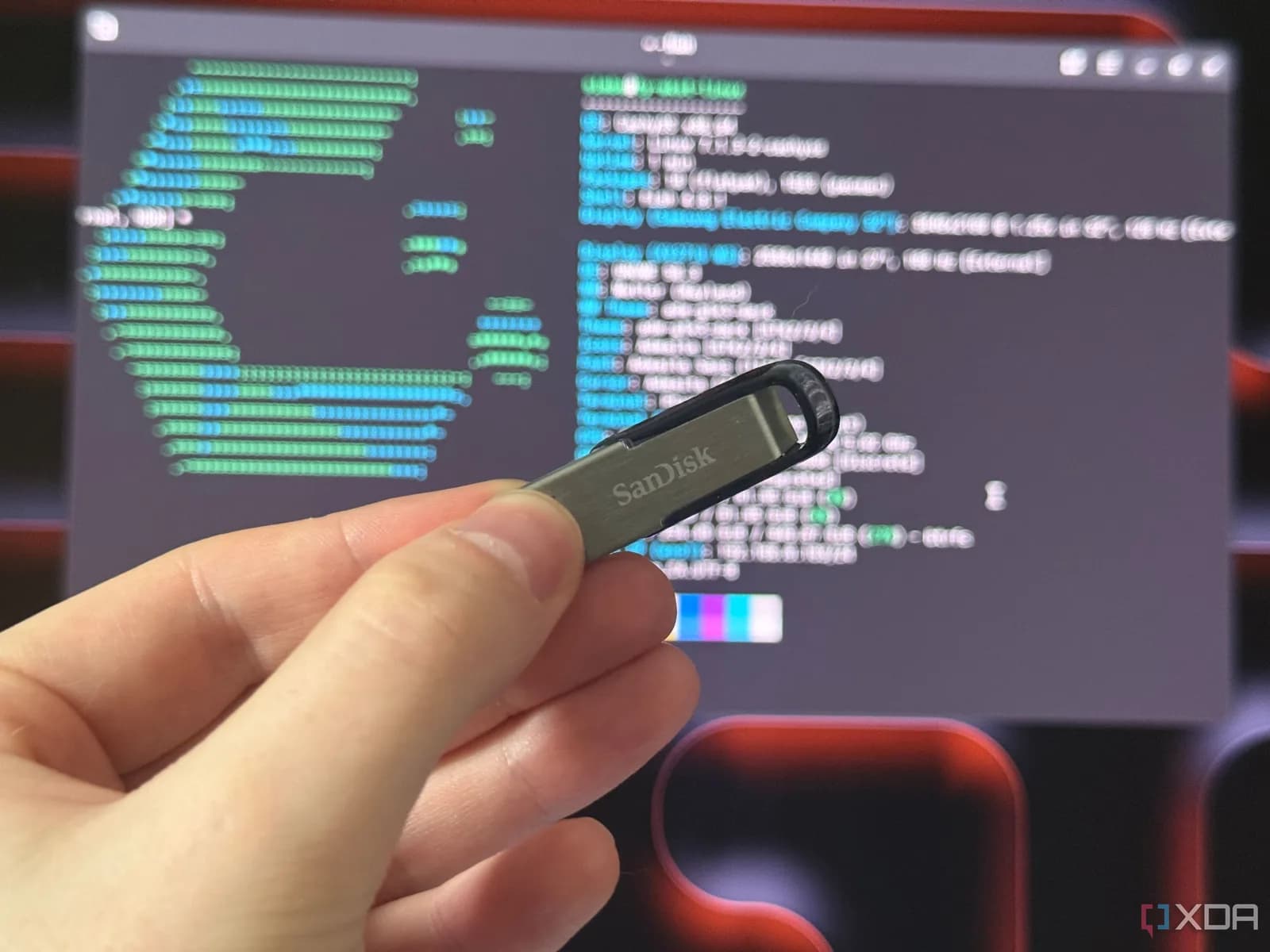
XDA 作者 Ty Sherback 將 CachyOS 完整裝落 USB,再將 Steam、遊戲、Proton 版本、控制器設定同桌面環境留喺同一隻碟。換電腦時直接由 USB 開機,理論上唔使郁內置硬碟,亦唔使每次重新裝遊戲。呢個玩法近年再變得可行,Proton 已經令大量 Windows 遊戲可以喺 Linux 跑,而 Microsoft 亦早喺 Windows 10 版本 2004 移除 Windows To Go,Linux 幾乎成為同類玩法最順手嘅選擇。
要整就用完整安裝
實際做法要準備兩隻儲存裝置:一隻寫入 Linux 安裝映像,另一隻做目標碟。由安裝 USB 開機後,將系統、EFI 系統分割區同 bootloader 全部裝落目標碟;揀錯磁碟會清空原有資料,bootloader 裝咗落內置碟亦會失去可攜性,所以落手前要核對裝置名稱同容量。第一次成功由目標碟開機後,再裝 Steam、開啟 Steam Play/Proton,遊戲庫亦揀返同一隻碟。
Persistent Live USB 只適合試玩
普通 Live USB 多數重開機就回復原狀;加 persistent storage 可以保存檔案同部分設定,但系統改動係疊喺唯讀映像之上,更新、驅動同大量遊戲檔案管理都冇完整安裝咁直接。想長期帶住 Steam library 走,完整安裝會穩陣過 Live USB 加持久儲存。另一個可考慮方向係支援原子更新同回復功能嘅 immutable distro;不過揀之前要先確認 Steam、驅動同更新方式啱唔啱自己。
標住 USB 10Gbps 都未代表夠快
USB-IF 列出嘅 5Gbps、10Gbps 或 20Gbps,只係連接介面嘅訊號速度,實際表現仲要睇手指個 controller、NAND、散熱、電腦插口同傳輸協議。平價 USB 手指處理細碎隨機讀寫通常好慢,Linux 寫 log、更新套件、Steam 解壓同編譯 shader 都會放大呢個問題。XDA 作者亦指出,首次編譯 shader 同串流遊戲素材可能等好耐;長時間寫入再遇上過熱降速,體驗會再差一截。
換電腦唔代表驅動自動搞掂
AMD 同 Intel 顯示卡嘅開源驅動通常跟 Linux kernel 同 Mesa 一齊更新,跨機啟動相對省事;NVIDIA 專有驅動涉及指定套件同 kernel module,轉去另一代硬件時較容易要重新設定。CachyOS 嘅 chwd 可以喺安裝後偵測同配置硬件,但都唔代表每部機即插即用。再加上部分電腦鎖咗外置開機、設有 firmware 密碼,或者要求 Secure Boot,連系統畫面都未必入得到。
Proton 同反作弊仍然係遊戲閘口
Proton 可以令 Windows 遊戲喺 Linux 跑,但相容程度係逐隻遊戲計,更新後亦可能有變。Valve 官方資料顯示 Proton 支援 Easy Anti-Cheat 同 BattlEye,不過遊戲開發商要為個別作品啟用同配置支援;冇開嘅話,USB 幾快、GPU 幾勁都冇用。帶出街前應先查清楚常玩遊戲嘅 Linux 狀態,再喺目標硬件試開、試存檔同試連線,唔好去到第二部機先發現反作弊擋住。
外置 SSD 實際好多
如果只係玩模擬器、獨立遊戲或者較舊作品,高質素 USB 手指仍然有佢方便之處。不過要長期跑完整系統、裝大型遊戲同頻密更新,細部 USB 外置 SSD 普遍有較好 controller、持續速度、隨機讀寫同寫入管理,代價只係要多帶一條短線,同埋件裝置大少少。呢個玩法適合幾部已知硬件之間共用同一套環境;至於隨便插落任何 PC 就打機,標題講得爽,現實遠冇咁簡單。
延伸閱讀
參考來源
- XDA Developers — I put Linux and my Steam library on the same USB stick, and now any PC is my gaming PC — original report
- Steam Hardware and Proton — Steamworks Documentation — Valve 官方解釋 Proton、Easy Anti-Cheat 同 BattlEye 支援要由遊戲開發商逐隻啟用。
- Proton Requirements — Valve 列出 Linux 遊戲所需嘅顯示卡驅動、Vulkan 同系統條件。
- Managing Hardware with chwd — CachyOS 官方講解 chwd 點樣喺安裝後偵測同配置 NVIDIA 等硬件。
- CachyOS Installation — Desktop/Laptop — 核對 CachyOS 安裝、UEFI、Secure Boot 同磁碟分割相關限制。
- USB 3.2 Specification — USB-IF 官方資料列出 5Gbps、10Gbps、20Gbps 等介面速度,同最低共同速度限制。
- Windows To Go: Feature Overview — Microsoft 官方確認 Windows To Go 已喺 Windows 10 版本 2004 移除。
本文根據原文及公開資料整理;資料有出入時,以原文及官方資料為準。