換貴 router 都救唔到 Wi‑Fi 死角?先查覆蓋、干擾同回程
細單位移位可能已夠,多房厚牆先諗 mesh 或有線 AP
XDA 作者 Korbin Brown 試過換較強 router,屋企冇明顯死角,手機顯示有連線,定點測速亦正常;但由書房行去廚房,視像通話就會斷。換成兩個節點嘅 mesh 後情況改善,當中一個節點行 Ethernet,另一個用無線回程。呢個經驗有參考價值,不過證明到嘅只係佢間屋啱用多節點,唔代表較弱 mesh 普遍贏較強 router。
第一關:分清慢喺寬頻定 Wi‑Fi
先用 Ethernet 駁主 router 測速,再企近主 router 測 Wi‑Fi,最後去問題房間重複測幾次。如果有線都慢,就應該先查寬頻、WAN port、線材或者 router 負載;近機快、入房後大跌,先似覆蓋問題。全屋速度忽高忽低、繁忙時間特別差,就要查頻道擠塞、鄰居 Wi‑Fi、微波爐同其他無線裝置。淨係睇手機有幾多格訊號,好易睇漏干擾同延遲。
圖片:TP-Link
覆蓋、干擾同 roaming,處理方法各有不同
覆蓋差通常係距離、牆身同擺位造成;干擾就算有幾格訊號,都可以令重傳增加。另一類係 roaming:裝置由一個 AP 行去另一個 AP 時,仍然黐住舊連線。Apple 文件講得幾清楚,最終幾時轉 AP 係裝置自己決定,802.11k 會提供附近 AP 清單,802.11v 就畀裝置參考較合適嘅 AP。Mesh 可以協助呢個流程,但舊手機、設定同節點重疊範圍都會影響結果。
單 router、extender、mesh、Powerline 點揀
細單位如果主 router 可以移到較中央、較高同較開揚位置,單 router 往往已經夠,亦冇多一程回程要處理。Range extender 成本較低,適合補一個要求唔高嘅角落,不過佢仍要收得到原本訊號,速度同切換體驗亦可能打折。Powerline 用屋內電線傳資料,勝在可以繞過厚牆,但表現好睇電路、插座同電器噪音,買之前最好揀有退換安排嘅型號。
有 Ethernet,優先考慮有線 AP 或 wired mesh
如果房間已有 Ethernet,拉一隻 AP 過去通常最穩陣;想保留家用 mesh app、統一管理同 roaming 功能,亦可以用 Ethernet backhaul 駁 mesh 節點。RTINGS 用 UniFi AP 比較有線同無線回程,結果顯示有線設定速度較快,穩定性亦較好。無線回程要同裝置爭 airtime,平價 dual-band mesh 尤其明顯;有獨立回程頻段會好啲,但厚牆同錯誤擺位照樣救唔到。
Mesh 節點唔可以擺入死角
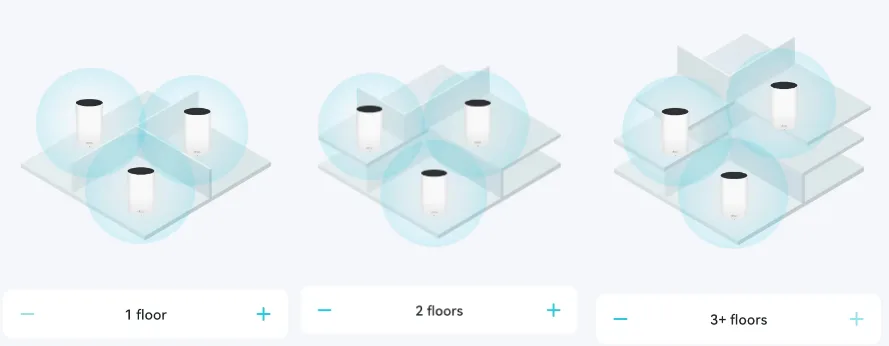
Satellite 要放喺主節點仍然收得穩、同時又接近問題區域嘅位置,例如走廊中段或者房門外,唔好直接塞入最入嗰間房。TP-Link 官方亦建議用 app 檢查節點之間嘅訊號,避開牆邊、金屬櫃同會干擾 2.4GHz 嘅電器。節點愈多亦未必愈好;擺得太密會增加頻道競爭,無線串接多一跳,速度同延遲都有機會再受影響。
香港細單位未必使買 mesh
如果屋企有厚牆、router 又受入屋線位置限制,一隻高階 router 放錯位照樣難搞。不過面積細、間隔開揚嘅單位,改擺位、調頻道或者加一隻有線 AP,成本同效果可能仲合理。多房、長走廊、複式,或者一路行一路視像開會時經常斷線,先值得認真試 mesh;買之前最好先確認第二個節點擺邊,同有冇條可靠回程路線。
延伸閱讀
參考來源
- XDA Developers — A bigger router didn't fix my Wi-Fi, but a weaker mesh network did — original report
- Wi-Fi roaming support in Apple devices — 核對裝置主導 roaming,以及 802.11k、802.11r 同 802.11v 嘅作用。
- Deco Placement Guide: Where to Place Your Deco Mesh Wi-Fi Units — 官方節點擺位、訊號檢查、干擾來源同 Ethernet backhaul 建議。
- What is backhaul? — 官方解釋 mesh 回程、共用頻段同獨立回程頻段嘅分別。
- Wired vs Wireless Backhaul — 獨立測試比較有線同無線回程嘅速度、穩定性同延遲差異。
- Improving your wifi experience — 背景資料,比較 mesh、extender、Powerline、頻段同 router 升級。
本文根據原文及公開資料整理;資料有出入時,以原文及官方資料為準。