NAS 跑 container 點分工?相片媒體庫啱放,DNS 同智能家居要計停機
跟資料走嘅服務留喺 NAS,關鍵服務要預留獨立退路
NAS 有餘力,都唔代表咩都要裝
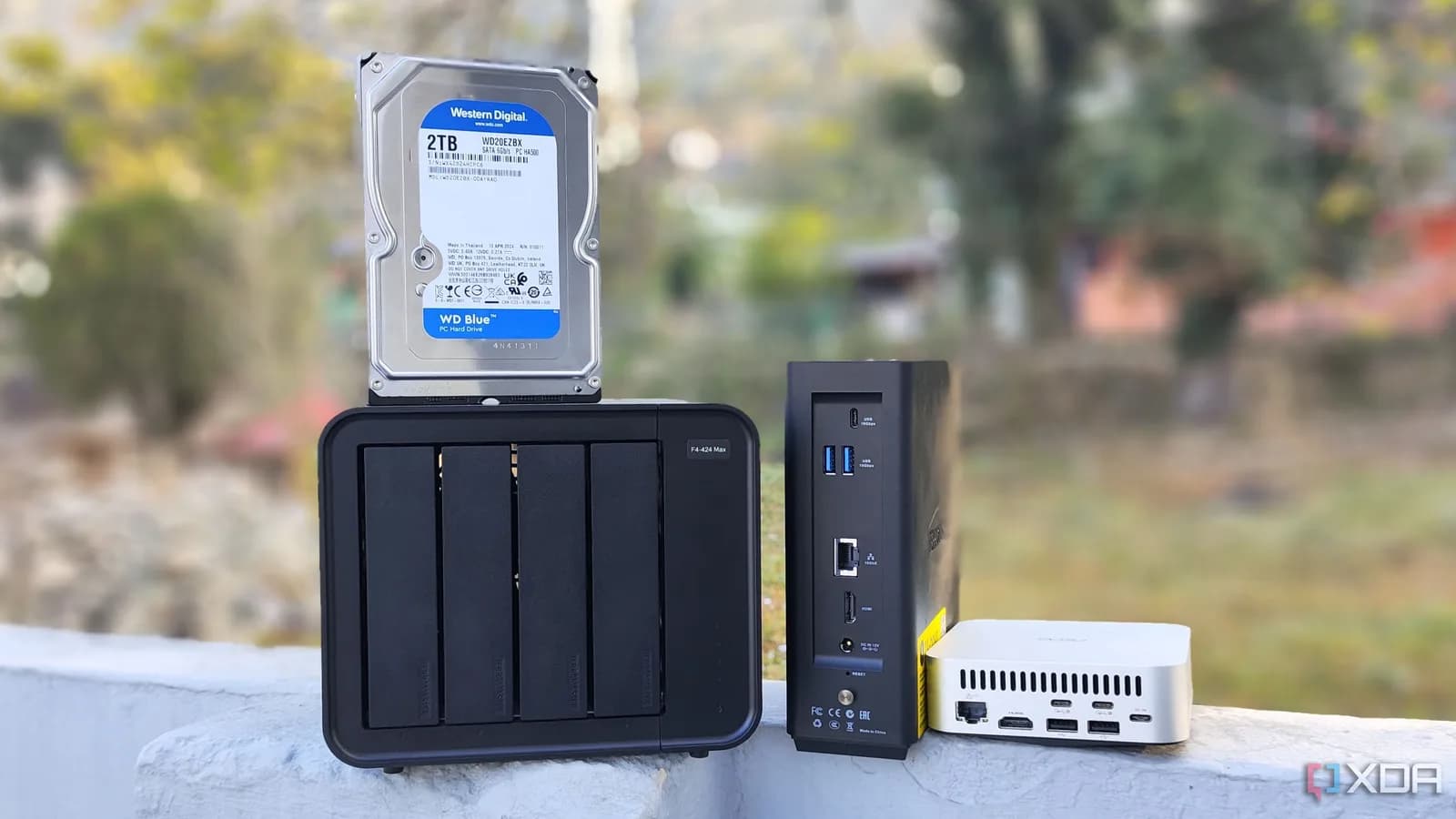
近年 NAS 嘅處理器、RAM 同軟件支援都進步咗,跑幾個 container 已經好普遍。對屋企空間有限、又唔想擺幾部 mini PC 嘅人,一機多用的確吸引。XDA 作者 Jeff Butts 提出嘅分工方法幾實際:先睇個服務係咪主要用 NAS 入面嘅資料,再睇 NAS 停機會牽連幾多嘢。 呢兩條問題,通常已經篩走大部分裝完先後悔嘅服務。
相片、媒體庫同下載工具最順路
Jellyfin、Plex、相片管理、文件歸檔同下載工具,本身就要不停讀寫 NAS 入面嘅檔案,放埋喺同一部機可以少一層網上掛載、帳戶權限同故障點。相片 app 建縮圖、媒體 server 掃資料庫、下載工具搬檔案,都可以直接用本機 volume。不過媒體轉碼會食 CPU,影相備份亦可能突然大量建索引,要預留 RAM、限制 container 資源,同埋避開磁碟重建或大量備份時段。
備份工具可以放,備份副本唔可以只留一部機
由 NAS 接收電腦同手機備份,再排程複製去其他位置,個角色相當合理。不過同一部 NAS 入面嘅 RAID、snapshot,甚至另一個 volume,都唔足以應付成部機壞咗、俾人偷走、遇上火災,或者管理帳戶俾人攻入。CISA 建議跟 3-2-1:重要資料保留三份、用兩種儲存媒體,其中一份放喺異地。NAS 可以做備份流程嘅中心,但單靠一部 NAS,未算完整備份方案。 還原測試亦要定期做,否則有副本都未必救得返。
DNS、密碼管理同 Home Assistant 要逐個計代價
DNS 如果只跑喺 NAS,更新 DSM、QTS、換硬碟或者普通重啟,都可能令全屋裝置一時間解析唔到網址;至少要有另一部機提供副 DNS。密碼管理放 NAS 唔係一定有問題,但一停機,同步、新裝置登入同網頁保管庫都會受影響。Home Assistant 更要睇你控制緊咩:只係燈光情景,短暫停機未必嚴重;牽涉門鎖、暖氣、警報或者魚缸設備,獨立主機同異地備份會穩陣得多。
型號支援同跑得順係兩回事
唔同 NAS 嘅 CPU 架構、RAM、作業系統同 container 平台差異好大。QNAP 官方文件列出 Docker 最低 1GB RAM,支援指定 x86 或 ARM 架構,但呢個數字只可當平台起步門檻;裝埋資料庫、相片索引同轉碼服務,實際負載可以高好多。Synology Container Manager 亦只會喺相容型號提供,仲有 image 架構、硬件轉碼、USB 裝置映射同權限設定要逐項核對。買 NAS 前最好先查型號支援頁,再核對每個 image 有冇 arm64 或 amd64 版本。
Container 方便管理,故障範圍仍然係同一部 NAS
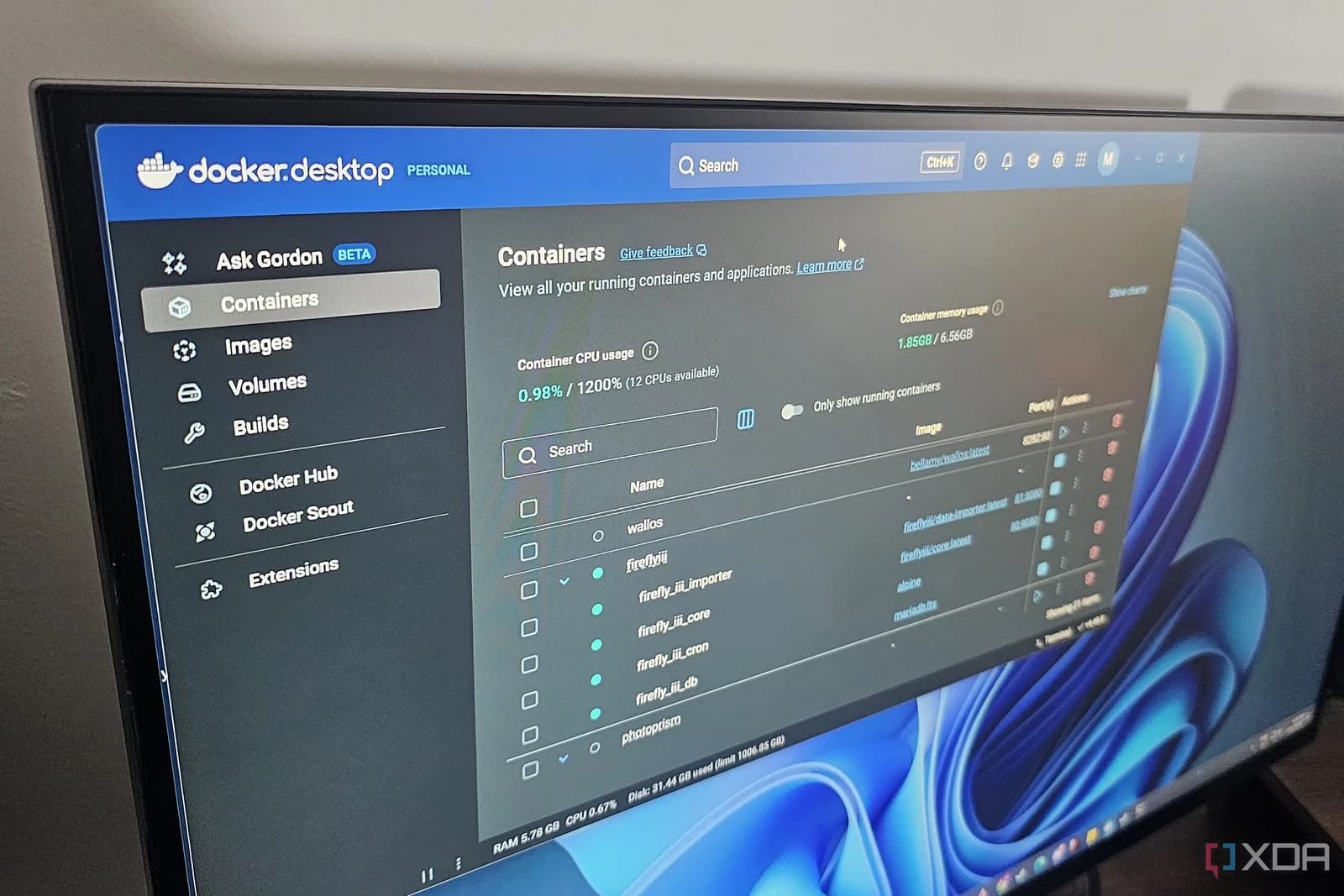
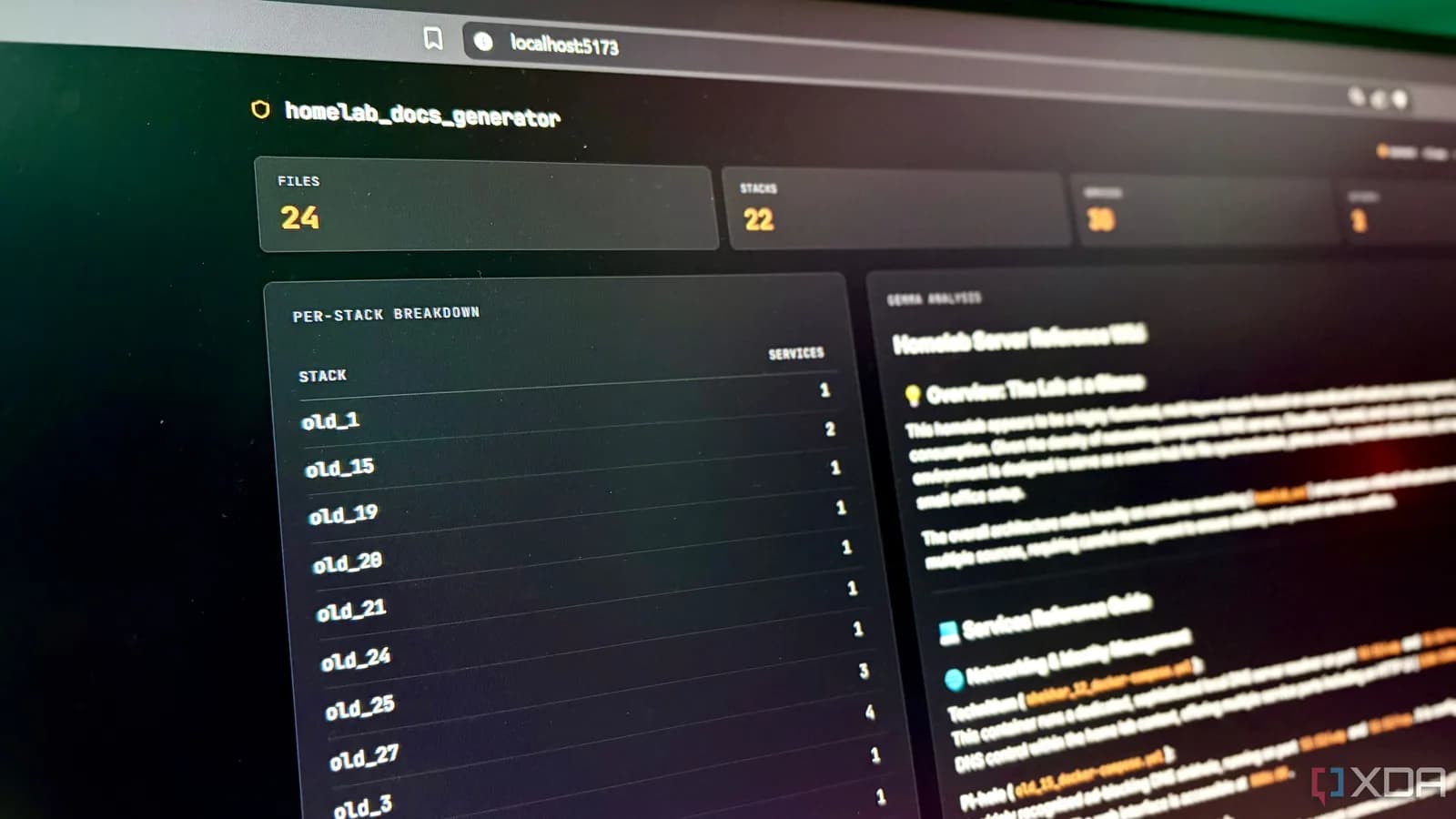
Compose 檔、固定版本、持久化 volume、自動重啟同資源限制,都可以令服務易搬、易還原。不過 container 共用同一部 NAS 嘅電源、網絡、儲存同系統核心,主機一停,入面全部服務照樣一齊停。密碼、資料庫同設定檔亦要另外備份,唔好以為匯出 image 已經包晒。實際部署時,可以將相片、媒體、下載同備份接收服務留喺 NAS;DNS、智能家居、監察工具同實驗服務,就按停機代價分去另一部細機,日後維護會輕鬆好多。
延伸閱讀
參考來源
- XDA Developers — I stopped adding containers to my NAS when I realized what actually belongs there — original report
- Container Station Quick Start Guide — QNAP 官方列出 Container Station 適用系統、CPU 架構、最低 RAM 同管理功能。
- Container Manager - Add-on Packages — Synology 官方套件頁,可核對 Container Manager 功能同相容型號。
- Data Backup Options — CISA 文件解釋 3-2-1 備份原則,支持單一 NAS 唔應視作完整備份方案。
- 3…2…1… Backup — Home Assistant 官方講解自動化系統嘅異地備份、加密同還原重要性。
本文根據原文及公開資料整理;資料有出入時,以原文及官方資料為準。