AI 幫手拆 Windows logs:搵藍畫面線索前先遮私隱
Claude 可以整理 Event Viewer 雜音,但 log 要先篩、先刪敏感資料
AI 睇 logs,有用位喺整理脈絡
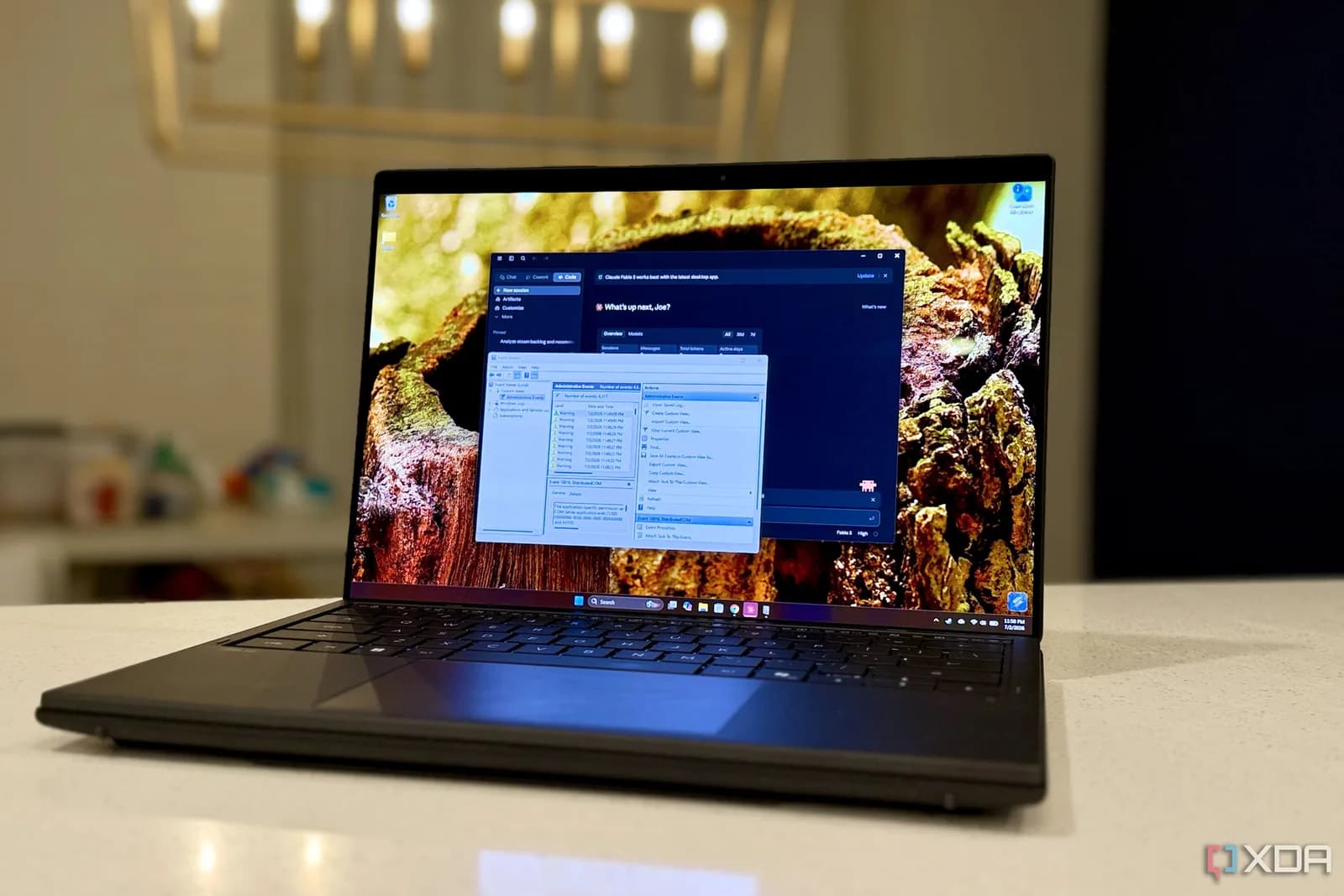
XDA 作者 Joe Rice-Jones 7 月 6 日寫嘅重點好貼地:佢先用 PowerShell 將 Windows Event Viewer 入面嘅錯誤、警告同重點事件匯出成 CSV,再叫 Claude 由頻率、時間同 event source 角度整理。佢話 Claude 從 30 日 logs 入面,搵到 BITS background transfer 卡死、USB 隨身碟引發磁碟 controller 錯誤、UPS alarm 暴增,仲追到 MSI Center 霸住大約 250 個 UDP ports。呢啲都係作者自己部機嘅案例,唔代表人人照做都有同樣結果,但方法值得抄一半。
最有用嘅位係:Event Viewer 其實一直有料,只係人眼好難由幾萬條紅交叉同黃色警告入面,搵出邊幾條真係同當機有關。LLM 最擅長嗰件事,啱啱係將雜亂文字變成時間線,幫你問「2:06 發生磁碟錯誤,2:25 restore point 失敗,3:22 delayed write failure,呢串嘢係咪同一支 USB 有關?」佢唔會代替 Windows Debugger、driver vendor support 或 Microsoft docs,但可以幫你快好多搵到下一步查咩。
唔好成份 logs 掟上雲
最容易中伏係私隱。Event Viewer logs 可以有 Windows 帳戶名、電腦名、公司 domain、file path、server 名、內網 IP、USB device ID、driver path,甚至 app crash message 入面夾住文件名。你平時覺得冇所謂,放到 Claude、ChatGPT 同其他雲端 AI 就變成另一回事;就算官方話 consumer settings 可以控制訓練用途,資料一出咗公司機,同 IT policy、客戶保密條款就可能撞。
穩陣啲嘅做法係先喺本機篩選同清洗:只匯出近 7 日或 30 日 Critical、Error、Warning;欄位留 TimeCreated、Id、Level、ProviderName、Message 就夠;帳戶名、路徑、IP、hostname、GUID、serial number、email 先改成代號,例如 USER_A、HOST_1、10.x.x.x。PowerShell 嘅 Get-WinEvent -FilterHashtable 本身就支援按 log、時間、Event ID 篩選,Microsoft 文件亦講明佢可以讀 System、Application 等 classic logs,同 ETW / Windows Event Log 事件。先收窄,再交畀 AI,成本低啲,風險都細啲。
Claude、ChatGPT、Copilot 點揀
如果你只係個人 PC 出事,Claude 同 ChatGPT 都可以食 CSV、整理頻率、按時間線歸類,差別多數喺 context 長度、檔案處理介面同你平時用開邊個模型。ChatGPT 官方文件講,上載 CSV 或 spreadsheet 有檔案大小限制,個人內容會受 Data Controls 影響;OpenAI 亦話可以喺設定入面關閉用內容改善模型。Claude 方面,Anthropic 2026 年 3 月嘅 privacy center 寫明 consumer chats / coding sessions 只會喺你揀咗容許、safety review 或其他明確 opt-in 情況下用嚟改進模型。
公司機就唔好咁鬆手。Microsoft 365 Copilot 有 enterprise data protection,官方話 prompts 同 responses 受 Microsoft 365 商業條款同資料保護承諾保障,亦話 prompts、responses 同 Microsoft Graph 資料唔會用嚟訓練 foundation models。問題係,Windows consumer Copilot 暫時唔係一個可以直接幫你讀 Event Viewer 全機 logs 嘅維修工具。貼近現實嘅流程,仍然係 IT 或用家先本機匯出、遮資料、再交畀公司容許範圍內嘅 AI 工具整理。
AI 可以幫你搵線索,唔好畀佢拍板
AI 分析 Event Viewer 最大風險係講得太似有把握,搞到你忽略交叉檢查。Event ID 41 Kernel-Power 可能只係突然斷電後留下嘅結果,唔一定係 PSU 壞;WHEA-Logger 係硬件錯誤線索,但都要睇 CPU、RAM、SSD、PCIe、BIOS、driver 同超頻設定。Microsoft 嘅 bug check 文件都講,藍畫面可以由硬件、driver 或相關軟件觸發,處理時要對返 stop code、faulting driver、同一時間嘅 System log。
實用 prompt 其實可以好簡單:「先按 Event ID 同 ProviderName 整理頻率;再按時間搵同 crash、update、driver、disk、network 相關嘅群組;每個結論要列出原始 Event ID、時間、可能原因、下一步檢查;信心低就講低,唔好估。」跟住自己做三件事:查 Microsoft docs 或 vendor support、睇 Windows Reliability Monitor 有冇同日 crash、driver update 或 app hang、真係要時先開 WinDbg 睇 dump。AI 可以幫你整理線索,但最後都要用 Event ID、官方文件同實際故障時間對返。
下次 Windows 再藍畫面,可以咁做
呢招最啱 office IT、小公司 freelancer、學生同 PC gamer 做第一輪 triage。唔好一見紅色 Error 就重裝 Windows,先匯出近一至四星期 logs,叫 AI 將雜音分成「可忽略」、「要觀察」、「要即刻處理」,再用 Event ID 同官方 / 廠商文件驗證。你最後可能發現只係某個 RGB app、printer driver 或舊 USB 手指搞事,慳返嘅時間已經夠值。
不過公司 log、客戶機、學校 project 機就要收斂:唔清洗就唔上載,唔肯定就用本機工具先睇,唔好因為 AI 講得順口就刪 driver、清 BITS 或改 BIOS。下一步最值得睇係 Microsoft 幾時肯畀 Windows Copilot 安全咁讀本機 Event Viewer,最好有本機 redaction 同清楚嘅權限提示;未有之前,AI 只係你嘅整理助手,唔好當維修師傅。
延伸閱讀
參考來源
- XDA Developers — My Event Viewer logs were useless until I fed them to Claude — now it catches failures Windows misses — original report
- Event Viewer | Microsoft Learn — 確認 Event Viewer 入面 Windows Logs 同 Applications and Services Logs 嘅基本分工。
- Get-WinEvent (Microsoft.PowerShell.Diagnostics) | Microsoft Learn — 確認 Get-WinEvent 可以按 log、Event ID、時間同 provider 篩選事件。
- Bug Checks (Stop Code Errors) | Microsoft Learn — 確認藍畫面 / stop code 常見排查方向:driver、硬件、System log 同 dump。
- WHEA Hardware Error Events | Microsoft Learn — 確認 WHEA hardware error 會記入 System event log。
- Is my data used for model training? | Anthropic Privacy Center — 確認 Claude consumer chats / coding sessions 用作訓練嘅條件。
- File storage and Library in ChatGPT | OpenAI Help Center — 確認 ChatGPT 上載檔案限制,同個人內容會受 Data Controls 設定影響。
- Enterprise data protection in Microsoft 365 Copilot and Microsoft 365 Copilot Chat | Microsoft Learn — 確認 Microsoft 365 Copilot prompts / responses 嘅 enterprise data protection 講法。
本文根據原文及公開資料整理;資料有出入時,以原文及官方資料為準。