3D 打印預設點樣暗中食耗材:三套 slicer 逐項慳料指南
由 brim、support 到轉色廢料,先睇預估再逐項收窄
廠方預設保成功率,自然會用多幾分料
每次打印完,枱面通常會多出 purge、brim、support 同 prime tower,清得多自然會當佢哋係正常成本。XDA 作者 Jeff Butts 指出,廠方 profile 要同時應付唔同溫濕度、耗材狀態、模型形狀同新手操作,所以設定普遍偏穩陣。呢啲安全位初用時好有用,不過部機調順咗、你又熟悉自己常印嗰類模型,繼續照搬同一套設定,就可能長期倒走一截耗材。
背後其實仲有個產品取向:打印機品牌寧願每次多用少量膠,都唔想新機第一件作品甩底、翹邊或者轉色留污漬。廠方 profile 追求廣泛環境下容易成功,耗材效率只係其中一環。 所以唔好見到一堆廢料就一次過關掉所有保護;先搵出自己最常出現嗰類廢料,效果會實際好多。
圖片:Bambu Lab
動手前先睇 slicer 預估
每次改設定前先 slice 一次,記低總耗材、模型用量、flush 或 tower 用量同打印時間,再睇逐層 preview。預估未必等同最後秤出嚟嘅重量,個別機型仲可能有 firmware 控制嘅排料動作,不過用同一個模型、同一套耗材比較前後差異,已經好夠用。一次只改一項,改完再 slice,否則慳咗幾克都唔知係改邊項慳返嚟。
圖片:Prusa Research
Bambu Studio:先分清 flush 同 prime tower
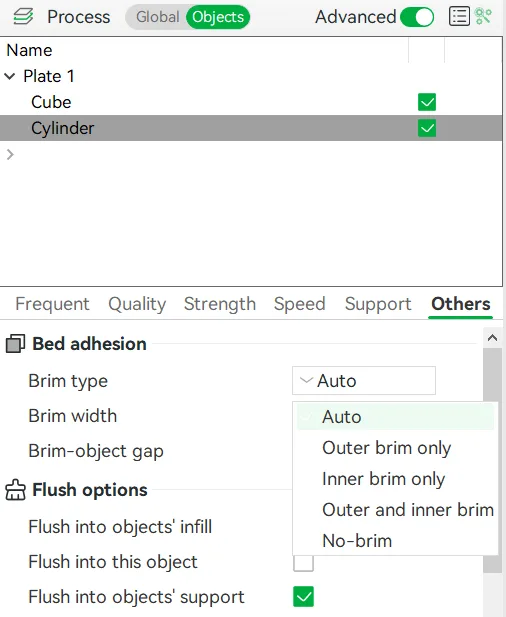
Bambu Studio 入面,brim 喺 Process > Others > Bed adhesion。Auto 會按模型形狀、物料同速度估算,矮身兼底面闊嘅件可以試 No-brim;高身、窄底或者容易縮嘅物料就逐級收窄 Brim width,唔好一刀切。Support 方面,先轉方向再 slice,跟住用 painted support 限定真正要托住嘅懸空位,最後逐層睇 preview,確認嗰啲位置仲有足夠承托。
多色打印先檢查 Flushing volumes 轉色矩陣,深色轉淺色通常要排多啲,反方向未必相同,唔應共用一個縮減比例。Flush into objects’ infill 或 support 可以將部分轉色膠用返落模型,但淺色薄牆可能見到內層雜色。Prime tower 主要用嚟穩定換色後嘅出料,直接關掉或者只縮 tower 寬度,未必真係減到排料量,亦可能換來表面缺料。
OrcaSlicer:可調得更細,preview 都要睇得更細
OrcaSlicer 有 Auto、Painted、Mouse Ears 同內外 brim 等選項。底面大部分黐得實、只係尖角容易翹起,可以由整圈 brim 改做 Mouse Ears 或局部 painted brim。Support 可再試 On build plate only、Ignore small overhangs、support blocker 同 threshold angle;每改一項都要拉動逐層 preview,確認細孔、橋位同突出邊緣仲有足夠承托。
多色部分同樣要逐方向檢查 flushing matrix、Flush into infill/support 同 Prime Tower。OrcaSlicer 仲有 No sparse layers,可跳過冇換料嗰啲 tower 層,不過官方文件提醒,用家要自行確認噴頭向下走時唔會撞模型。Tower width、prime volume 同 flush volume 各自處理唔同問題,見到 tower 大就淨係收窄 width,未必係最有效嗰步。
PrusaSlicer:善用 blocker、wipe to infill 同逐方向排料
PrusaSlicer 嘅 brim 喺 Print Settings > Skirt and brim;Support material 入面可以揀 Grid、Snug 或 Organic,再配合 paint-on support、blocker 同 enforcer。官方亦建議先轉模型方向或拆件,呢招往往慳得多過硬削 support 密度。Pattern spacing 拉闊會減料兼易拆,但拉得太盡,interface 可能下墜,底面質素亦會跟住跌。
用 MMU 多色打印時,可喺右邊 Purging volumes 逐個轉色方向調校。Wipe into infill 或 Wipe into object 能夠減少直入 wipe tower 嘅膠,但深色 infill 有機會喺淺色薄牆透出。官方嘅 No sparse layers 屬實驗功能,亦有碰撞警告;開始前要喺 G-code preview 睇清 tower 實際高度、位置同噴頭路線。
細件逐項試,慳料先慳得穩
最穩陣做法係保存一份自訂 profile,用細件逐項試:brim 要連續幾次都冇翹邊;support 要睇懸空底面同拆件難度;轉色測試就要來回試深轉淺、淺轉深。成功先保存,再處理下一項。Start G-code 牽涉清嘴、歸位同機身結構,以上設定仲未試清楚前,冇必要由呢度開刀。
香港屋企地方細,廢料袋、半用耗材同防潮箱都會搶位置,減少重複產生嘅塑膠確實有生活價值。不過一次打印失敗,通常浪費得多過幾圈 brim。先靠 slicer 預估搵出最大一項,再用細件逐步收窄,先容易長期保持可靠。
延伸閱讀
參考來源
- XDA Developers — Your 3D printer is throwing away more plastic than you think, and the factory profile is the culprit — original report
- Bambu Lab Wiki:Brim — 官方講解 Bambu Studio 嘅 Auto Brim、brim 類型、寬度同模型間距。
- Bambu Studio 官方共用 process profile — 核對 Bambu Studio profile 入面 brim、support 同 prime tower 等設定名稱。
- OrcaSlicer Wiki:Brim — 官方文件列出 Auto、Painted、Mouse Ears、寬度同 brim-object gap。
- OrcaSlicer Wiki:Support — 核對 threshold angle、On build plate only 同 Ignore small overhangs 等選項。
- OrcaSlicer Wiki:Prime Tower — 解釋 prime tower 用途、寬度、prime volume 同 No sparse layers 風險。
- Prusa Knowledge Base:Wipe tower — 官方講解 purging volumes、wipe into infill/object、tower 尺寸同碰撞警告。
- Prusa Knowledge Base:Support material — 核對支撐類型、blocker/enforcer、pattern spacing 同轉方向減 support 建議。
本文根據原文及公開資料整理;資料有出入時,以原文及官方資料為準。