手機總在 Wi‑Fi 與流動數據間切換?先分清弱訊號還是斷網
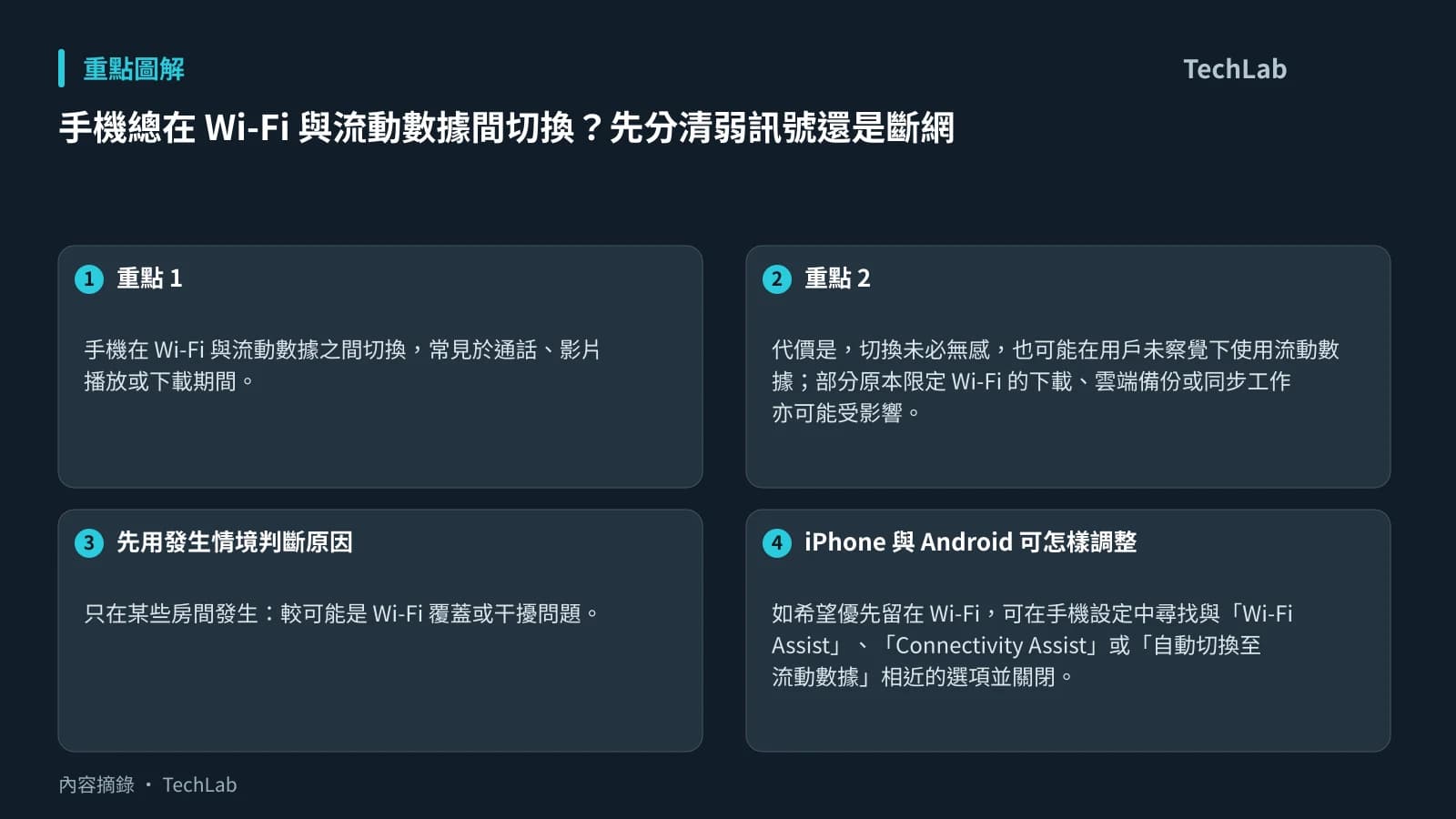
手機在 Wi‑Fi 與流動數據之間切換,常見於通話、影片播放或下載期間。系統的目的通常是避開斷線與長時間緩衝:它會按 Wi‑Fi 訊號、傳輸速度、延遲及封包傳送等狀況,判斷是否改走流動網絡。
代價是,切換未必無感,也可能在用戶未察覺下使用流動數據;部分原本限定 Wi‑Fi 的下載、雲端備份或同步工作亦可能受影響。若問題只偶爾在訊號邊緣出現,自動切換或許較方便;若經常發生,先找出 Wi‑Fi 本身的問題通常較實際。
先用發生情境判斷原因
可先觀察問題在哪裡出現:
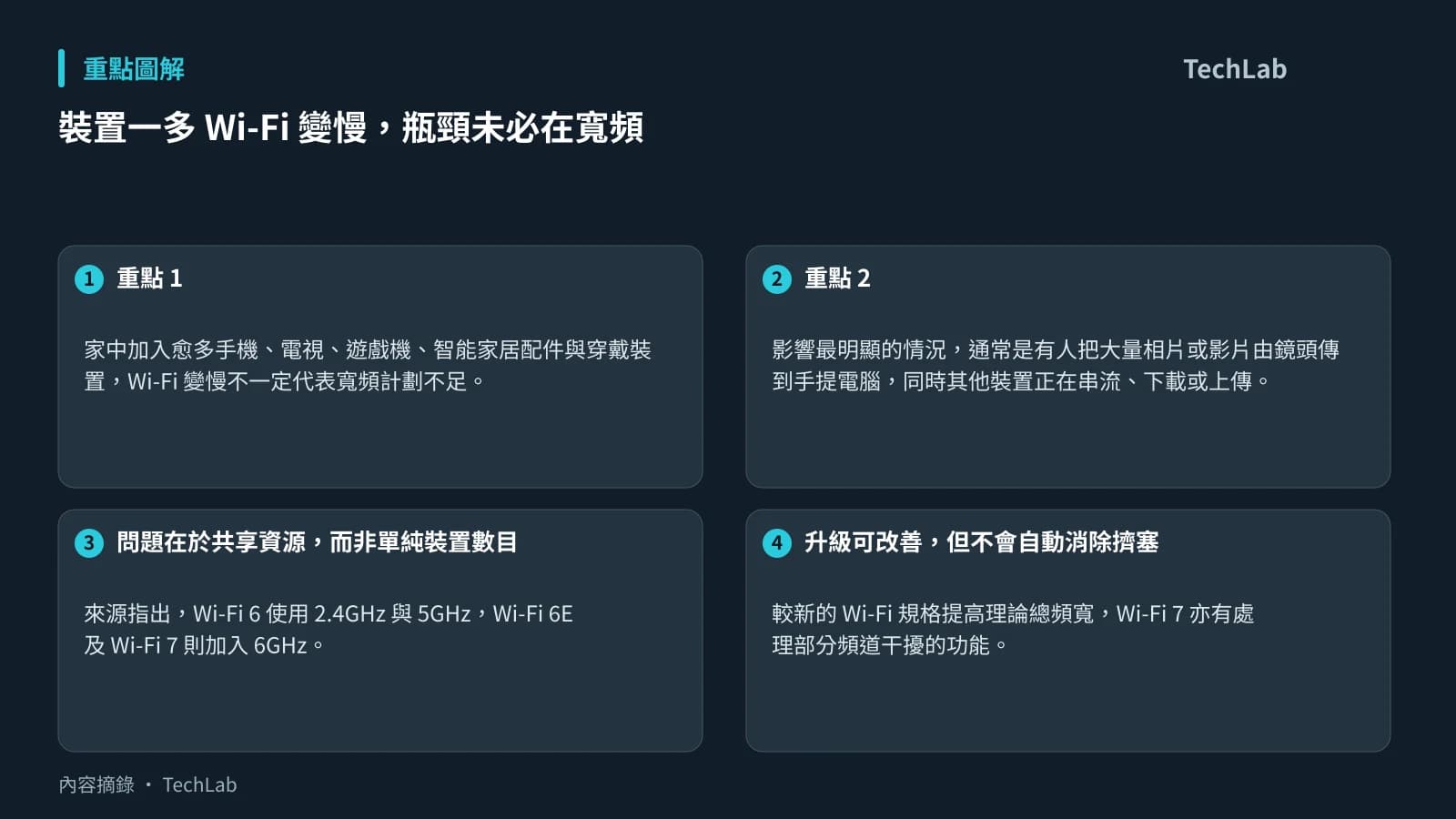
- 只在某些房間發生:較可能是 Wi‑Fi 覆蓋或干擾問題。來源指出,2.4GHz 的覆蓋較遠、穿牆能力較好;5GHz 和 6GHz 的速度潛力較高,但距離及穿牆表現較受限制。
- 手機顯示已連上 Wi‑Fi,卻提示沒有互聯網:Wi‑Fi 與路由器的連線仍在,但路由器未能連到互聯網。問題可能涉及 ISP 中斷、網絡擠塞或路由器故障。
- 同一 Wi‑Fi 下其他裝置正常,只有一部手機轉用流動數據:較可能與該手機的自動切換選項有關。
這些只是排查次序,並非絕對診斷。例如其他裝置正常,也不代表手機所在位置的無線訊號一定足夠;不過由情境縮小範圍,會比一開始便重設所有網絡設定有效率。
iPhone 與 Android 可怎樣調整
如希望優先留在 Wi‑Fi,可在手機設定中尋找與「Wi‑Fi Assist」、「Connectivity Assist」或「自動切換至流動數據」相近的選項並關閉。來源列出的路徑包括:
- iPhone:在「設定」內搜尋 Wi‑Fi Assist 或 Connectivity Assist;來源指相關選項可能位於 Wi‑Fi、流動網絡或行動服務設定內。
- Samsung Galaxy:設定 > 連接 > Wi‑Fi > 三點選單 > Intelligent Wi‑Fi,關閉「Switch to mobile data」。
- Google Pixel:設定 > 網絡與互聯網 > 互聯網 > Wi‑Fi 偏好設定,關閉自動切換至流動數據的選項。
iPhone 的功能名稱與所在位置會因系統版本而異;Android 不同品牌亦可能改用不同名稱或設定層級。因此,較穩妥的做法是在設定頁直接搜尋「Wi‑Fi」、「流動數據」或「切換」,確認描述後才更改。
關閉後,手機在 Wi‑Fi 品質不足時未必會主動補上流動網絡,網頁、通話或影片可能反而更容易卡住。若主要顧慮是數據用量,可保留自動切換,並在個別 app 將下載、雲端備份及同步設為只限 Wi‑Fi;這樣可保留連線韌性,同時減少背景工作使用流動數據。
修正網絡根源較治本
若屬覆蓋問題,可嘗試連接 2.4GHz 網絡,或考慮延伸 Wi‑Fi 覆蓋的方案。若經常出現「已連線但無互聯網」,可先將路由器拔電至少 30 秒後重啟,再查看 ISP 是否有服務中斷,並在有更新時更新路由器 firmware。
自動切換本身是保護機制,是否關閉取決於用戶較重視不中斷連線,還是避免使用流動數據。之後值得留意的是,若重啟路由器、改善覆蓋和調整設定後問題仍持續,便應進一步分辨是單一手機、家居 Wi‑Fi,還是 ISP 連線不穩所致。
延伸閱讀
AI 輔助說明: 本文由 AI 協助整理。
參考來源
本文根據原文及公開資料整理;資料有出入時,以原文及官方資料為準。