

WhatCable 免費幫 Mac 分辨 USB-C 線:充電、速度同顯示點樣睇
只限 Apple Silicon 同 macOS 14 以上,深度診斷要 Pro
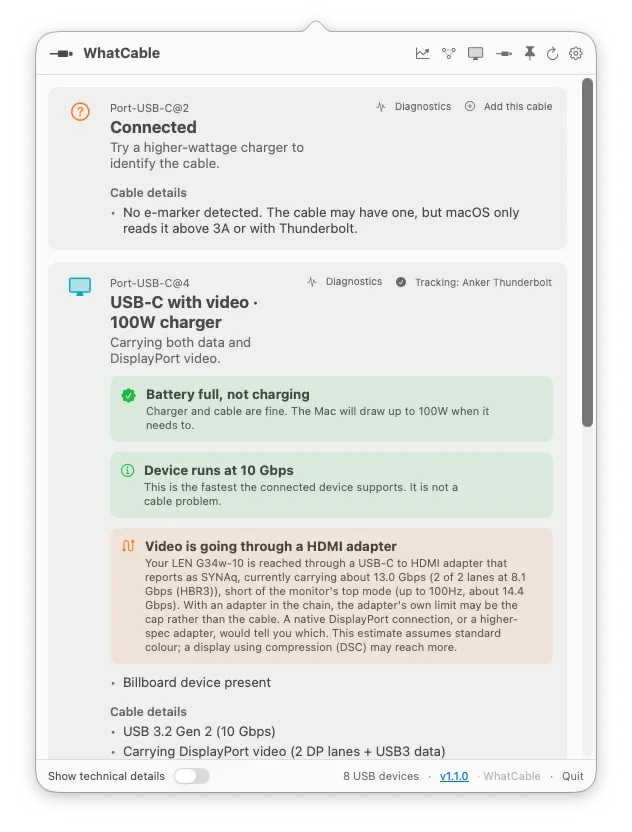
The Verge 最近介紹嘅 WhatCable,會攤開 Apple Silicon Mac 原本已經收集、平時冇介面畀你睇嘅 USB-C 資料:線材自報幾多 W、支援咩速度,連線行緊 USB、USB4、Thunderbolt 定 DisplayPort,仲會用一句人話指出樽頸。屋企或辦公室有一堆冇標示嘅線,排查慢充、SSD 降速同螢幕接駁,呢個免費工具幾啱用。
點解同一個 USB-C 插頭可以差咁遠
USB-C 統一咗插頭外形,但入面有幾多高速線路、支援咩 protocol、可唔可以輸出畫面同支援大功率供電,仍然要逐條線睇。Apple 自己就有直接例子:官方資料寫明 2 米 USB-C 充電線只得 480Mbps,唔支援影片;0.8 米 Thunderbolt 3 線就有最高 40Gbps Thunderbolt、10Gbps USB、DisplayPort 影片同 100W。插得入同一個 port 只代表外形啱位,功能可以差幾級。
圖片:WhatCable
下載前先對機型
WhatCable 只支援 macOS 14 或以上,同埋用 M1 或後續 Apple Silicon 嘅 Mac;Intel Mac 同 Windows 都用唔到。佢唔喺 Mac App Store,開發者解釋 App Sandbox 會擋住所需嘅低層 IOKit 存取。撰文時官方網站同 GitHub 都列明發佈版有 Developer ID 簽署及 Apple notarization,可經官網、GitHub Releases 或 Homebrew 安裝,唔使 root 權限。
圖片:WhatCable
免費版點樣測先有參考價值
安裝後撳 menu bar 圖示,畫面會為每個 USB-C port 顯示一張資料卡。用可疑線接駁你真係想用嘅 charger、外置 SSD、Thunderbolt dock 或螢幕,再睇線材標示同實際協商結果有冇出入。部分線冇 e-marker,有 e-marker 都未必即刻俾 macOS 讀到;官方指南建議可接 60W 或以上 charger,又或者 Thunderbolt/USB4 裝置再試。
充電、速度同顯示要分開睇
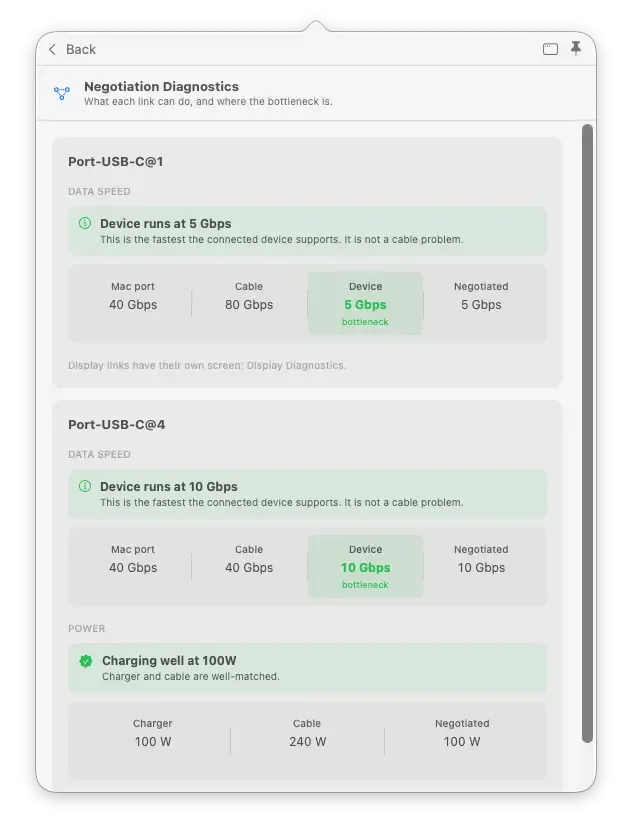
睇充電,免費版會顯示線材功率 rating、charger 基本資料同簡短樽頸提示;Mac 電量接近滿時,充電功率本身會降低,所以讀數低未必代表條線有事。睇資料速度,接規格已知嘅 SSD 或 dock,再比對 negotiated speed,先分得出係裝置、port 定線材拖慢。睇顯示,免費版會列出 active transport、Thunderbolt generation/lane 同有冇 DisplayPort 影片;解像度、refresh rate、adapter 同 DP Alt Mode 細節就屬於 Pro。
免費同 Pro 嘅功能分界
免費核心已經有 e-marker 速度同功率 rating、基本 charger 資料、協商後嘅 data speed、斷線提示同一行樽頸判斷。一次付款 £9.99 嘅 WhatCable Pro 先加入線材歷史、即時功率、完整 PD contract、port health counters、逐項 Negotiation Diagnostics,同深入螢幕模式嘅 Display Diagnostics。整理普通線材先用免費版,成日排查 dock 或公司設備先較易用得着 Pro。
讀數有用,仍然要留意硬件極限
WhatCable 讀到嘅係 e-marker 自報能力、Mac port 狀態同當刻協商結果,佢睇唔到膠皮入面嘅線路質素,亦冇做訊號完整性或長時間負載測試。The Verge 遇過一條線報稱有 10Gbps,實際抄檔仍然只得 USB 2.0,實體 tester 反而驗到冇 SuperSpeed 線路;另一條日用線接 SSD 時降速兼斷線三次,WhatCable 就指出咗異常。用佢分類同排障好慳時間,不過要確認長時間跑滿速、帶螢幕穩唔穩或安全承受高功率,仍要配合實際負載、可信硬件工具同 USB-IF 認證標示。
延伸閱讀
參考來源
- The Verge — This free Mac app reveals the truth about your mystery USB-C cables — original report
- WhatCable 官方網站 — 核對系統要求、下載方法、簽署、Apple notarization 同私隱資料
- WhatCable GitHub — 核對免費功能、IOKit 原理、e-marker 讀取方式同軟件限制
- WhatCable 使用指南 — 核對基本操作、冇 e-marker 資料時嘅原因同重新觸發方法
- WhatCable Pro 功能表 — 分清免費核心同付費診斷功能,並核對一次付款價格
- Apple Thunderbolt 3(USB-C)線支援資料 — 比較同樣使用 USB-C 插頭嘅充電線同 Thunderbolt 線有咩功能差異
- USB-IF 線材及接頭資料 — 核對認證線材嘅功率及資料速度標示要求
本文根據原文及公開資料整理;資料有出入時,以原文及官方資料為準。



