
部機塞滿 AI 又唔想用?iPhone、Android、Windows 同電郵關閉設定實用指南
由系統總掣到逐個 app 關,代價同限制一次講清
圖書館教人關 AI,報名反而爆滿
美國緬因州 Bangor Public Library 平時嘅電腦班約有十幾人,但館員 Hannah Cyrus 頭兩場「Avoiding AI」workshop,現場連網上每場都有約 70 人參加,報名上限 30 人後仲要開候補名單。費城一場同類活動嘅 Instagram 帖文亦有逾 2,000 個 like 同 220 次分享。呢啲數字未足以代表全美趨勢,不過至少反映一批人想知道:手機、電腦同電郵突然多咗咁多 AI,有冇得自己揀?
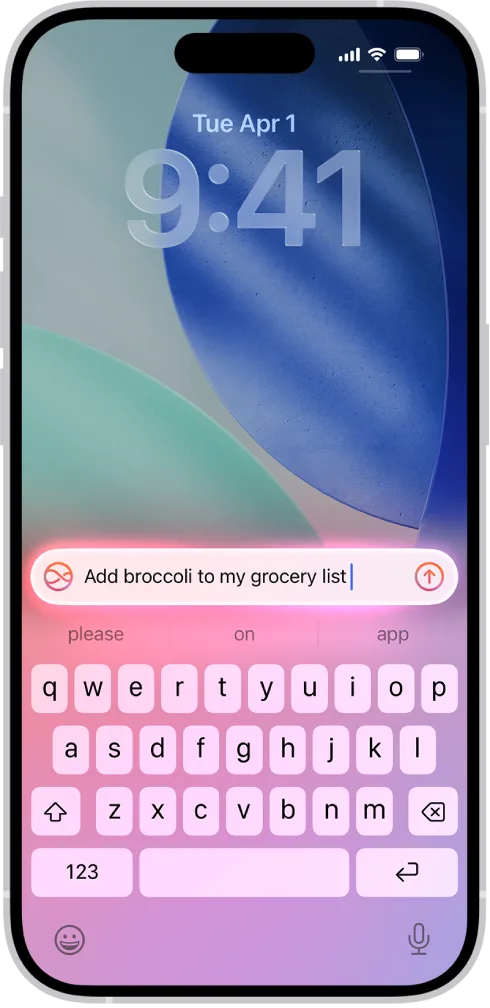
圖片:Apple
關 AI 冇一條通用路線
實際逐個平台查,AI 已經散落喺作業系統、搜尋、寫作提示、電郵分類同獨立 app 入面。刪除一個 chatbot app,唔代表其他 AI 功能同步停用;有啲平台提供總掣,有啲要逐項關,亦有服務索性冇永久退出選項。公司將個關掣收埋得幾深,某程度上都反映佢當 AI 係可選工具,定係產品本身固定嘅一部分。
iPhone:總掣最直接,但會一次過失去成套功能
用支援 Apple Intelligence 嘅 iPhone,可到 設定 > Apple Intelligence 與 Siri > Apple Intelligence 關閉。Apple 官方話,關閉後裝置內嘅模型會移除,亦即 Writing Tools、Genmoji、相片 Clean Up、電郵及通知摘要、部分 Siri 強化同 ChatGPT 整合都會停用。呢個做法夠乾脆,不過只想停通知摘要或 ChatGPT 嗰啲,可以先入相關 app 或 Siri 擴充功能逐項改,唔使成套關晒。
Android:可以換走 Gemini,刪 app 本身未必夠
Gemini app 入面可經 選單 > 個人頭像 > Switch to Google Assistant 換返 Google Assistant;想連助理都唔用,可到 設定 > Apps > Default apps > Digital assistant app,預設助理揀 None。各廠介面名稱可能有少少出入。Google 特別提醒,單靠刪除 Gemini app,未必會取消佢嘅預設助理身份;換走後亦唔會自動刪除舊有 Gemini Apps Activity,要另外入帳戶活動頁處理。
Windows:Copilot、Recall 同 Click to Do 要分開計
Windows 11 嘅 Copilot 而家係獨立 app,可到 設定 > Apps > Installed apps > Copilot > Uninstall 移除。不過 Copilot+ PC 仲有 Recall 同 Click to Do:Recall 儲存畫面快照本身要用戶主動加入,可到 私隱與安全性 > Recall & snapshots 停止及刪除快照,亦可喺「Turn Windows features on or off」移除 Recall;Click to Do 則要另行關閉。卸載 Copilot 唔會代你處理另外兩項功能。
Google 搜尋:官方冇永久關閉 AI Overviews
Google 將 AI Overviews 當成搜尋核心功能,官方文件寫明冇得完全關閉。搜尋後揀 Web 篩選,可以只顯示文字連結,避開 AI 摘要;原 workshop 亦有人分享,可以喺網址加上 &udm=14,其實同樣係叫 Google 顯示 Web 結果。不過呢個網址參數唔係帳戶內嘅正式退出設定,介面或參數日後都可能改。想次次都直接見傳統結果,改用其他搜尋器會穩陣過靠臨時技巧。
Gmail:關 Gemini,可能連分類同 Smart Compose 都冇埋
Gmail 網頁版可到 設定 > See all settings > General 管理兩組選項。關閉 Google Workspace smart features,會停用 Gmail 搜尋 AI Overview、對話摘要同 Gemini 側欄;關閉 Gmail、Chat、Meet 嘅 Smart features,就連自動分類、高優先通知、包裹等摘要卡、Smart Compose、Smart Reply 同重要郵件提示都可能消失。呢度最易關過龍,若果只嫌自動續寫煩,可以單獨把 Smart Compose 設成「Writing suggestions off」。公司或學校帳戶仲可能由管理員控制,普通用戶未必改得到全部選項。
Microsoft 365:每個 app、每部機都要再檢查
Windows 版 Word、Excel 同 PowerPoint 可到 File > Options > Copilot,取消 Enable Copilot;設定只管該 app 同該部機,所以幾個 app 要分開改。新版 Outlook 可到 Settings > Copilot 關閉,而且同一帳戶會同步到其他 Outlook 裝置;經典 Windows Outlook 暫時冇同一個開關。舊版本若見唔到 Copilot 選項,可改 Account Privacy > Manage Settings,停用會分析內容嘅 Connected Experiences,但代價包括文字預測、Outlook 建議回覆、PowerPoint Designer 同自動圖片替代文字等功能一齊停用。
關唔關 AI 可以按用途逐項揀,私隱、準確度、耗電同純粹唔想介面太嘈,係幾種唔同考慮。現階段最實際嘅做法係先關最礙眼嗰項,再確認有冇連帶失去電郵分類、無障礙功能或日常助理操作;系統大更新之後,亦值得再入設定頁檢查一次。
延伸閱讀
參考來源
- TechCrunch — Librarians are hosting viral ‘Avoiding AI’ workshops for people who are fed up with Big Tech — original report
- Use Apple Intelligence on your iPhone — Apple 官方 iPhone 指南,確認 Apple Intelligence 總掣位置同關閉後受影響嘅功能。
- Manage or delete the Gemini app on your Android device — Google 官方步驟,確認可換回 Google Assistant、移除預設助理及刪 app 嘅限制。
- Find information in faster and easier ways with AI Overviews — Google 官方確認 AI Overviews 冇永久關閉選項,只可用 Web 篩選避開。
- Turn Gmail, Chat and Meet smart features on or off — Google 官方列出關閉 Gmail 智能功能後會失去嘅分類、Smart Compose、Smart Reply 同提示。
- Getting started with Microsoft Copilot — Microsoft 官方確認 Windows 11 Copilot app 嘅卸載路徑。
- Privacy and control over your Recall experience — Microsoft 官方交代 Recall 預設加入方式、快照控制、資料儲存同移除方法。
- Turn off Copilot in Microsoft 365 apps — Microsoft 官方列出 Word、Excel、PowerPoint、Outlook 嘅 Copilot 開關及 Connected Experiences 連帶影響。
本文根據原文及公開資料整理;資料有出入時,以原文及官方資料為準。