用 Raspberry Pi 為舊 USB 印表機補上無線列印
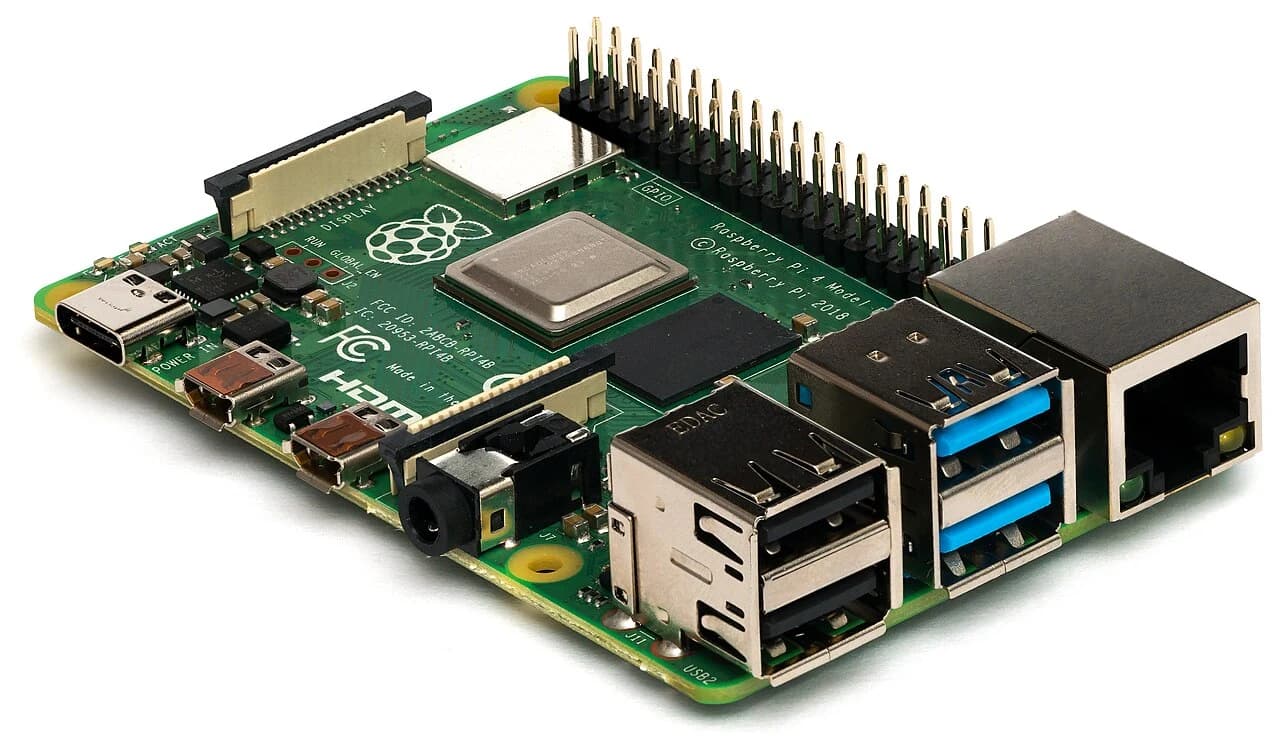
一部只能接 USB 的舊印表機,未必需要因缺乏無線功能而退役。XDA 作者以 Raspberry Pi Zero 2 W 建立 CUPS 列印 server,將 Canon PIXMA MG2577S 分享至家居網絡;其 Windows 11 電腦及 Samsung Galaxy 手機都能找到並發出列印工作。
不過,這是單一型號的實作經驗,並不代表所有舊印表機都可直接套用。作者需要為該 Canon 型號尋找驅動程式,最後採用 Gutenprint 搜尋結果中的實驗性驅動程式才成功列印測試頁。對打算重用設備的人而言,驅動程式支援度比硬件接線更值得先確認。
把 USB 周邊轉成網絡資源
作者在 Raspberry Pi OS Lite 安裝開源列印系統 CUPS,讓 Raspberry Pi 接收網絡上的列印工作,再經 USB 輸出至印表機。印表機以 micro-USB 轉 USB-A 接頭連接 Raspberry Pi,完成佇列與預設印表機設定後,CUPS 成功輸出測試頁,並可開啟印表機分享。
這種配置的實際價值,在於免除多人共用同一部電腦或反覆插拔 USB 線的麻煩。作者原先的桌面電腦已有外接硬碟與其他周邊佔用 USB 埠,親友需要列印文件時也得借用其電腦;改為共享後,印表機可放在共用位置,由不同裝置使用。
圖片:Laserlicht · CC BY-SA 4.0
Avahi 讓加入程序少一步
CUPS 負責列印服務,Avahi 則透過 mDNS/DNS-SD 宣告印表機,讓其他裝置以名稱探索它。作者表示,Windows 11 的設定介面可直接在搜尋清單看到印表機;Android 手機啟用系統的預設列印服務後,同樣可使用。
若沒有 Avahi,仍可透過 server 的 IP 位址手動加入印表機;但對家居多裝置環境而言,自動探索能降低日後設定門檻。作者在文章標題中將 Raspberry Pi Zero 2 W 標為 15 美元方案,但當地實際採購成本還會受主機板、電源、儲存媒體及轉接頭是否已有存貨影響,不能只以主機板價格估算。
對偶爾需要列印文件、但不想更換仍可正常輸出的 USB 印表機的用家,這提供了一條可行的延壽路徑。下一步仍應先查核個別型號在 CUPS 或 Gutenprint 的驅動支援情況,尤其是掃描、多功能按鍵等功能未必會隨列印分享一併恢復。
延伸閱讀
AI 輔助說明: 本文由 AI 協助整理。
參考來源
- XDA Developers — I gave my seven-year-old USB printer wireless printing with a $15 Raspberry Pi Zero 2 W and CUPS — original report
本文根據原文及公開資料整理;資料有出入時,以原文及官方資料為準。