用 PowerToys 把重複 Windows 工作變成固定流程
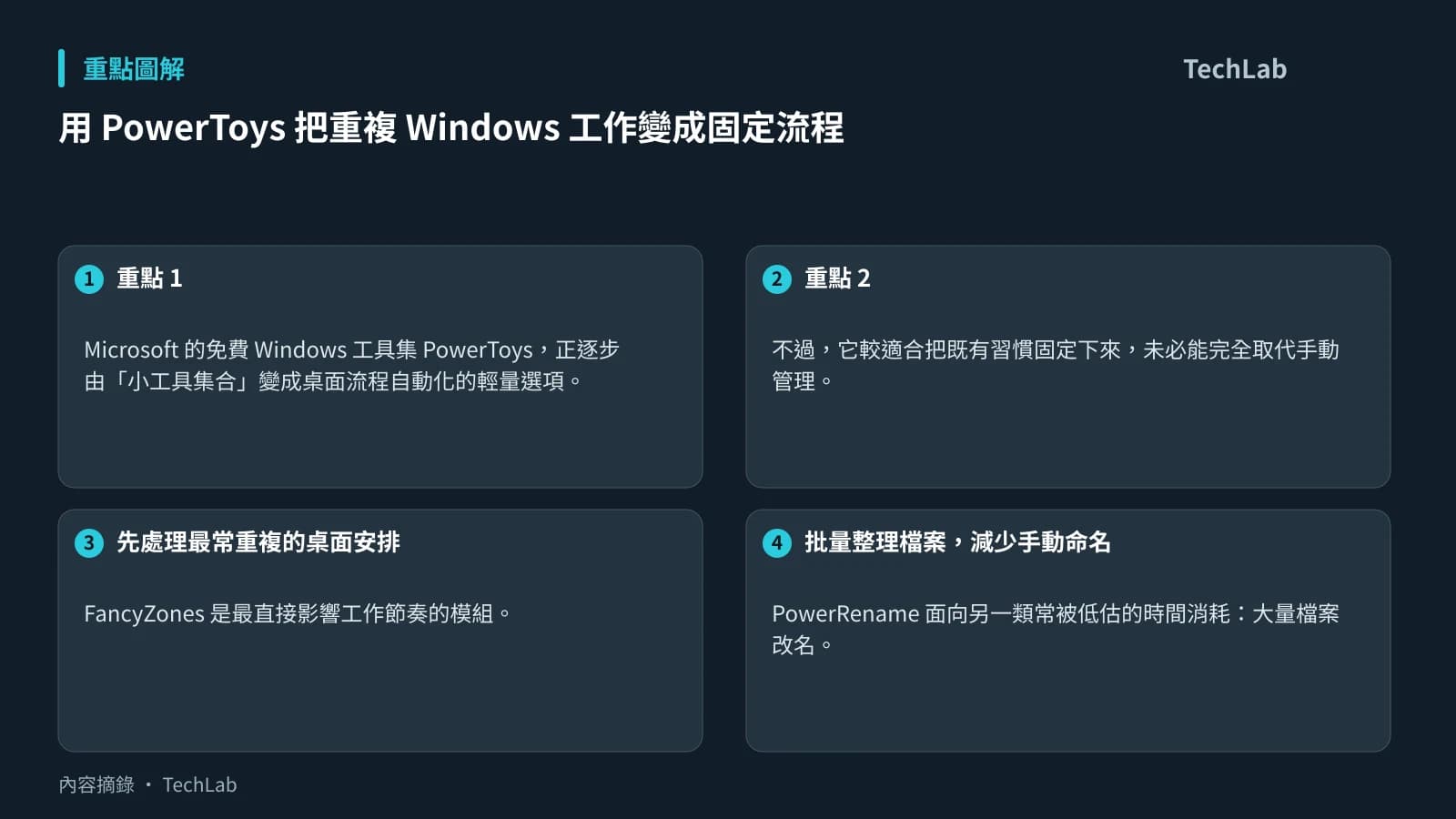
Microsoft 的免費 Windows 工具集 PowerToys,正逐步由「小工具集合」變成桌面流程自動化的輕量選項。對每日反覆開啟同一批 app、調整多個視窗、整理截圖或相片的人而言,FancyZones、Workspaces、PowerRename 和命令列控制可減少這些零碎操作。
不過,它較適合把既有習慣固定下來,未必能完全取代手動管理。部分功能會在背景保留 helper process;Workspaces 啟動 app 後才移動視窗,載入時可能看見視窗跳到指定位置。鍵盤重設亦依賴 PowerToys 在系統匣持續運行。
先處理最常重複的桌面安排
FancyZones 是最直接影響工作節奏的模組。用戶可透過 `Win + Shift + `` 開啟版面編輯器,選用範本,或自行建立 Grid 與 Canvas 版面;前者可分割、合併區域,後者容許區域重疊。設定完成後,按住 Shift 拖動視窗至區域,視窗便會自動調整大小。
若開啟「將新建立視窗移至上次所在區域」,常用 app 再次開啟時會回到原有位置。自訂版面也可配上數字,並以 Win + Ctrl + Alt 加數字套用。對闊螢幕、多工作區,或同時處理通訊、瀏覽器和文件的人,這比每次靠滑鼠逐一對位實際得多。
Workspaces 則把流程推前一步:以 `Win + Ctrl + `` 開啟編輯器後,排列好 app、按 Capture,便可儲存成工作區並建立桌面捷徑,也可為個別 app 加入命令列參數。它的限制在於無法要求 app 原生地在指定位置開啟,只能待 app 啟動後再搬移視窗;因此視覺上未必完全無縫。
批量整理檔案,減少手動命名
PowerRename 面向另一類常被低估的時間消耗:大量檔案改名。從檔案總管選取多個檔案後,於右鍵選單使用「Rename with PowerRename」,可用搜尋與取代預覽新名稱,並支援正則表達式、由指定數字開始的計數器,以及檔案建立日期等變數。
相片檔案更可讀取 EXIF 資料,按拍攝日期及相機名稱命名;若結果不理想,可用 Ctrl + Z 一次撤銷整批修改。這令截圖、活動相片及匯出素材的命名規則更容易一致,但使用正則表達式或覆蓋式命名之前,仍應先看預覽,避免把整理變成補救。
鍵盤與啟動器:以個人習慣換取效率
Keyboard Manager 可全系統或按指定 app 的 process name 重設按鍵和快捷鍵,也能讓快捷鍵展開文字、開啟網址或啟動 app。部分核心組合鍵,例如 Win + L 和 Ctrl + Alt + Del,不能重新設定;而重設只在 PowerToys 運行期間生效。來源亦提到,Microsoft 警告 Keyboard Manager 可能影響遊戲效能,因此較適合辦公與日常操作。
Command Palette 則是快速啟動器。按 Win + Alt + Space 後可搜尋及開啟 app、計算、執行命令,或進行網頁搜尋;常用指令可固定在搜尋框下方,以 Alt + 1 至 Alt + 9 直接啟動。對已習慣鍵盤操作的用戶,價值不在於多一個搜尋框,而是把常用入口收斂到同一個快捷鍵流程。
命令列令「加速」走向自動執行
來源指出,PowerToys 0.102 版加入 Advanced Paste、Light Switch、Peek、PowerDisplay 與設定的命令列工具,並把 FancyZones、Image Resizer、File Locksmith 和 PowerDisplay 的命令加入系統 PATH,方便從任何資料夾執行。
這代表桌面設定可以交由 Windows 11 的 Task Scheduler 處理。例如,PowerToys.FancyZones.CLI.exe s columns --all 可把欄式版面套用至所有螢幕;若把該命令設為登入時觸發,便可在登入後自動重設工作版面。這是 PowerToys 最有分析價值的一步:它不只縮短單次操作,更讓可預測的重複工序進入排程。
但自動化並非免費。PowerToys 的部分模組為即時可用而常駐背景,會佔用記憶體;FancyZones 在拖動時於所有螢幕顯示區域的選項也可能影響效能。較穩妥的做法是只開啟確實使用的模組,並先把最頻繁的視窗安排和檔案命名流程固定下來。下一步值得觀察的,是命令列控制能否覆蓋更多模組,讓不同工作場景的桌面設定更易按時間或登入事件切換。
延伸閱讀
AI 輔助說明: 本文由 AI 協助整理。
參考來源
本文根據原文及公開資料整理;資料有出入時,以原文及官方資料為準。