MacBook USB 裝置不顯示:由連接權限到供電的排障次序
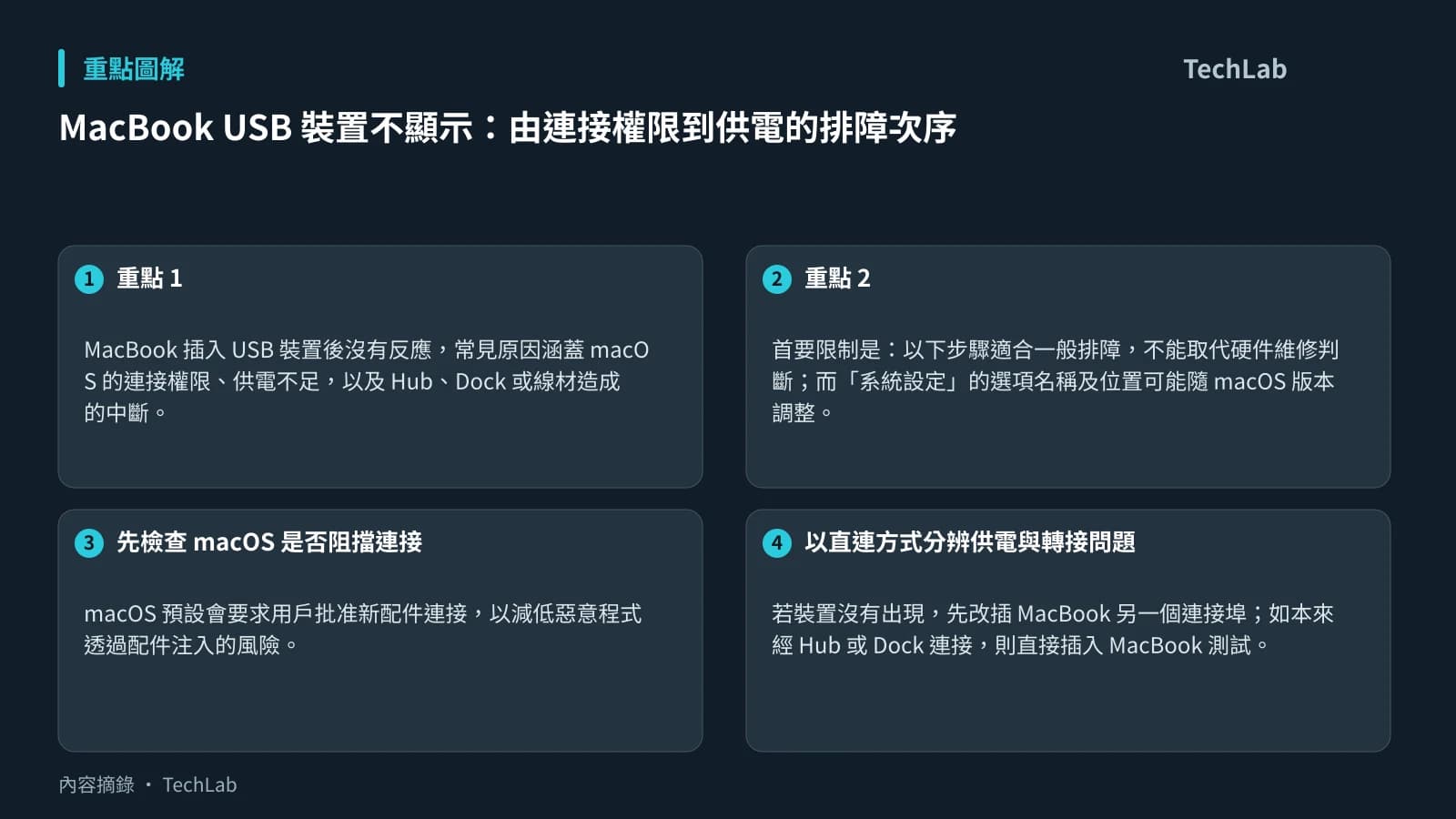
MacBook 插入 USB 裝置後沒有反應,常見原因涵蓋 macOS 的連接權限、供電不足,以及 Hub、Dock 或線材造成的中斷。對外置 SSD、讀卡器、滑鼠接收器等依賴資料傳輸的配件而言,充電正常也不等於 Mac 已可讀取裝置。
首要限制是:以下步驟適合一般排障,不能取代硬件維修判斷;而「系統設定」的選項名稱及位置可能隨 macOS 版本調整。若線材有焦啡色痕跡或外露電線,應立即停用,因為這有起火風險。
先檢查 macOS 是否阻擋連接
macOS 預設會要求用戶批准新配件連接,以減低惡意程式透過配件注入的風險。若曾拒絕提示,即使裝置可充電,資料傳輸仍可能被阻擋。
可先拔除裝置後重新插入,嘗試令授權提示再次出現。之後到「Apple 選單」>「系統設定」>「私隱與保安」,在「配件」一節查看設定。原文列出三個選項:詢問新配件、解鎖時自動允許,以及永遠允許。
從安全與便利的取捨看,日常使用較適合保留「詢問新配件」或「解鎖時自動允許」;「永遠允許」雖可減少提示,卻會降低對陌生配件的防護,較適合裝置長期處於可信任環境的情況。
以直連方式分辨供電與轉接問題
若裝置沒有出現,先改插 MacBook 另一個連接埠;如本來經 Hub 或 Dock 連接,則直接插入 MacBook 測試。這一步可迅速把問題分成「裝置/MacBook」與「中間轉接鏈」兩類。
Hub 與 Dock 本身也可能需要獨立供電,而每多一層轉接,供電與資料傳輸便多一個可能失敗的位置。部分配件需要的電力高於 Mac USB 連接埠可供應的水平,系統有機會顯示相關警告;若配件附有獨立電源線,也應確認已接妥。持續出現供電警告,或各個連接埠都無法為 USB 裝置供電,則應考慮聯絡 Apple 技術支援。
線材與連接埠往往是最直接的原因
USB 線材必須同時符合裝置的供電及頻寬需求;外觀相近的線材不必然有相同資料傳輸能力。可用另一條確認可用的合適線材交叉測試,並檢查接頭及連接埠有否塵埃、棉絮、污垢或彎曲針腳。原文建議可用壓縮空氣或柔軟工具輕輕清潔,避免以粗硬物件刮擦接點。
若更換線材後恢復正常,問題多半已定位;若直連、換埠及換線後仍然失敗,才較值得把焦點轉到系統與配件本身。
用「系統資訊」確認 Mac 有否看見裝置
按住 Option 鍵並開啟「Apple 選單」>「系統資訊」,在「硬件」分類尋找相關裝置。這是一個實用分界:
- 若系統資訊列出裝置,代表 Mac 至少已在硬件層面偵測到它;下一步應查看製造商的支援資料、所需 app 或設定。
- 若完全沒有列出,問題較可能在連接、供電、Hub/Dock、線材或連接埠。
- 若已偵測但每次插入都報錯,則應重新檢查供電與直連測試,並留意配件軟件是否有相容性問題。
同時,應到「系統設定」>「一般」>「軟件更新」安裝 macOS 更新。原文指出,系統 bug 或驅動程式相容性問題可能干擾裝置運作;部分配件亦依賴製造商 app,需經 Mac App Store 或製造商網站更新至較新版本。
外置記憶卡和磁碟另有檔案系統限制:原文列出的 macOS 相容格式包括 APFS、FAT 及 ExFAT。若磁碟在系統資訊中出現、卻無法正常使用,格式相容性便是應優先核對的一環。
整體而言,最有效率的次序是先處理授權,再以直連排除 Hub/Dock,接着檢查供電、線材和連接埠,最後才查系統資訊、更新及檔案格式。這樣可避免在軟件設定中反覆嘗試,卻忽略一條不支援資料傳輸或已損壞的線材。下一個需留意的,是配件在直連時能否穩定被偵測:這將決定後續應處理轉接設備、配件軟件,還是尋求硬件支援。
延伸閱讀
AI 輔助說明: 本文由 AI 協助整理。
參考來源
- Engadget — Why your USB device isn't showing up on your MacBook and how you can fix it — original report
本文根據原文及公開資料整理;資料有出入時,以原文及官方資料為準。