HDMI 畫質未開滿?電視接 PS5、PC 的設定排查
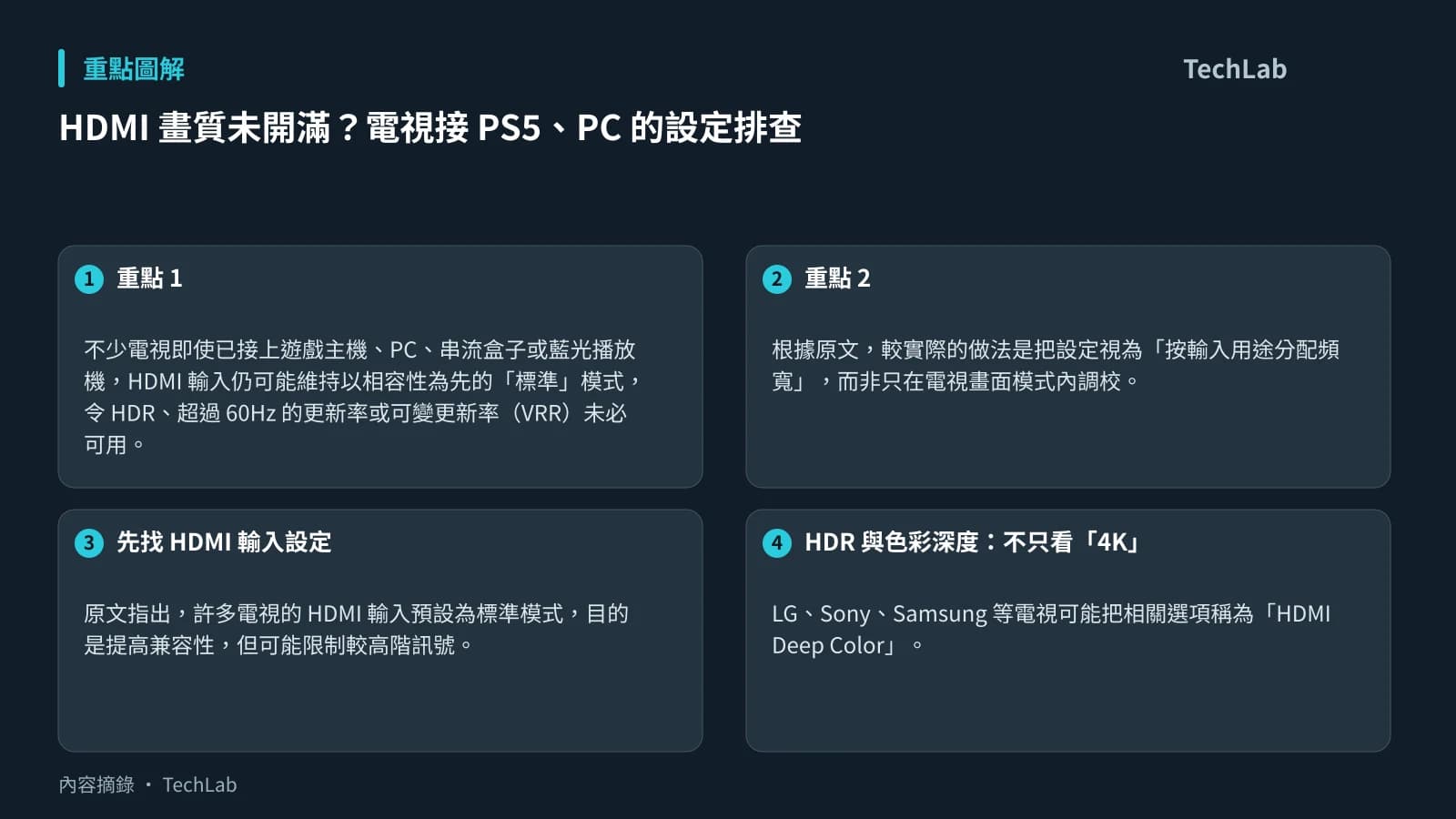
不少電視即使已接上遊戲主機、PC、串流盒子或藍光播放機,HDMI 輸入仍可能維持以相容性為先的「標準」模式,令 HDR、超過 60Hz 的更新率或可變更新率(VRR)未必可用。這並非所有電視都應一律開啟同一選項:品牌、型號及各 HDMI 端口的能力不同,錯配模式亦可能出現黑屏、無訊號或握手問題。
根據原文,較實際的做法是把設定視為「按輸入用途分配頻寬」,而非只在電視畫面模式內調校。遊戲主機與 PC 著重高更新率及 VRR;串流裝置和藍光播放機通常較需要 HDR,未必會輸出超過 60Hz。
先找 HDMI 輸入設定
原文指出,許多電視的 HDMI 輸入預設為標準模式,目的是提高兼容性,但可能限制較高階訊號。部分採用 Google 系統的 Sony、Hisense 電視,會在 HDMI 輸入選項內提供「Enhanced」或近似名稱;啟用後可解鎖端口的完整頻寬,讓 Dolby Vision 或高於 60Hz 的更新率得以運作。
不過,各廠商名稱與選項並不一致,有些型號更會提供多個 Enhanced 級別,例如分開處理 HDR 與高更新率。設定前應先確認正在使用哪一個 HDMI 端口,並查看該型號說明書,別見到「Enhanced」就全部照開,咁樣反而容易令排查變得困難。
| 連接裝置 | 優先檢查項目 | 原因 |
|---|---|---|
| PS5、其他遊戲主機或 PC | 最高可用更新率、VRR、HDR | 原文指這類裝置可受惠於高更新率與可變更新率同步 |
| 串流盒子 | HDR 設定 | 原文指串流裝置一般不太會輸出超過 60Hz |
| 藍光播放機 | HDR 設定 | 原文指藍光播放機一般較需要 HDR,未必需要高更新率 |
HDR 與色彩深度:不只看「4K」
LG、Sony、Samsung 等電視可能把相關選項稱為「HDMI Deep Color」。原文稱,這項功能源自 HDMI 1.3,用途是提供 HDR 所需的色彩深度;若裝置相容,理想情況下應會自動啟用。
原文亦指出,現有消費級電視實際上無法善用超過 10-bit 的色彩,而 10-bit 約可提供 10.7 億種色調。若電視容許手動選擇位元深度,原文建議選擇高於 8-bit,因 8-bit 對應 SDR。
以 LG 電視為例,原文列出的路徑為:Settings > General > External Devices > HDMI settings > HDMI Deep Color。這只是原文提供的一個品牌示例,其他電視的選單位置及名稱可能不同。
PC 接電視,還要留意 4:4:4
若以 PC 或遊戲主機接駁電視,原文建議同時留意色度抽樣(chroma subsampling)。這項技術會壓縮色彩資料以提升效率;觀看電影或劇集時影響通常不大,但桌面文字和介面對清晰度更敏感。裝置及電視均支援時,改用未壓縮的 4:4:4 可令文字較易閱讀。
這亦說明了設定取捨:同一端口若主要播影片,HDR 通常較重要;若主要用作 PC 桌面或遊戲畫面,便應優先核實高更新率、VRR 和 4:4:4 是否同時可用。實際可否兼得,仍受電視端口、接駁裝置及其相容設定所限。
改設定後無畫面怎樣處理
建議一次只更改一個 HDMI 輸入或選項,確認畫面、HDR 與更新率正常後才繼續。若改動後出現黑屏、無訊號或不穩定,保守做法是把剛改動的輸入恢復原本的標準模式;如畫面無法顯示,應按所用電視型號的說明書採用其復原方法。
對一般家庭而言,最值得先檢查的是:主機或 PC 所接端口有否啟用對應的高頻寬模式,以及串流盒子與藍光播放機有否取得 HDR。隨著電視提供更多 Enhanced 級別,端口設定是否足夠清晰、能否避免不同裝置之間的握手問題,會繼續影響實際使用體驗。
延伸閱讀
AI 輔助說明: 本文由 AI 協助整理。
參考來源
本文根據原文及公開資料整理;資料有出入時,以原文及官方資料為準。