換機前後避免 2FA 被鎖:Google Authenticator 轉移攻略
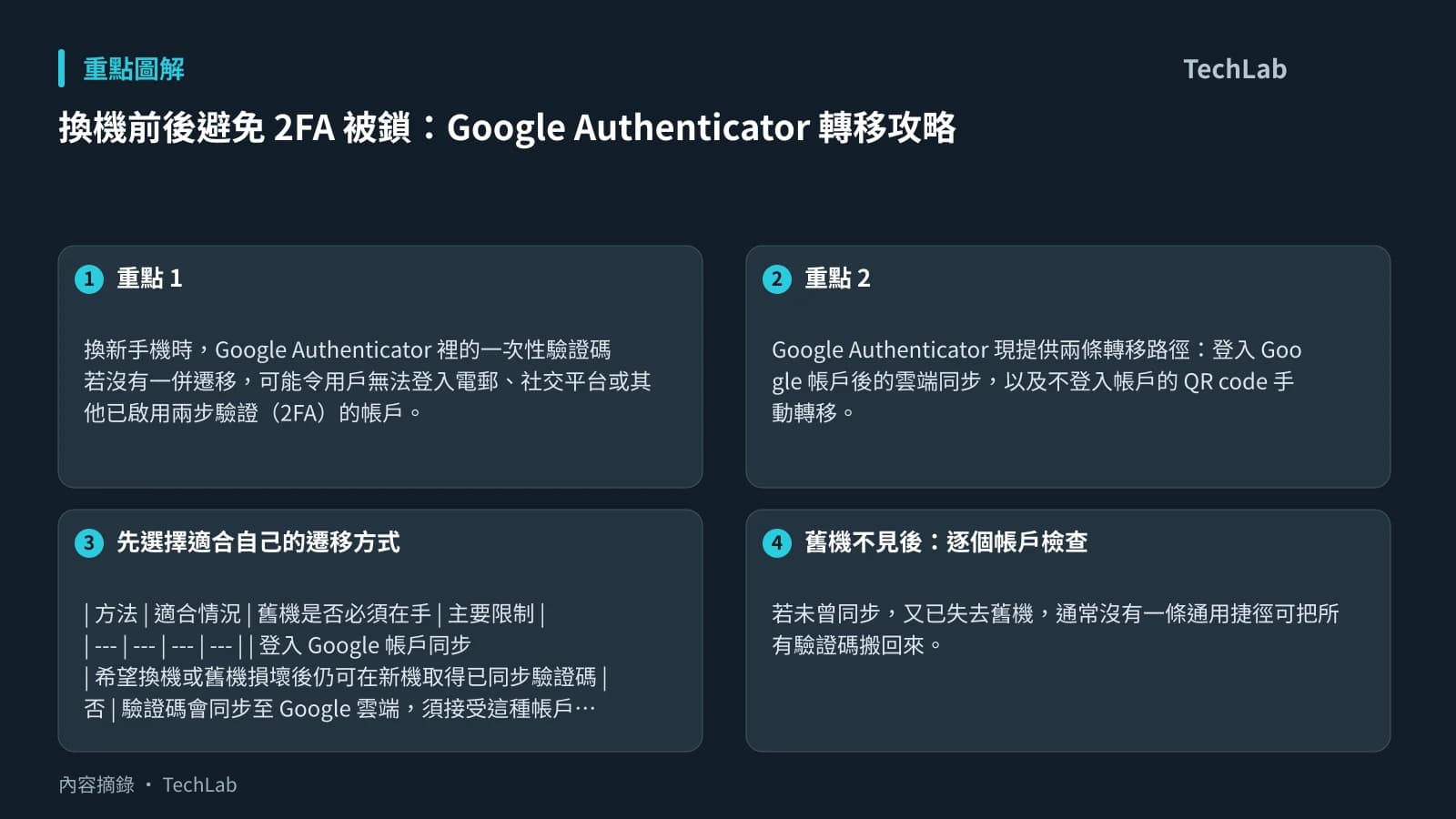
換新手機時,Google Authenticator 裡的一次性驗證碼若沒有一併遷移,可能令用戶無法登入電郵、社交平台或其他已啟用兩步驗證(2FA)的帳戶。最穩妥的做法,是在舊機仍可使用時先確認驗證碼是否已同步,並為重要帳戶保存各自的復原選項。
Google Authenticator 現提供兩條轉移路徑:登入 Google 帳戶後的雲端同步,以及不登入帳戶的 QR code 手動轉移。兩者的最大差異,在於舊機遺失或損壞後,前者仍可能讓用戶在新機取回已同步的驗證碼;後者則必須在轉移當刻持有舊機。
先選擇適合自己的遷移方式
| 方法 | 適合情況 | 舊機是否必須在手 | 主要限制 |
|---|---|---|---|
| 登入 Google 帳戶同步 | 希望換機或舊機損壞後仍可在新機取得已同步驗證碼 | 否 | 驗證碼會同步至 Google 雲端,須接受這種帳戶整合方式 |
| QR code 手動轉移 | 不想以 Google 帳戶同步驗證碼 | 是 | 舊機遺失、損壞或無法開啟時,不能用此方法轉移 |
按 Engadget 的說明,Android 版 Google Authenticator 6.0 或以上、iOS 版 4.0 或以上,在登入 Google 帳戶後可把驗證碼同步至雲端。用戶可在 app 內帳戶頭像旁查看雲端圖示,以確認是否已同步;之後在新機安裝 app,並登入同一 Google 帳戶,已同步的驗證碼便會出現。
這種做法降低了舊機意外遺失帶來的風險,但不代表所有受 2FA 保護的網站帳戶都可無條件復原。Authenticator 只保管產生一次性密碼所需的資料;實際帳戶的重設、身份核實和復原規則,仍由各服務供應商決定。
若不使用 Google 帳戶,則應在舊機的 app 選單進入「Transfer Accounts」後選擇「Export Accounts」,勾選要遷移的帳戶,讓舊機產生 QR code;新機在同一個轉移功能選擇「Import Accounts」並掃描即可。QR code 涵蓋的是敏感登入資料,應只在私人環境顯示和掃描,也不要截圖、轉傳或保留。
舊機不見後:逐個帳戶檢查
若未曾同步,又已失去舊機,通常沒有一條通用捷徑可把所有驗證碼搬回來。此時應按帳戶逐一處理:
- 檢查其他電腦、平板或手機是否仍登入該帳戶;如服務容許,可先在已登入裝置內暫時停用或重設 2FA,再重新設定。
- 查找當初保存的備用碼。Google 帳戶可在「Security & Sign-in」的「2-Step Verification」內尋找「Backup codes」選項;其他服務是否提供備用碼,需在各自的安全設定核實。
- 確認帳戶是否仍綁定可用的電郵地址和電話號碼,依該服務的帳戶復原程序進行。
- 若自助復原失敗,聯絡該帳戶供應商;準備能證明帳戶歸屬的資料,並留意其處理時間與核實要求。
實際選單名稱和畫面會隨 iOS、Android 及 app 版本改動,因此換機前最好先在舊機完成一次同步檢查或 QR 轉移演練。對於沒有雲端同步的用戶,備用碼與仍保持登入的第二部裝置,會是失去舊機時最實際的緩衝。下一步值得留意的,是各個網上服務本身提供的復原方式是否足夠清晰,因為被鎖住時,關鍵往往已轉到服務供應商手上。
延伸閱讀
AI 輔助說明: 本文由 AI 協助整理。
參考來源
- Engadget — How to set up Google Authenticator on a new phone — original report
本文根據原文及公開資料整理;資料有出入時,以原文及官方資料為準。