Gemini 可代操作 Mac:多步任務便利,權限覆核更關鍵
功能目前只確認向美國指定 Google AI 訂閱戶開放,香港供應仍待核實
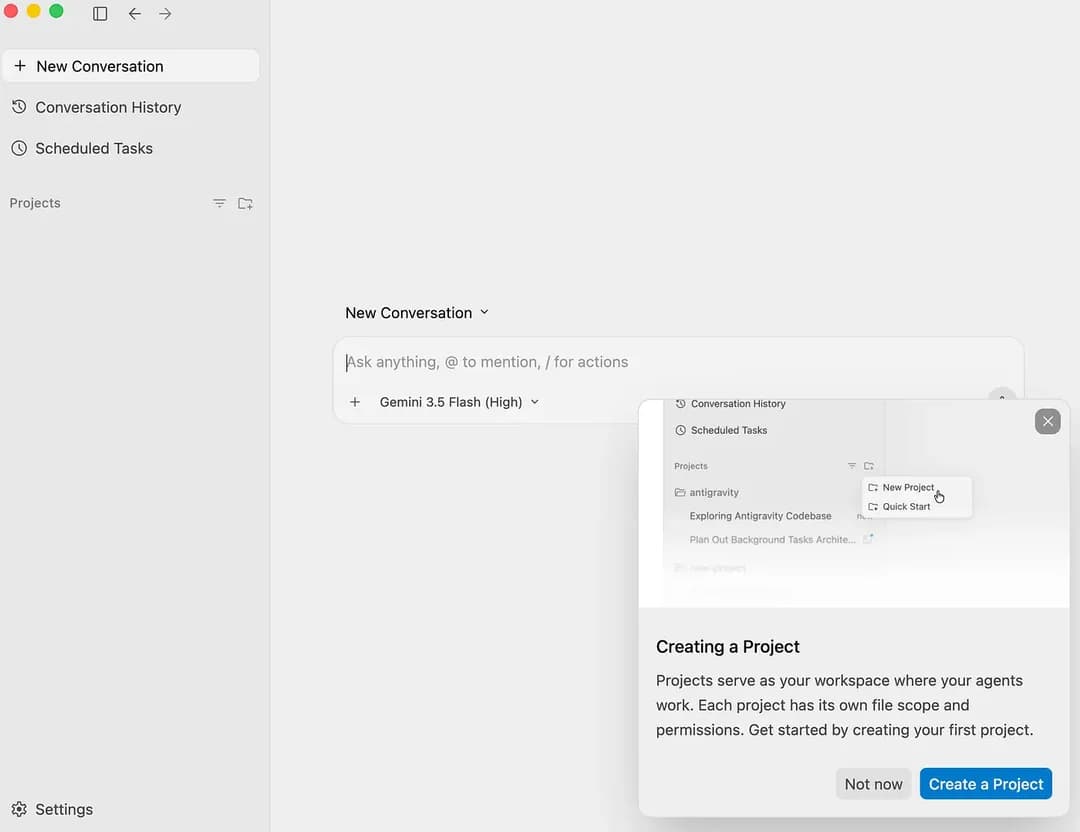
Google 為 Gemini for Mac 加入可代為操作電腦的 Task 功能,讓 AI 在背景處理多步工作,包括點擊、輸入文字、操作選單及填寫表單;用家仍可在 Gemini 對話介面觀看即時預覽。這類功能把 AI 從「提供答案」推向實際執行,但同時意味它可能接觸正在使用的 app、網站與本機資料。
目前最重要的限制是地區與資格。MacRumors 指,電腦操作功能目前只確認供美國 Google AI Plus、Pro 及 Ultra 訂閱戶使用。Google 官方頁面則稱,桌面 app 在 Gemini app 已支援的國家及語言推出,但功能供應會因地區而異。因此,香港用家暫不能單憑桌面 app 的可下載性,推斷可使用這項代操作功能;香港資格和本地定價均有待 Google 另行確認。
它如何完成多步工作
Google 把這類流程放在 Gemini 的 Task 模式中:用家提出目標後,Gemini 可在獨立視窗內處理背景工作,而非搶走正在前景使用的畫面。官方示例包括整理資料夾、把本機檔案內容整理至 Google Docs 或 Sheets;MacRumors 所述應用則涵蓋批量修圖、準備二手平台刊登資料,以及把指標與截圖整理成簡報。
這種模式適合步驟清楚、重複而且結果容易檢查的工作。例如先指定要處理的資料夾、輸出格式和目的地,再讓 Gemini 準備初稿或整理內容。反過來說,涉及付款、刪除檔案、遞交表格、發布內容或改動帳戶設定時,即使流程看似簡單,也應由人手最後確認。
Google 表示 Task 的每項操作需一按批准;MacRumors 則稱 Gemini 會在「關鍵操作」前請求批准。兩者對批准粒度的描述未完全一致,用家實際使用時不宜預設所有步驟都會逐項停下來,應以介面顯示的操作內容和授權提示為準。
權限應按工作範圍收窄
MacRumors 稱,macOS 27.3 將加強說明 app 取得廣泛資料存取或控制其他 app 的風險,並容許用家把存取範圍限制至指定 app 或資料夾、設定每次要求時再批准,以及顯示 app 正在控制另一 app 的提示。這些安排的正式推出時間和適用版本,仍有待 Apple 官方資料核實。
不過,其方向正好適合作為使用 AI 代理的基本做法:
- 只給予任務所需的 app 與資料夾權限,避免為方便而開放整個磁碟。
- 將工作檔與私人文件分開;讓 AI 整理素材時,優先指定單一專案資料夾。
- 在批准前查看它要開啟的網站、將輸入或上載的資料,以及最終輸出位置。
- 涉及對外提交、帳戶資料、付款或刪改資料時,保留由人手執行最後一步。
Gemini for Mac 的基本系統要求是 Apple Silicon Mac 與 macOS Sequoia 15.0 或之後版本;官方亦註明部分功能只供 18 歲或以上、具 Google AI 訂閱的用家使用。隨着 macOS 將更清楚呈現跨 app 控制和資料存取,下一步值得觀察的是 Google 能否公布更細緻的地區供應、權限範圍與操作紀錄,讓用家在省時與資料控制之間作出有根據的取捨。
延伸閱讀
AI 輔助說明: 本文由 AI 協助整理。
參考來源
- MacRumors — Google's Gemini Can Now Control Apps on Your Mac — original report
- Gemini for desktop — Google — 核實 macOS 系統要求、Task 的官方描述及桌面 app 的地區供應原則。
資料以列明來源及官方最新公布為準。