

Router 天線唔係求其拗:香港屋企 Wi‑Fi 死位點樣排查
由天線角度到 mesh 擺位,先救返現有 Wi‑Fi 再諗升級
Engadget 7 月 12 日講 router 天線點擺,表面似家居小貼士,其實好值得拎返出嚟講。好多 Wi‑Fi 死位唔係寬頻慢,係 router 俾人塞咗入電視櫃、弱電箱、窗邊鞋櫃,天線又全部向住同一個方向。你買 2Gbps 寬頻都好,如果訊號第一步已經俾石屎牆、金屬櫃同電器磨走,電話去到房尾自然跌落 2.4GHz,睇片會窒、打機會飄。
天線方向唔係指住邊就打去邊
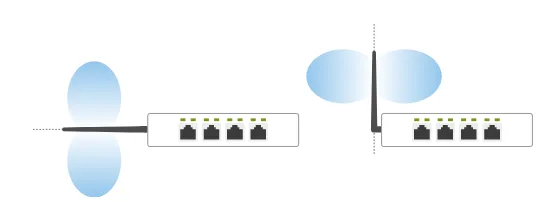
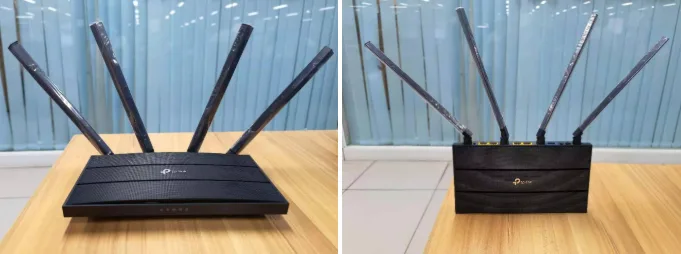
呢點最易錯:多數外置天線係全向天線,訊號最強通常喺天線側邊出去,而唔係由尖端射出去。TP-Link 嘅支援頁同 Engadget 都用同一個方向去解釋:天線直立,覆蓋主要喺同一層鋪開;天線橫放,就會多啲向上向下嘅分量。咁所以單層細單位,多數先試全部直立;村屋、複式或者 router 掛牆,先考慮有一兩支天線斜 30 度左右,等上下層唔好食晒盲位。
30 度只係起點,唔好當成萬能公式。訊號會俾牆身、門位、家具、router 型號同 client 天線一齊影響。最實際做法係拗完天線之後,用手機喺房尾、廁所門口、工作枱跑同一個 speed test,再睇 RSSI 或 Wi‑Fi app 嘅訊號強度。每次只改一樣:先天線,跟住高度,再搬位。一次改晒,你唔會知邊一步真係有效。
圖片:TP-Link
擺位好多時先係死位來源
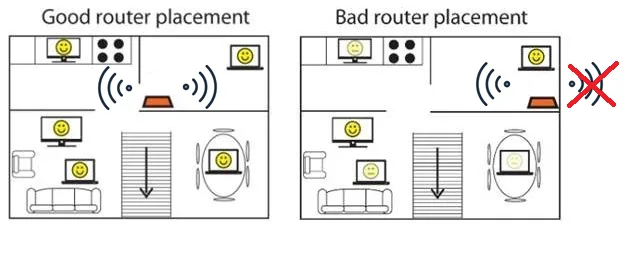
Netgear 建議 router 放喺中央、開揚、離地位置,避開大型電器;TP-Link 就建議放近房間中央,唔好貼外牆。高度方面,TP-Link 寫大約 1 至 1.5 呎;Netgear 同 Google 就講離地、開揚、少遮擋。你唔使死跟數字,關鍵係唔好貼地、唔好困喺櫃入面。香港屋企好多 router 跟住入屋光纖位走,結果就係擺喺門口或者窗邊,方便插線但唔方便發射。
避開嘅嘢其實好生活化:微波爐、雪櫃、電視、金屬架、魚缸、厚石屎牆,全部都可能令 Wi‑Fi 弱咗。特別係 5GHz 同 6GHz,速度靚,但穿牆冇 2.4GHz 咁硬淨;Extreme Networks 解釋過,磚牆同石屎會明顯吸收訊號,drywall 影響細好多。香港樓多石屎主力牆,浴室同廚房又多喉管、鏡、金屬件,所以「隔一幅牆」可以差好遠,唔好淨係睇平面圖距離。
圖片:TP-Link
Mesh 唔好放入死位
買 mesh 最常見嘅錯係:邊間房冇 Wi‑Fi,就將節點插喺嗰間房。Google Nest 支援頁講得好直,mesh 點要先收到夠強嘅訊號,放喺死位本身只係幫你轉播一個已經爛咗嘅連線。做法應該係放喺主 router 同死位中間,最好仲睇到或者少牆隔住;Google 建議點同點之間通常唔好超過兩個房間,set 完再跑 mesh test。
如果你住複式、村屋、L 字廳,或者房門一關就斷,mesh 會實際過單支 router。不過 mesh 都唔係魔法:無線回程要搶空氣時間,節點太密會互相嘈,太遠又冇嘢好轉播。最好都係有線 backhaul,即係每個節點用 LAN 線返主 router;做唔到先用三頻 mesh,留一條 5GHz 或 6GHz 回程。呢啲先係升級時真正要睇嘅位。
圖片:TP-Link
Wi‑Fi 6、6E、7 幾時先值得買
如果你而家用緊 ISP 送嘅舊 router,家中有十幾廿件裝置,工作機、NAS、遊戲機同電視成日同時搶線,升 Wi‑Fi 6 或 Wi‑Fi 7 會有感,尤其係多裝置排隊同低延遲。Cisco 嘅 Wi‑Fi 6E 背景文提到,6GHz 頻段少舊裝置爭用,頻寬亦大過 5GHz;但 6GHz 要 client 支援,舊手機舊 laptop 唔會突然識用。
唔好為咗一個房尾死位直接衝 Wi‑Fi 7。先做三件免費事:router 搬高同搬中、天線按樓層調整、mesh 節點移離死位。如果咁都救唔返,先睇升級;細單位多數一部好啲嘅 Wi‑Fi 6 router 已經夠,大單位、厚牆、複式先諗 mesh。6E/7 嘅 6GHz 啱近距離高速度,例如書房 VR、NAS 傳大檔、近 router 打機;隔兩幅石屎牆追滿速,預期要收返。
最實際排查流程
排查可以好簡單。第一,固定一個測試位置,最好係你最常用但訊號差嘅地方,例如房尾書枱;第二,記低 speed test、ping 同訊號格數;第三,每次只郁一樣,天線直立或斜放、router 高度、離開金屬櫃、mesh 節點前移。每改一次等幾分鐘再測,因為手機有時會黐住舊 AP 或舊頻段。重點睇晚黑多人用、門關晒、電視開住嗰陣都穩唔穩,一分鐘 speed test 飆高冇太大意思。
最後先睇錢。寬頻 plan 好快但 Wi‑Fi 慢,未必代表要加錢上再快啲嘅 plan;有時一條 LAN 線、一個啱位嘅 mesh 節點,已經好過買最大支天線嘅 router。相反,如果你每間房都要高吞吐、好多新裝置都支援 6GHz,Wi‑Fi 6E/7 就有理由。家居 Wi‑Fi 最怕就係一開始方向錯晒,先用擺位同天線救返基本盤,之後升級先會食得盡。
延伸閱讀
參考來源
- Engadget — The correct way to position your router's antennas depends on your home — original report
- TP-Link Router Antenna Position and Placement Guide — 官方支援頁,列出單層直立、多層約 30 度、中央擺位同離地高度建議。
- NETGEAR Boost WiFi Signal: Router Placement Tips — 官方文章,補充中央、開揚、離開電器同金屬物件嘅擺位建議。
- Google Nest Help: Where to place your Wifi devices — 官方支援頁,講 mesh 點要有視線、離地,同唔好直接放入死位。
- Extreme Networks: How Far Will Wi‑Fi 6E Travel in 6 GHz? — 企業 Wi‑Fi 廠工程文章,解釋牆身材質同 5/6GHz 有效距離點影響覆蓋。
- Cisco: What Is Wi‑Fi 6 vs. Wi‑Fi 6E vs. Wi‑Fi 7? — 背景資料,交代 Wi‑Fi 6E/7、6GHz 頻段同裝置支援限制。
本文根據原文及公開資料整理;資料有出入時,以原文及官方資料為準。



