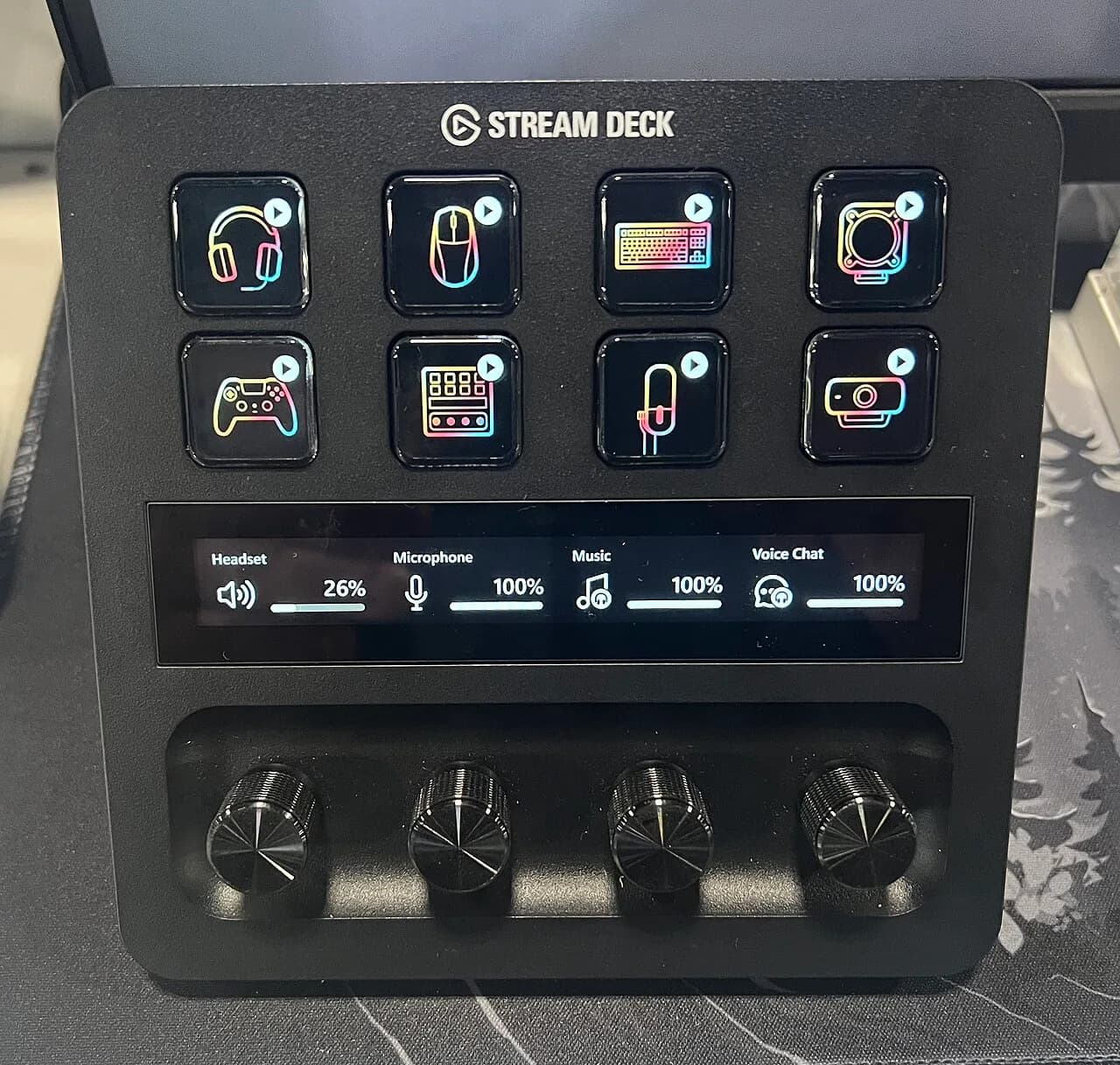
舊平板可變直播控制台:Stream Deck Mobile 設定與限制
直播主、教學創作者或需要頻繁切換電腦工作流程的人,可利用舊 iPad 或 Android 平板運行 Elgato 的 Stream Deck Mobile,將螢幕變成可自訂的快捷鍵面板。它可把 OBS Studio、Twitch、YouTube、Spotify,以及靜音咪高峰、切換鏡頭、開啟 app 等操作集中在平板上處理。
不過,這個方案的重點限制在連線:電腦與平板必須位於同一個本地網絡,平板單靠 4G 或 5G 並不能配對。Windows 電腦若連不上,亦要檢查防火牆、殺毒軟件,以及網絡設定是否把連線阻擋。Mac 與 iPad 則可經 USB 配對,來源指此方式連線較穩定、按鍵延遲較低;Android 平板的 USB 配對並未在來源中列為支援方式。
先確認系統與連線條件
Stream Deck Mobile 支援 iPadOS 15 或以上、Android 9 或以上;電腦端則要求 Windows 10 或 macOS 10.15 或以上。這讓不少近年退役的平板仍有再利用空間,但使用前應先確認系統仍可安裝相關 app。
設定流程如下:
- 在電腦安裝 Stream Deck app,並在 iPad 或 Android 平板安裝 Stream Deck Mobile。
- 在電腦端左上角開啟裝置選擇器,選取「Add Mobile Device」,產生 QR code。
- 用平板上的 Stream Deck Mobile 掃描 QR code 完成配對。
- 確認兩部裝置接入同一 Wi‑Fi/本地網絡;若 Windows 配對失敗,可將網絡設定由 Public 改為 Private,並檢查防火牆或殺毒軟件的封鎖規則。
- 若使用 Mac 加 iPad,可考慮 USB 配對,以減少無線網絡波動對直播操作的影響。
配對後,可把電腦端面板內的動作拖放到平板按鍵。對 OBS Studio 用戶而言,適合先放入開播、靜音咪高峰及鏡頭切換等高頻操作;其後再按自己的直播流程加入 Twitch、YouTube 或 Spotify 控制。這類配置的價值,在於把容易誤按的鍵盤快捷鍵移出主工作區,讓操作者在鏡頭、剪片或講解期間較容易找到控制項。
免費版適合基本控制,更多按鍵要付費
免費版最多提供 6 個按鍵,可使用各項動作,足以涵蓋開播、收播、靜音等基本控制。若直播流程涉及場景切換、聊天室、音樂、燈光與多個平台,6 鍵很快便會不足;這時可使用 Stream Deck Mobile Pro,將上限提高至 64 鍵,並提供不同按鍵格局與自訂背景。iPad 亦可透過 Split View 並列兩組按鍵面板。
來源列出的 Pro 收費為每月 2.99 美元、每年 24.99 美元,或 49.99 美元永久授權。對偶爾直播的人,免費版已可驗證這種工作方式是否適合自己;經常直播或製作教學的人,才較有理由評估付費版。實際訂閱價格、可用地區與方案內容仍可能變動,應以 app 商店顯示為準。
平板作為控制台時,支架、供電與螢幕常亮同樣實際。把平板放在視線可及位置、接上電源,並關閉自動鎖定,可避免直播中途電量耗盡或按鍵面板熄屏。接下來較值得觀察的,是創作者會否把這類舊裝置進一步納入日常工作流程,而非只用於直播。
延伸閱讀
AI 輔助說明: 本文由 AI 協助整理。
參考來源
- Engadget — How to use your old tablet to build a live streaming setup — original report
本文根據原文及公開資料整理;資料有出入時,以原文及官方資料為準。