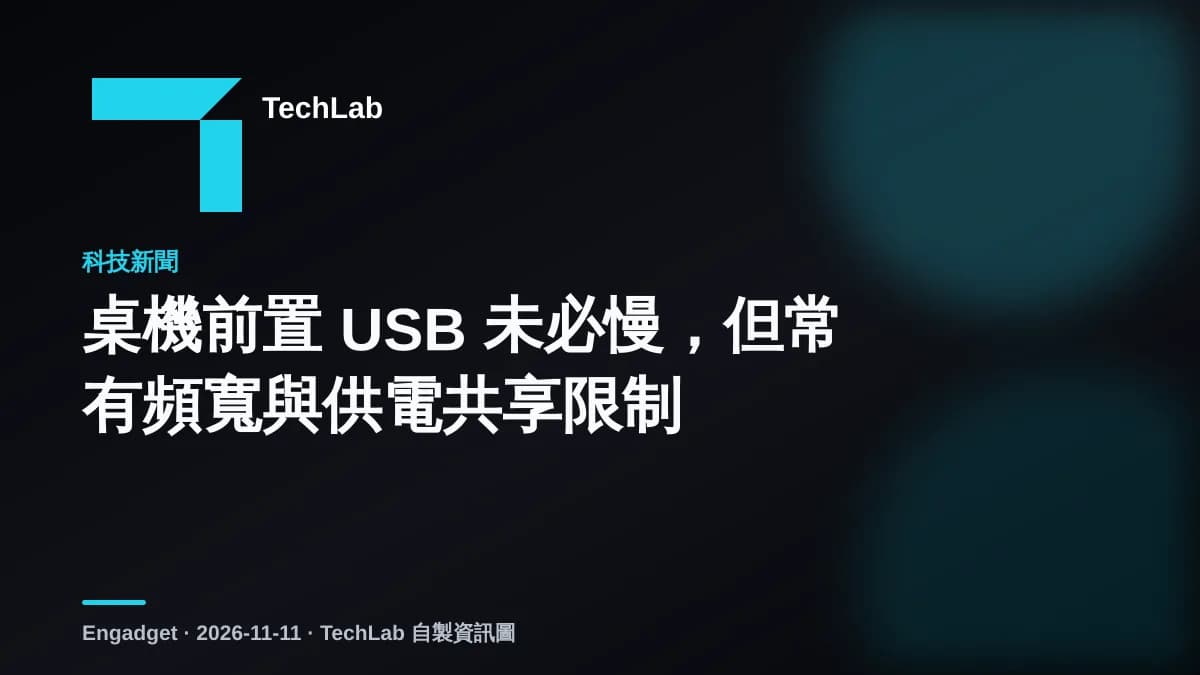
桌機前置 USB 未必慢,但常有頻寬與供電共享限制
桌機前置 USB 連接埠方便隨手插拔,但速度與供電表現未必等同機背連接埠。對滑鼠、鍵盤、耳機等低需求裝置,差異通常不明顯;不過,若用來接駁外置 SSD、擷取卡或 VR 裝置,前置埠有機會成為傳輸速度或穩定性的限制。
關鍵不在於「前置一定較慢」。部分新桌機確有高速前置埠;實際表現取決於主機板的 USB header、機箱前置 I/O 模組及內部線材如何連接。因此,單看機箱正面有多少個 USB 孔,未足以判斷可用速度。
為何前置埠較容易受限
機背 USB 埠一般直接焊接在主機板上,資料及供電的傳輸路徑較短。前置埠則須透過主機板 header 和延長線接到機箱面板,多一層連接便多一個可能影響訊號的環節。
更實際的問題是共享:不少機箱前置埠會共用同一組主機板連接,令可用的資料頻寬和供電由多個裝置分攤。換言之,同時把兩個高速外置儲存裝置插到前面,未必各自取得完整速度;手機充電速度亦可能受其他已連接裝置影響。這是連接配置的限制,未必代表電腦故障。
應如何分配裝置
前置埠適合經常插拔、而且需求較低的配件,例如:
- 滑鼠、鍵盤及耳機
- 一般 USB 手指
- 臨時接駁、沒有大量讀寫需要的裝置
涉及大量傳輸或對延遲較敏感的裝置,則較適合優先接到機背已確認為高速的連接埠,包括外置 SSD、擷取卡及 VR 頭戴裝置。部分裝置在較慢的埠上可能無法發揮應有表現,甚至未必能正常運作。
選購與排障時,看清楚「連接方式」
這項限制對自行組裝桌機的人尤其重要。選機箱或主機板時,前置 USB 的數量只是第一步;還要核對前置 I/O 需要哪些 header、主機板能提供甚麼連接,以及多個前置埠是否共用頻寬。USB 埠的顏色與標誌可作初步提示,但不同廠商的標示未必一致,最可靠仍是查看電腦或主機板的規格說明。
對已有桌機的用家而言,若發現外置儲存複製檔案偏慢,或前置埠為手機充電不如預期,可先把同一裝置改插機背埠比較。若表現改善,便很可能反映前置連接的規格或共享安排所帶來的差異。
延伸閱讀
AI 輔助說明: 本文由 AI 協助整理,並經兩輪獨立自動品質審核;資料及連結仍以原始來源為準。
參考來源
- Engadget — Your desktop's front USB ports may be slowing down every device you plug into them — original report
本文根據原文及公開資料整理;資料有出入時,以原文及官方資料為準。