Samsung 手機浮動視窗點用?由最近使用 app 開啟到縮成圖示
Galaxy 多工老功能實用教學,同 Android 17 App Bubbles 有咩分別
Android 17 加入 App Bubbles,可以將 app 收成浮動氣泡,需要時先撳開。聽落幾新鮮,不過 Galaxy 手機用家其實一早有功能相近嘅 Pop-Up View 彈出式視窗,仲可以自由改視窗大小、搬位置同切換全螢幕。Android Authority 作者認為 Samsung 呢套做法較完整,但「邊套好用啲」始終睇習慣;Galaxy 用家唔使等 Android 17,而家已經可以直接用呢個內置功能。
由最近使用 app 開啟彈出式視窗
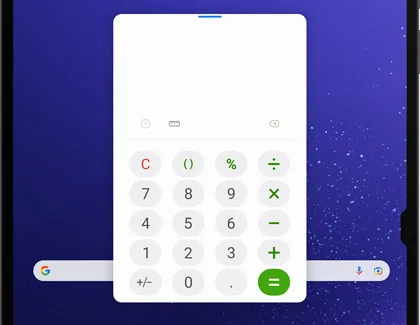
先開一次你想浮動顯示嘅 app,跟住撳導覽列嘅「最近使用」鍵;如果用緊手勢導覽,就由畫面底部向上掃再停一停。搵到張 app 預覽卡之後,撳卡片頂部嘅 app 圖示,再揀「彈出式視窗檢視」。Samsung 香港支援頁所用嘅完整字眼係「在彈出式視窗檢視中開啟」,選單字眼同位置可能會跟 One UI 版本改動。成功開啟後,原本全螢幕嘅 app 就會變成浮動小視窗,下面嗰個 app 照常用得。
圖片:Samsung
移動、放大同調整視窗大小
想搬位就按住視窗頂部嘅橫列,再拖去畫面另一邊;想改大小,就按住視窗邊緣或者角位向內外拉。撳一下頂部橫列,仲會見到分割畫面、縮小、放大全螢幕同關閉等控制。Pop-Up View 可以按唔同 app 調整大小,例如計數機縮到一角,訊息 app 就留闊少少。不過畫面始終得咁大,普通直板手機同時開太多視窗,好快就會遮到一嚿嚿。
暫時縮成圖示,之後再撳開
用完一陣但又唔想關 app,可以撳視窗頂部橫列,再揀 縮小圖示。個視窗會收成一粒浮動 app 圖示,拖去左右兩邊都得;要繼續用就撳一下,視窗會喺原本畫面上重新展開。Samsung 亦容許多個彈出式 app 收埋成圖示,適合一邊睇網頁、一邊間中覆訊息或者開計數機。想徹底關閉,就開返控制列撳交叉。實際動畫同按鈕排列會跟 One UI 版本有少少差別。
One UI 6 或之後仲有快捷手勢
如果成日用浮動視窗,可以去 設定 > 進階功能 > 多重視窗,開啟彈出式視窗相關嘅滑動手勢。Samsung 官方資料指,One UI 6 或之後可以由畫面頂部其中一個角位向中央掃,直接將眼前個 app 縮成彈出視窗。呢個入口快好多,不過容易同 app 本身由邊緣拉出嘅選單撞手勢,初用可以先靠「最近使用」開啟,熟習後先決定使唔使長開。部分 Galaxy 亦可以由 Edge Panel 將 app 拖到畫面中央,摺機同平板用起上嚟會順手啲。
同 Android 17 App Bubbles 差喺邊?
Android 17 嘅 App Bubbles 係系統級視窗模式,用家可以長按主畫面嘅 app 圖示,將任何合適 app 變成氣泡;平板同摺機仲有 Bubble Bar 管理多個氣泡。Samsung Pop-Up View 就提供較細緻嘅獨立視窗控制,每個視窗可以分開改大小、搬位、縮小或者轉做分割畫面。前者勝在 Android 原生統一入口,其他品牌同 app 開發者都有一套共同規格可跟;後者發展咗多年,Galaxy 上嘅控制成熟啲。如果你用緊 Galaxy,未升 Android 17 都可以先用 Pop-Up View 處理多工。
見唔到選項,通常係版本或者 app 限制
Samsung 官方有提醒,選單名稱、畫面次序同支援程度會跟型號、地區同 One UI 版本改動,亦有 app 唔支援多重視窗。如果撳 app 圖示後冇「彈出式視窗檢視」,先更新系統同個 app,再去「設定 > 進階功能 > 多重視窗」睇設定;仍然冇選項,多數代表個 app 或部機暫時唔支援。銀行、遊戲或者版面寫死咗嘅 app 就算勉強開到,操作亦未必理想,呢類情況用全螢幕會穩陣啲。
延伸閱讀
參考來源
- Android Authority — Your Samsung phone already has something better than Android 17 App Bubbles — here’s how to use it — original report
- Android 17 is Here — Google 官方資料,核對 App Bubbles、Bubble Bar 同啟動方式
- The Second Beta of Android 17 — Google 官方技術背景,確認 App Bubbles 係獨立於訊息氣泡 API 嘅視窗模式
- Use Multi window and App pairs on your Galaxy phone or tablet — Samsung 官方現行教學,核對最近使用入口、調整大小、縮小圖示同 One UI 6 手勢
- Galaxy Fold(香港版本)如何同時顯示多個應用程式? — Samsung 香港支援頁,用嚟核對港版「最近使用」同「彈出式視窗檢視」字眼;頁內步驟屬舊款 Galaxy Fold,文章只取介面名稱作參考
本文根據原文及公開資料整理;資料有出入時,以原文及官方資料為準。