Gemini 入 Google Docs 直接整流程圖:一個 prompt 一次過改多張圖,香港帳戶未有保證
Proposal、報告同筆記可以原地變圖,但推出同語言限制唔少
Google Docs 入面嘅 Gemini 開始識得直接生圖、整流程圖同資訊圖表,仲會用成份文件做背景資料。寫緊 proposal、報告或者教材嗰陣,唔使先抽重點,再搬去另一個設計 app 砌圖,呢個改動慳到嘅其實係來回整理內容嗰段時間。Google 由 7 月 28 日起分批推出,合資格帳戶最多可能要等 15 日先見到。
Proposal 可以原地變成流程圖
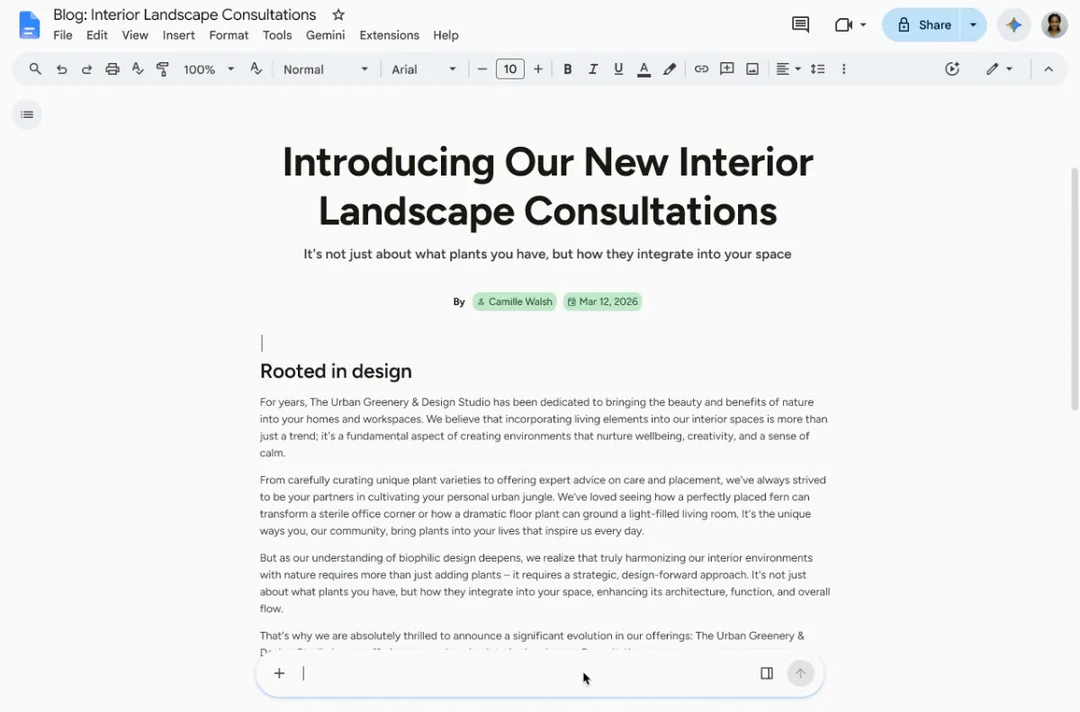
最實用嘅玩法係叫 Gemini 讀晒現有內容,再指定圖嘅形式同擺位。例如 proposal 已經寫好客戶登記步驟,可以輸入「根據文件內容整一張四步 onboarding 流程圖,放喺方案部分下面」;項目計劃就可以變成橫向時間線,課堂筆記亦可以整理成 mind map。官方示範仲包括將全文重點濃縮成資訊圖表,唔使逐段複製去另一個對話框交代背景。
圖片:Google
一句指令改晒多張圖
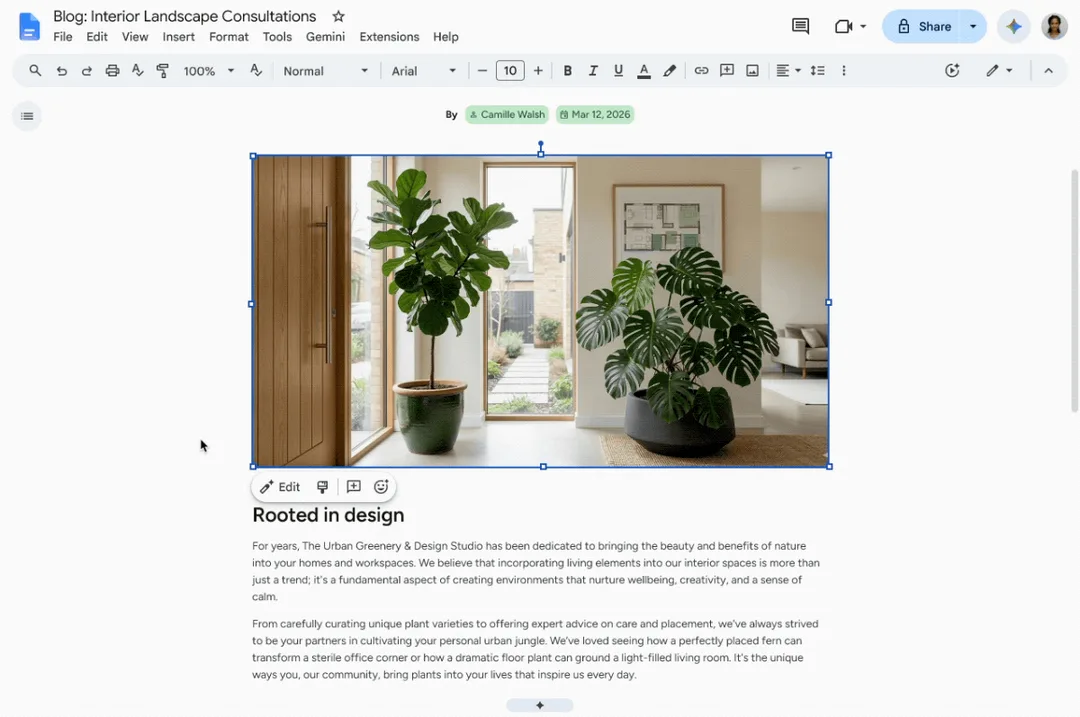
Gemini 同時可以改文件內已有嘅圖片,例如轉做 16:9、換物件、改燈光或者統一視覺風格。揀中多張圖片之後,亦可以叫佢一次過換成公司常用嘅藍白配色。對要執 proposal、活動計劃書或者教材嗰啲人,呢下方便過逐張下載再上傳;如果每個主要章節都欠一張圖,亦可以叫 Gemini 按各段內容分別生成。
圖片:Google
方便就方便,但唔好當佢係設計軟件
照 Google 官方說明,生成結果會以圖片插入文件,之後主要都係靠 prompt 再改。要逐個文字框執字距、微調箭嘴或者跟足品牌版面,控制力仍然差過專門整圖表同簡報嘅工具。仲要留意,AI 可能會整錯數字、日期、因果關係,甚至圖入面嘅文字;報價、研究結果同教學內容一定要對返原文,靚得似完成品都唔代表資料啱。
有咩方案先用到
官方列出嘅商業方案包括 Business Standard、Business Plus、Enterprise Standard 同 Enterprise Plus;教育帳戶就包括 Education Plus、Google AI Pro for Education,同 Teaching and Learning add-on。個人帳戶方面列明 Google AI Pro 同 Ultra。管理員要開啟 Drive 入面嘅 Gemini for Workspace,用家亦要開啟 Workspace smart features,否則方案名啱都未必會見到入口。
香港帳戶要逐個情況睇
呢項體驗暫時只限 Google Docs 桌面網頁版同英文,今輪未支援手機 app 同中文介面。香港公司或學校帳戶即使採用合資格方案,仍要睇管理員設定同分批推出進度。至於個人帳戶,Google 截至 7 月 28 日嘅 AI Pro 支援地區清單未列香港,Workspace Experiments 國家清單同樣搵唔到香港;所以本地個人帳戶唔可以當作已全面開放,最直接係開新 Docs 睇底部工具列或者 Gemini 側欄有冇相關入口。
Gemini 今次最啱用喺快速整第一版視覺稿:返工族可以將 proposal 變流程圖,教師可以整步驟圖,學生亦可以將長筆記濃縮成時間線。交出去之前,文字、數字同關係圖仍然要逐項核對;等中文支援同香港個人帳戶安排清楚之後,實際用途先會闊好多。
延伸閱讀
參考來源
- Android Authority — Gemini can now make your Google Docs look a lot less boring — original report
- Generate and edit visuals with Gemini in Google Docs — Google Workspace 官方公告,列出推出日期、合資格商業及教育方案。
- Generate an image with Gemini in Google Docs (Workspace Experiments) — 官方操作說明,確認流程圖、時間線、資訊圖表、多圖修改、桌面版同英文限制。
- Get started with Google Workspace with Gemini — 官方方案比較同帳戶要求,確認個人、公司及學校帳戶資格有分別。
- Where you can use Google Workspace Experiments — 官方 Experiments 地區清單;截至發稿時未列香港。
- Get a Google AI Pro membership — Google AI Pro 官方支援地區清單;截至發稿時未列香港。
本文根據原文及公開資料整理;資料有出入時,以原文及官方資料為準。