Galaxy Z Fold8 Ultra 裝咩 app?8 吋大屏幕實用配搭指南
工作、閱讀同睇片各有配搭,遊戲支援就要逐款睇
Galaxy Z Fold8 Ultra 展開後有 8 吋主屏幕,Samsung 亦將佢定位成多工工作機。不過大屏幕值唔值錢,最終睇 app 識唔識變陣:淨係將手機版介面拉闊,兩邊留低大片空位,實際體驗唔會突然升級。以下判斷建基於官方資料、app 更新紀錄同原文作者描述,未經 TechLab 喺 Fold8 Ultra 實機驗證。
Fold8 Ultra 同 Fold8 唔好撈亂
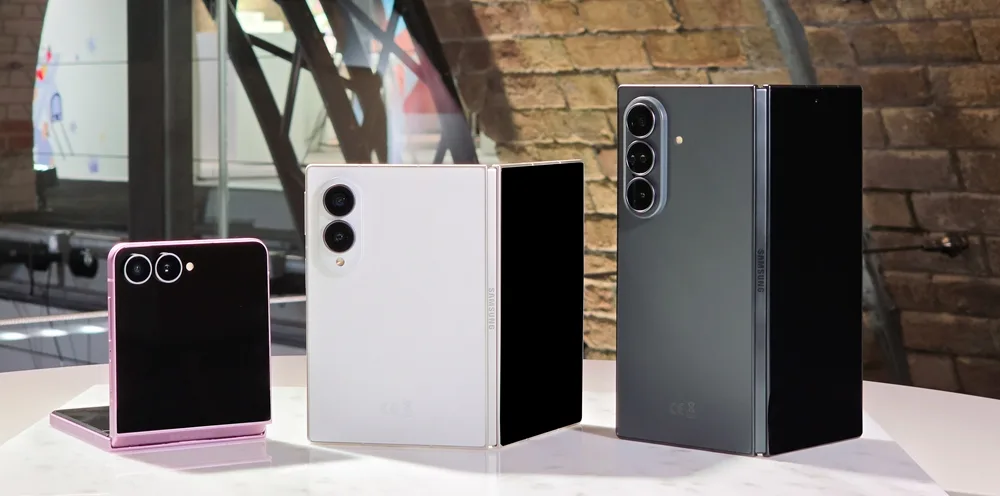
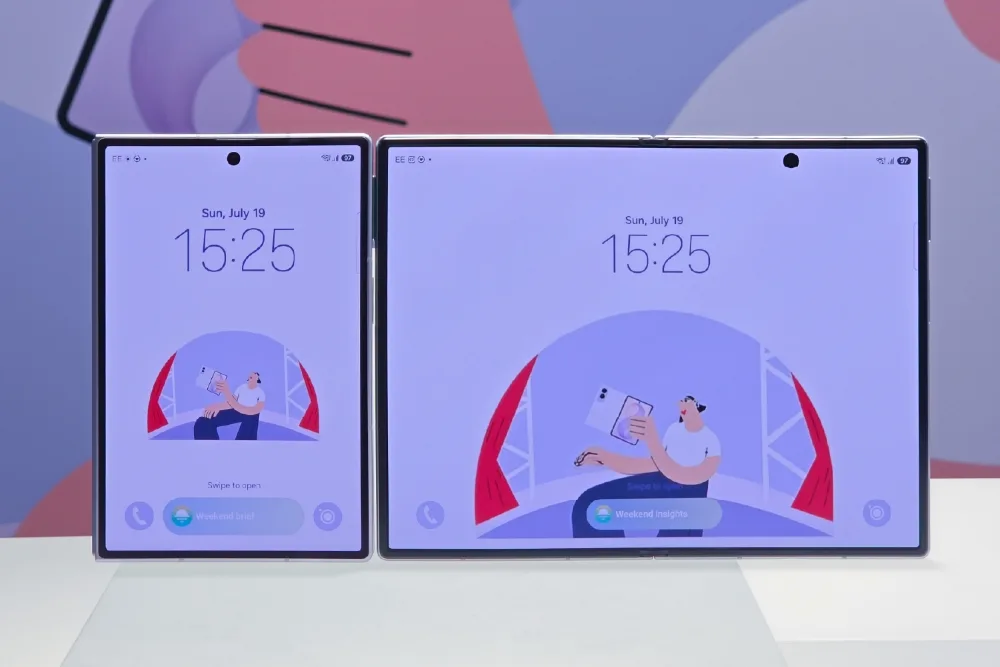
今代其實有兩款 Fold。Fold8 Ultra 係 6.5 吋機面屏幕加 8 吋主屏幕,主打多工同創作;普通 Fold8 就用 5.5 吋機面屏幕同 7.6 吋、4:3 主屏幕,Samsung 將佢擺向閱讀、影片同遊戲。兩部機嘅畫面形態唔同,同一個 app 嘅欄位闊度、黑邊同分割視窗比例都可能有差。香港會喺 8 月 7 日開售,Ultra 建議零售價由 HK$15,998 起,Fold8 就由 HK$14,398 起。
圖片:Samsung Global Newsroom
工作:Obsidian 配瀏覽器先用得盡
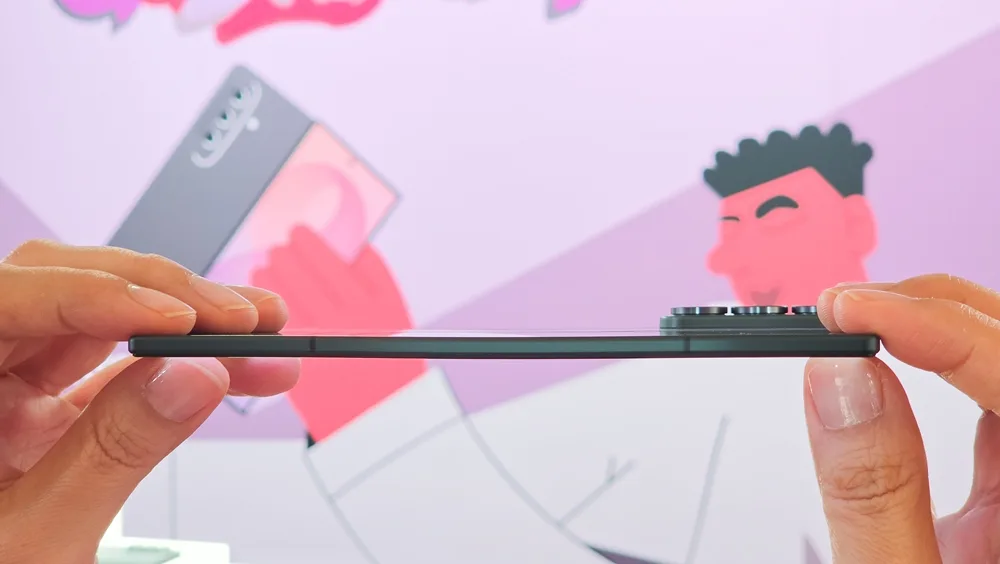
五款 app 入面,Obsidian 最用得盡大屏幕。官方更新紀錄確認 Android 版識喺分割畫面重新調整介面,平板模式亦處理到固定側欄。展開 Fold8 Ultra 後,可以左邊留低資料夾,右邊寫筆記;再配合系統分割視窗,一邊開網頁或 PDF、一邊整理內容,比來回切 app 快手得多。表格同長行 Markdown 亦少啲橫向捲動,呢類工作先食得盡 8 吋空間。
圖片:Samsung Global Newsroom
閱讀:Inoreader 睇新聞,Kindle 睇長文
Inoreader 適合大量掃 RSS:Android Authority 原作者提到佢喺大屏幕會用雙欄介面,一邊文章清單、一邊正文,雜誌模式亦可以顯示多欄標題。Kindle 就勝在橫向閱讀時可以並排兩頁,但 OLED 始終唔及 E-Ink 長時間睇得舒服。如果想試另一款,Google Play Books 官方列明支援 Auto 同兩頁版面,會按屏幕方向同尺寸轉換。
圖片:Samsung Global Newsroom
影片:YouTube 有改善,畫面比例仍然有代價
YouTube 本身多數已經預載。大屏幕最實際嘅用法係影片保持可看片幅,同時打開留言或相關內容;半摺擺枱亦可以用上半截播片、下半截放控制鍵。要留意,8 吋只係對角尺寸,睇 16:9 影片仍可能有黑邊,實際影片面積唔會等比例暴增。買摺機純粹為咗睇片,普通 Fold8 個 4:3 畫面形態同較低定價都值得一齊比較。
地圖:Komoot 規劃路線好用,行緊就摺返埋
Komoot 可以將路線、爬升資料同地圖放喺較完整嘅畫面,規劃行山或踩單車路線時,少好多放大縮細操作。原作者亦講得合理:真正行緊山路時,打開成部摺機其實唔方便,用機面屏幕睇下一個路口會直接啲。Komoot 提供首個地區免費,去其他地區導航要另外購買,出發前要先下載離線地圖同核對收費。
遊戲支援冇一張通用答案
遊戲最容易俾「8 吋」三個字誤導。Android 官方要求開發者檢查轉向、摺疊狀態、工作列、分割畫面同介面縮放,但唔代表每款遊戲都已經做好;有啲會加闊視野,有啲只會放大畫面,亦可能出現按鈕走位或黑邊。買家最好先查自己長玩嗰幾款有冇平板或摺機介面,尤其係要長時間橫向操作嘅遊戲。對 Fold8 Ultra 嚟講,識用雙欄同多視窗嘅工作、閱讀 app,暫時最容易交出實際回報。
延伸閱讀
參考來源
- Android Authority — These are the first 5 apps I’d install on the Galaxy Z Fold 8 Ultra — original report
- Samsung Galaxy Z Fold8 Ultra、Z Fold8 及 Z Flip8 香港發布資料 — 核對香港售價、預訂及 8 月 7 日開售安排
- Samsung Galaxy Z Fold8 Ultra、Fold8 及 Flip8 全球發布資料 — 核對兩款 Fold 嘅定位、屏幕尺寸同 Fold8 畫面比例
- Android tablet and large-screen support — 核對大屏幕 app 要處理嘅轉向、分割畫面同介面縮放要求
- Obsidian 1.9.0 Mobile changelog — 確認 Android 分割畫面重新縮放同平板固定側欄改善
- Google Play Books 閱讀版面說明 — 確認自動版面同雙頁顯示選項
- komoot Google Play 產品頁 — 核對路線規劃用途、首個免費地區同 app 內購買模式
本文根據原文及公開資料整理;資料有出入時,以原文及官方資料為準。