Galaxy 開咗 24MP 都會跌返 12MP:Samsung 相機幾時會自動降解像度
低光、變焦、連拍同機身過熱,都可能改變最後輸出
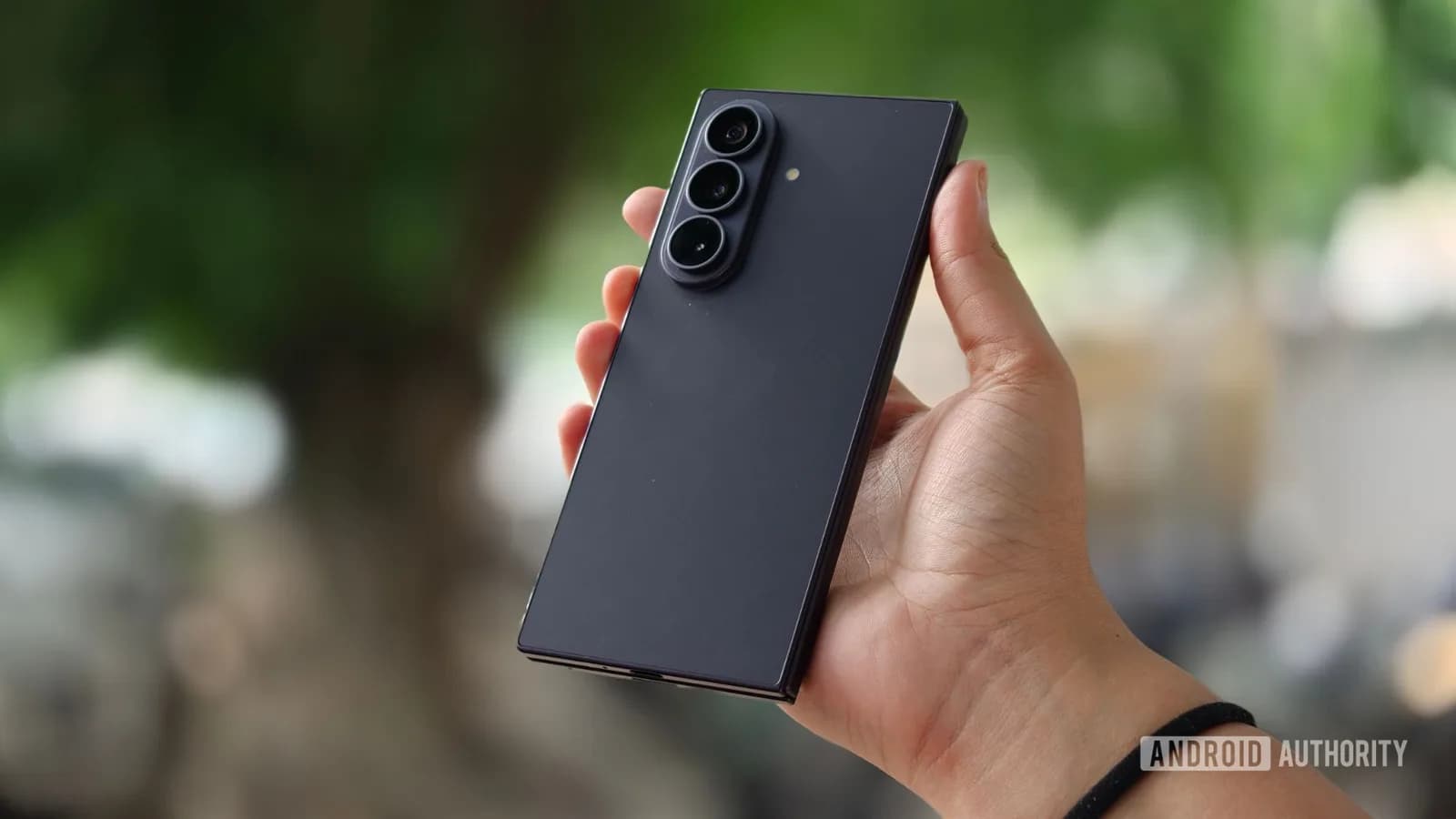
Samsung Galaxy 相機揀咗 24MP,最後張相仍然可能得 12MP。Android Authority 報道,一名 Galaxy Z Fold 8 用戶喺 Samsung 韓國社群回報,同一組設定拍攝,相片會喺 24MP 同 12MP 之間跳來跳去。版主收集系統紀錄同原相交畀相機團隊分析後,解釋相機遇到特定環境會自行降解像度。所以 Camera Assistant 入面嘅「維持 24MP」,實際只係優先採用,唔係硬性鎖定。
呢幾種情況最易跌返 12MP
Android Authority 轉述 Samsung 韓國版主,會觸發 12MP 嘅情況包括特定變焦、低光、Motion Photo、閃光燈、近攝,同埋快速連續影相;連續拍攝去到第三張起,系統亦可能改用 12MP。另一個幾實際嘅門檻係手機表面溫度高過 45°C。今次 Fold 8 個案正正係喺炎熱戶外拍攝,手機一路升溫,再加上短時間內連續撳快門,所以同時觸發咗兩項保護機制。
Samsung 美國針對 S26 系列嘅支援頁再列得仔細啲:S26 同 S26+ 只會喺 1x 至 1.9x 儲存 24MP;S26 Ultra 就支援 0.6x 至 1.9x,同埋 5x 至 9.9x,離開呢啲範圍會預設改存 12MP。近攝、高速連拍、閃光燈、夜景、文件掃描,或者手機溫度過高或過低,都可能令相機改用 12MP。「相片優化」如果揀咗平衡或速度優先,同樣只會輸出 12MP;要揀畫質優先先有機會維持 24MP。
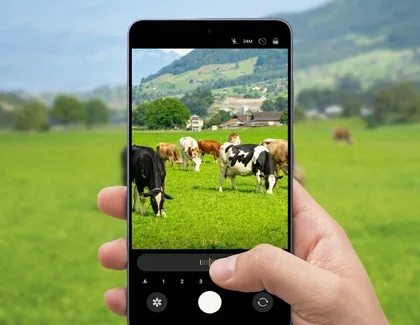
圖片:Samsung
演唱會同夜景最容易撞中
呢套邏輯放落真實拍攝就好易理解。演唱會影舞台通常會不停變焦兼連拍,場內光線又暗;旅行影夜景會用低光處理;夏天戶外長開相機,螢幕亮度、影像運算同環境溫度又會推高機身熱量。幾個條件可以同時出現,所以就算畫面上仲見到 24MP,最後儲存嘅相片仍有可能得 12MP。Samsung 建議想盡量保住 24MP,就用 1x、避免手機過熱,亦畀每張相多少少處理時間。
由官方列出嘅條件睇,Samsung 優先保住快門反應、低光合成同溫控,解像度排喺後面。呢個取向有道理:12MP 資料量細啲,連拍同多幀運算負擔亦較低。不過 Camera Assistant 用「維持 24MP」呢類字眼,確實容易令人以為開關有最終話事權。較準確嘅理解係,24MP 係一個受焦段、模式、速度同溫度限制嘅拍攝選項,唔係每次撳快門都保證交足 24MP。
點查張相實際有幾多像素
影完唔好靠相機介面個 24MP 標記判斷。去 Samsung 媒體瀏覽器打開相片,向上掃,或者撳右上角三點再揀「詳細資料」,搵相片嘅像素尺寸或解像度。睇像素長乘闊先最直接,檔案大小唔可靠,因為 HEIF/JPEG 壓縮率、畫面細節同夜景降噪都會影響容量。想查問題規律,可以連續影幾張,再記低焦段、Motion Photo、閃光燈、夜景模式同手機熱唔熱。
港版選項仍要逐部機核對
Samsung 香港產品頁確認 Galaxy S26 系列行 One UI 8.5,不過頁面冇列明 Camera Assistant 24MP 開關、適用焦段同韓版係咪完全一致。韓國官方 Camera Assistant 說明亦註明,功能名稱、選單路徑同支援能力會跟機型、系統及 app 版本而變。換句話講,今次只可以確認部分 Fold 8 同 S26 Ultra 用戶見到呢種行為,未有證據話所有 Galaxy 都會用同一套條件。港版用戶可先更新相機、Camera Assistant 同系統,再按自己部機實際出現嘅選項核對。
延伸閱讀
參考來源
- Android Authority — Your Galaxy camera can secretly ditch 24MP for 12MP, and Samsung explains why — original report
- Samsung Members 韓國社群:Fold 8 用戶嘅 24MP/12MP 回報 — 今次事件嘅原始用戶帖,Android Authority 由呢度取得投訴內容同版主跟進。
- Samsung 美國:Galaxy S26 相片點解由 24MP 變 12MP — 官方列出 S26 系列適用變焦範圍、連拍、閃光燈、夜景、溫度同相片優化設定等觸發條件。
- Samsung Members:Camera Assistant 官方功能說明 — 官方解釋 24MP 選項同支援焦段,亦註明功能及選單會按機型、軟件同 app 版本而變。
- Samsung 香港:Galaxy S26 及 S26+ 產品頁 — 確認港版 S26 系列同 One UI 8.5 資料,但頁面未有逐項列出 Camera Assistant 24MP 支援。
- Samsung:Galaxy 媒體瀏覽器相片詳細資料操作 — 官方示範打開相片後向上掃,或經三點選單進入詳細資料。
本文根據原文及公開資料整理;資料有出入時,以原文及官方資料為準。