
WhatsApp iPhone 通話新增咪高峰模式捷徑:街外隔音、多人收音點樣揀
通話畫面直接切換語音隔離同寬廣頻譜,功能正分批推出
WhatsApp 正為 iPhone 通話畫面加入「咪高峰模式」選項,唔使再拉出控制中心先改設定。呢個改動睇落好細,不過實際幾啱用:行街、搭車,或者坐喺茶餐廳傾工作時,用「語音隔離」可以壓低環境聲;幾個人圍住同一部手機開會,就可以改用「寬廣頻譜」,等對面聽到現場其他人講嘢。
通話期間點樣轉模式
收到功能後,先打出或者接聽一個 WhatsApp 語音或視像通話,跟住撳通話畫面底部嘅 「更多」(More),再揀 「咪高峰模式」(Mic Mode)。畫面會打開 iOS 提供嘅系統選單,揀「自動」、「標準」、「語音隔離」或者「寬廣頻譜」就得;設定即時生效,唔使收線再打。
如果「更多」入面暫時搵唔到呢個選項,原有方法仍然用得:通話期間由畫面右上角向下掃,開啟控制中心,撳頂部嘅 WhatsApp 控制項,再喺音訊與視像部分揀咪高峰模式。Apple 話設定只會套用喺當時使用嘅 app,而且會一直保留,直至你手動轉去另一個模式。換句話講,今次揀咗語音隔離,下次 WhatsApp 通話仍會沿用。
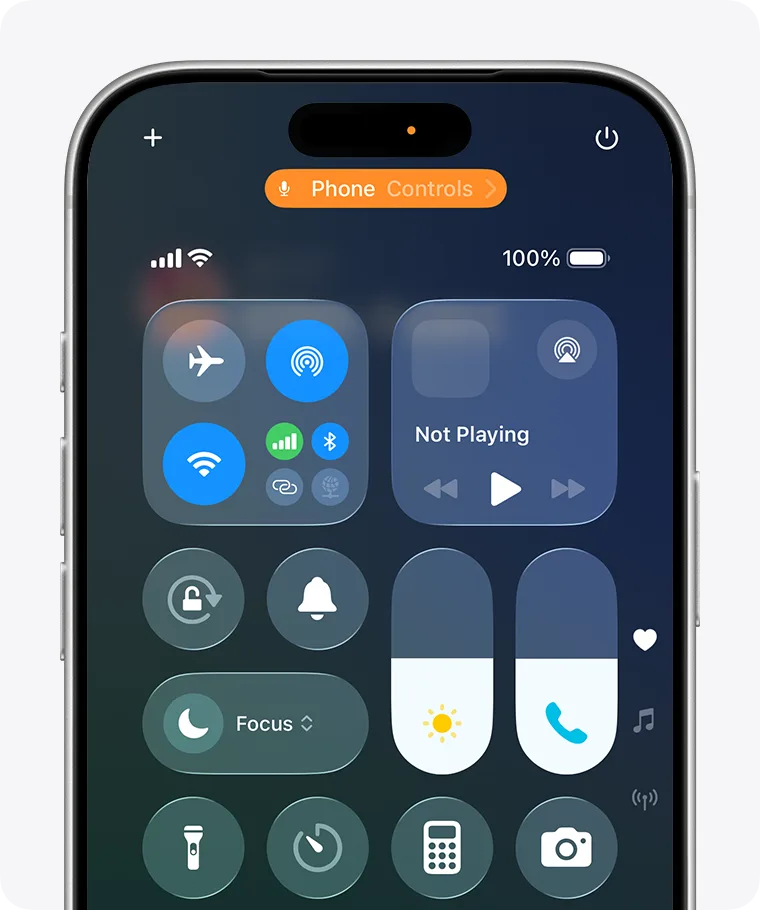
圖片:Apple
語音隔離同寬廣頻譜點揀
語音隔離會突出你把聲,同時減低周圍雜聲,最適合街邊、車站、多人講嘢嘅餐廳,或者屋企有人睇電視時通話。不過佢會刻意收走非人聲音,如果你想畀對方聽音樂、機器異響,甚至另一個企得較遠嘅人講嘢,就可能削得太狠。呢類情況改用 寬廣頻譜,周圍聲音會保留得完整啲,較適合多人圍住手機開會、遙距睇表演,或者叫對方幫手判斷現場聲音。
標準使用一般語音處理,環境本身安靜時已經夠用;自動就交畀 iOS 因應通話方式揀模式。Apple 舉例,手機貼耳通話時,自動模式可以用語音隔離擋環境聲;開揚聲器時則可用標準模式。想少理一個設定可以揀自動,不過要指定收走雜聲或者保留全場聲,手動揀會直接啲。
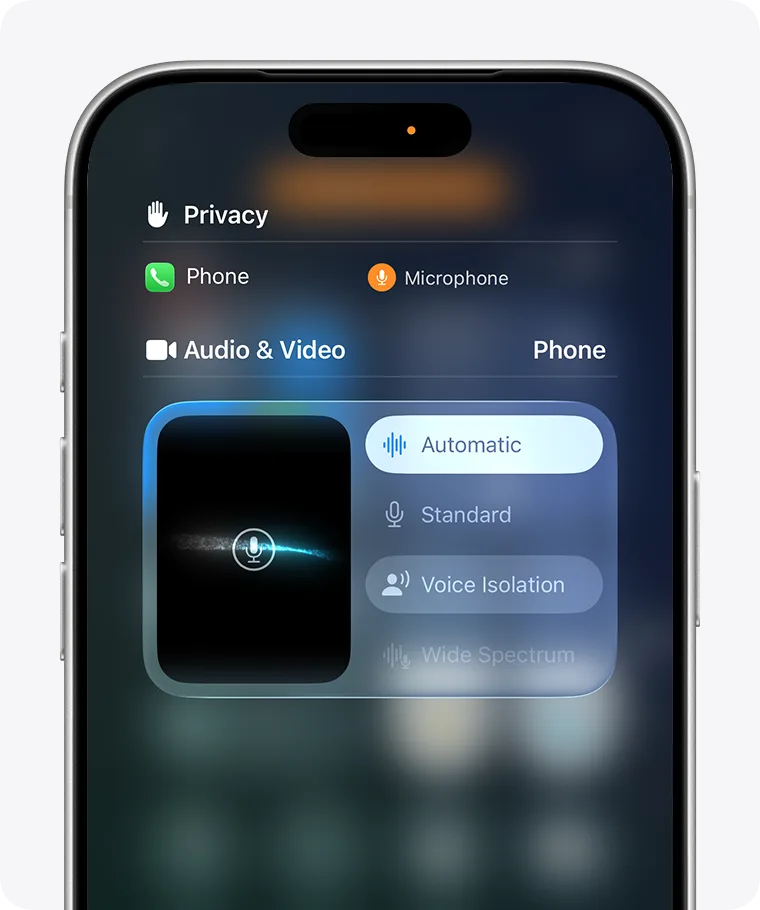
圖片:Apple
邊啲 iPhone 用到
Apple 官方資料顯示,第三方 app 通話要用語音隔離同寬廣頻譜,最低要求係 iOS 15,硬件就要 iPhone XR、iPhone XS 或更新型號;自動咪高峰模式則要 iOS 18 或以上。WABetaInfo 指 WhatsApp iOS 版 26.27.74 屬於相容版本,不過功能由帳戶端分批開放,未必更新完即刻見到,預計未來數星期會推畀更多用戶,WhatsApp 暫時亦未公布全面開放日期。
要分清楚,呢次 WhatsApp 冇為 iPhone 新造一套降噪技術,音訊處理一直都係 iOS 負責;WhatsApp 只係將 Apple 原本收喺控制中心嘅設定搬入通話畫面。呢啲功能由 iOS 15 已經有,不過隔咗幾代系統,WhatsApp 先至加返個易搵嘅入口。對成日喺街外用 WhatsApp 傾工作嘅人,更新後值得先設一次語音隔離;未收到捷徑,就繼續經控制中心切換。
延伸閱讀
參考來源
- 9to5Mac — WhatsApp adds in-call controls for Voice Isolation and Wide Spectrum on iPhone — original report
- WhatsApp is rolling out microphone mode controls for iOS calls — 提供相容 WhatsApp 版本 26.27.74、操作路徑、分批推出範圍同預計時間。
- Use Voice Isolation, Wide Spectrum, or Automatic Mic Mode on your iPhone and iPad — Apple 香港官方支援文件,確認各模式用途、iOS 版本、支援裝置同控制中心操作方法。
本文根據原文及公開資料整理;資料有出入時,以原文及官方資料為準。